




はじめに
このチャレンジ「Wireshark インストールの確認」では、Wireshark がシステムに正しくインストールされ、機能していることを確認します。目的は、ターミナルから Wireshark を起動し、ローカルトラフィックを流しているインターフェースを選択し、HTTP トラフィックのみをキャプチャするための表示フィルターを適用することです。
wireshark コマンドを使用してアプリケーションを起動し、VM 内で利用可能なローカル Web サービスに対して HTTP トラフィックを生成します。最後に、ローカルの HTTP トラフィックが Wireshark で正常にキャプチャおよび表示されることを確認し、外部インターネットアクセスに依存することなく、インストールと基本的な機能が正常であることを検証します。
Wireshark インストールの確認
このチャレンジでは、Wireshark がインストールされており、システム上のトラフィックをキャプチャできることを確認します。
タスク
- ターミナルから Wireshark を起動する。
- ローカルトラフィックをキャプチャするために適切なネットワークインターフェースを選択する。
- HTTP トラフィック(ポート 80)のみをキャプチャするように表示フィルターを適用する。
- HTTP トラフィックがキャプチャされていることを確認する。
要件
- ターミナルから
wiresharkコマンドを使用して Wireshark を起動する。 - ローカルトラフィックをキャプチャするために、Wireshark で正しいネットワークインターフェースを選択する。HTTP リクエストは VM 内で完結するため、通常は
loのようなループバックインターフェースを選択する。 - Wireshark で
httpフィルターを使用して、HTTP トラフィックのみをキャプチャするように表示フィルターを適用する。 - 別のターミナルで
curl http://127.0.0.1を実行し、HTTP トラフィックを生成する。 127.0.0.1からの HTTP トラフィックが Wireshark でキャプチャされていることを確認する。
例
フィルターを適用してローカルの HTTP トラフィックを生成すると、Wireshark のパケットリストにプロトコル「HTTP」のパケットが表示されるはずです。リクエストは VM 内で完結するため、「送信元 (Source)」および「宛先 (Destination)」カラムには通常 127.0.0.1 が表示されます。
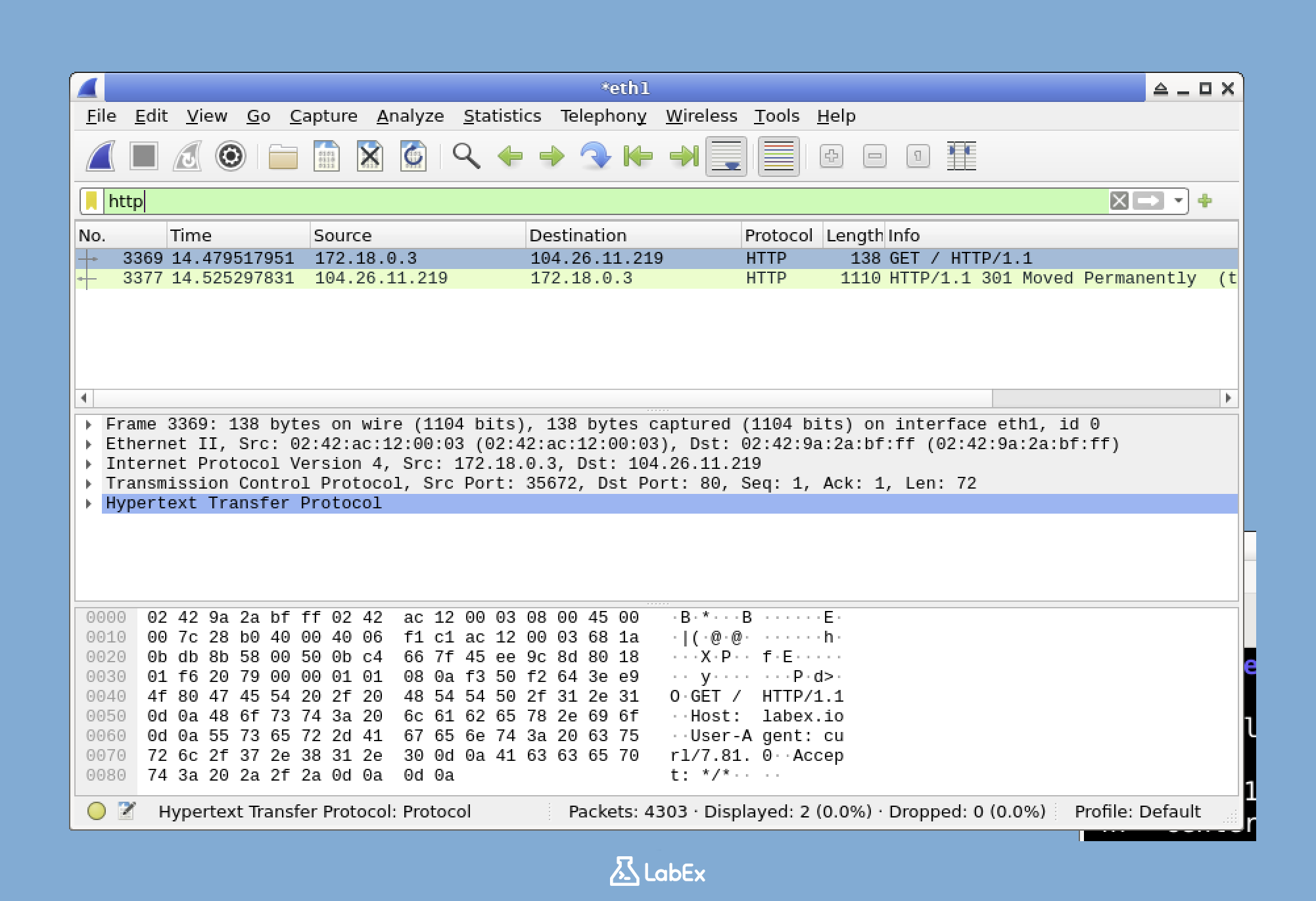
ヒント
- トラフィックが表示されない場合は、ループバックインターフェース(通常は
lo)が選択されていることを確認してください。 - 表示フィルターが正しく
httpと入力されているか再確認してください。 - キャプチャを開始し、フィルターを適用した「後」に HTTP トラフィックを生成するようにしてください。
curl http://127.0.0.1がターミナルでディレクトリリストや HTML コンテンツを返すことを確認してください。- それでも問題が解決しない場合は、まずフィルターなしですべてのトラフィックをキャプチャして Wireshark が正しく動作しているかを確認し、その後にフィルターを追加してみてください。
まとめ
このチャレンジの目的は、Wireshark が正常にインストールされていることを確認することです。これには、ターミナルからの Wireshark の起動、ローカルトラフィックキャプチャのためのループバックインターフェースの選択、および HTTP トラフィックを分離するための表示フィルターの適用が含まれます。
主な学習ポイントは、ネットワークパケットのキャプチャとフィルタリングを通じて Wireshark の機能を検証することです。具体的には、http 表示フィルターの使用、curl http://127.0.0.1 による HTTP トラフィックの生成、および Wireshark でキャプチャされたトラフィックに HTTP プロトコルとローカルの送信元/宛先 IP アドレスが表示されることの確認が求められます。これを完了することで、Wireshark が基本的なパケットキャプチャと解析のために正しくインストールおよび設定されていることが確認できます。

