



はじめに
インポートエラーは、あらゆるレベルの Python 開発者が直面する一般的なチャレンジです。これらのエラーは、Python がコードで使用しようとしているモジュールを見つけたり、ロードしたりできない場合に発生します。この実践的な実験(Lab)では、Python におけるさまざまな種類のインポートエラーを特定し、理解し、解決する方法を学びます。このチュートリアルの終わりには、インポートの問題をトラブルシューティングする実践的な経験を積むことができ、より信頼性の高い Python コードを記述し、貴重な開発時間を節約できるようになります。
Python のインポートシステムを理解する
インポートエラーを解決する前に、Python のインポートシステムがどのように機能するかを理解する必要があります。このステップでは、Python のインポートメカニズムを探求し、インポートがどのように機能するかを示す簡単な例を作成します。
Python のインポートシステム
コードでimport文を使用すると、Python は要求されたモジュールを見つけてロードするために特定のプロセスに従います。
- Python は、
sys.path変数に格納されているディレクトリのリストでモジュールを探します。 - 見つかった場合、Python はモジュールをロードして実行します。
- モジュールの内容は、プログラムで利用できるようになります。
これを実際に確認するために、簡単なプロジェクト構造を作成してみましょう。
プロジェクト構造の作成
まず、プロジェクト用の新しいディレクトリを作成しましょう。ターミナルを開いて、以下を実行します。
mkdir -p ~/project/import_demo
cd ~/project/import_demo
次に、このディレクトリに 2 つの Python ファイルを作成しましょう。
- まず、簡単な関数を持つ
helper.pyという名前のファイルを作成します。
## This is the helper.py file
def greet(name):
    return f"Hello, {name}!"

print("Helper module loaded")
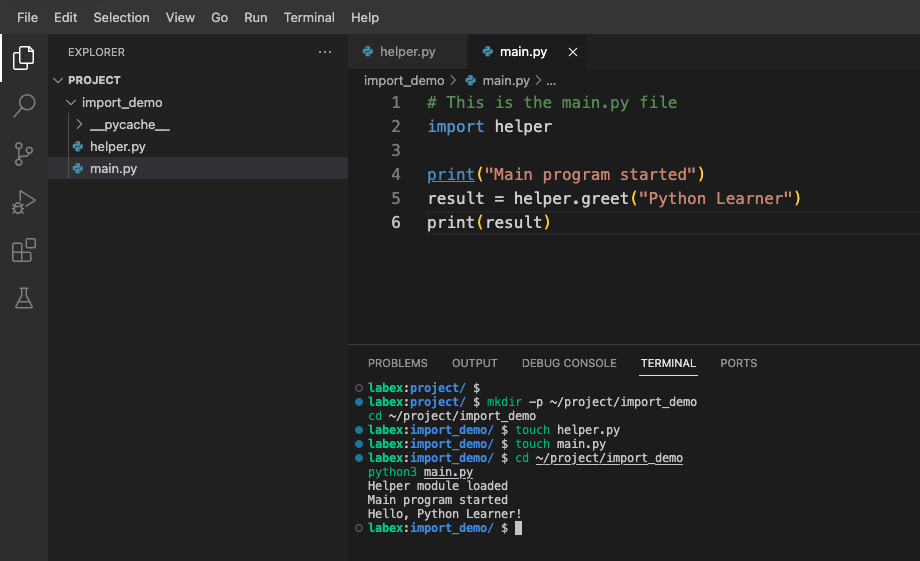
- 次に、helper モジュールをインポートして使用する
main.pyという名前のファイルを作成します。
## This is the main.py file
import helper

print("Main program started")
result = helper.greet("Python Learner")
print(result)
プログラムの実行
次に、main プログラムを実行して、Python がどのように helper モジュールをインポートするかを確認しましょう。
cd ~/project/import_demo
python3 main.py
次のような出力が表示されるはずです。
Helper module loaded
Main program started
Hello, Python Learner!
sys.path の理解
sys.path変数は、Python がモジュールを探す場所を決定します。これを確認してみましょう。
show_path.pyという名前のファイルを作成します。
## This is the show_path.py file
import sys

print("Python looks for modules in these locations:")
for path in sys.path:
    print(f"- {path}")
このファイルを実行して、sys.path内のディレクトリを確認します。
cd ~/project/import_demo
python3 show_path.py
出力には、Python がモジュールを検索するディレクトリのリストが表示されます。現在のディレクトリ(空の文字列または.)は通常含まれており、これがimport helper文が機能した理由です。
Python のインポートに関する重要なポイント
- Python モジュールは単なる
.pyファイルです。 - パッケージディレクトリには
__init__.pyファイルが含まれています(Python 3 ではオプション)。 sys.path内のディレクトリは、Python がモジュールを探す場所を決定します。- 現在のディレクトリは通常、
sys.pathに含まれています。
Python のインポートシステムの基本を理解したので、一般的なインポートエラーとその修正方法を探求する準備ができました。
一般的なインポートエラーとその修正方法
このステップでは、一般的なインポートエラーを探求し、実践的な例を通してそれらを解決する方法を学びます。
エラー1:ModuleNotFoundError
最も一般的なインポートエラーは、Python がインポートしようとしているモジュールを見つけられない場合に発生します。
シナリオの作成
ModuleNotFoundErrorを生成するシナリオを作成しましょう。新しいディレクトリと Python ファイルを作成します。
mkdir -p ~/project/import_demo/subdir
cd ~/project/import_demo/subdir
次の内容でapp.pyという名前のファイルを作成します。
## This is the app.py file
import helper

message = helper.greet("Student")
print(message)
ファイル構造は次のようになります。
import_demo/
├── subdir/
│ └── app.py
└── helper.py
このファイルを実行してみましょう。
python3 app.py
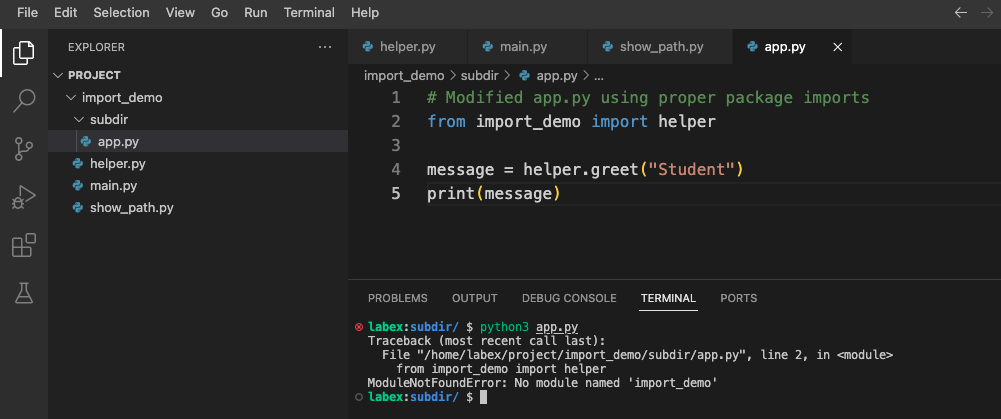
次のようなエラーが表示されるはずです。
Traceback (most recent call last):
  File "/home/labex/project/import_demo/subdir/app.py", line 2, in <module>
    import helper
ModuleNotFoundError: No module named 'helper'
このエラーが発生する理由
このエラーは、Python が現在のディレクトリ(~/project/import_demo/subdir)およびsys.path内の他のディレクトリでhelper.pyファイルを探しているものの、最初に作成した親ディレクトリでは探していないために発生します。
エラーの修正
このエラーを修正する方法はいくつかあります。
- 相対インポートパスの使用:
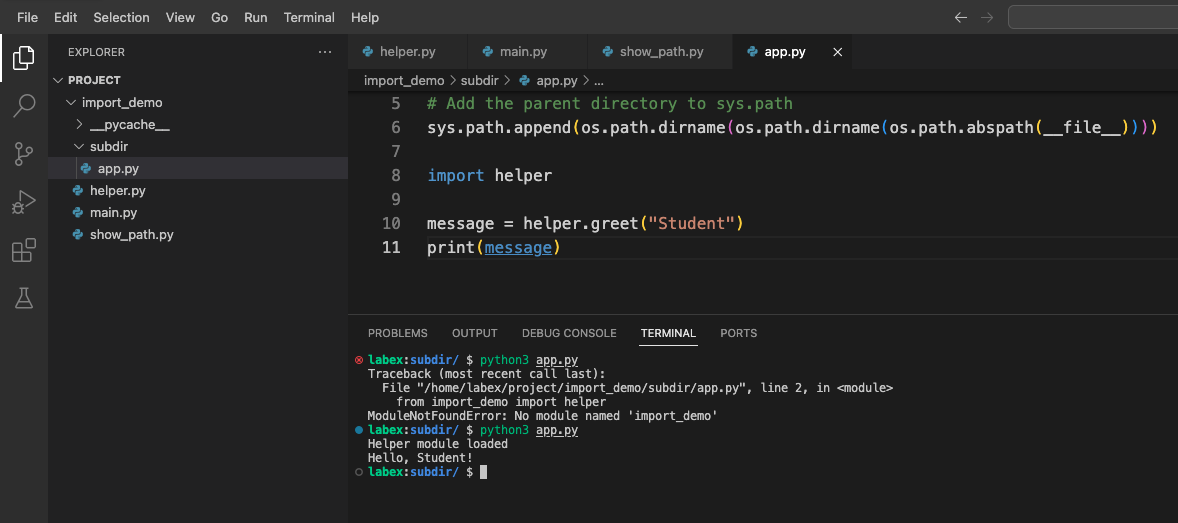
app.pyを編集して、相対インポートを使用します。
## Modified app.py file
import sys
import os

## Add the parent directory to sys.path
sys.path.append(os.path.dirname(os.path.dirname(os.path.abspath(__file__))))

import helper

message = helper.greet("Student")
print(message)
修正したファイルを実行します。
python3 app.py
これで、次のように表示されるはずです。
- モジュールを sys.path 内の場所に移動する:
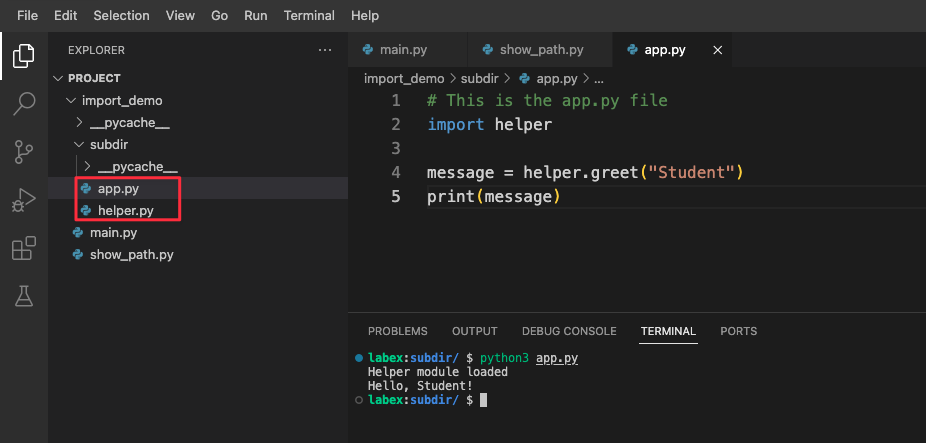
helper モジュールを現在のディレクトリに移動することもできます。
mv ~/project/import_demo/helper.py ~/project/import_demo/subdir/
app.pyファイルを元のバージョンに修正しましょう。
## This is the app.py file
import helper

message = helper.greet("Student")
print(message)
ファイル構造は次のようになります。
import_demo/
├── subdir/
│ ├── helper.py
│ └── app.py
修正したファイルを実行します。
python3 app.py
これで、次のように表示されるはずです。
- Python のパッケージシステムの使用:
ファイル構造を元のバージョンにリセットしましょう。
mv ~/project/import_demo/helper.py ~/project/import_demo/
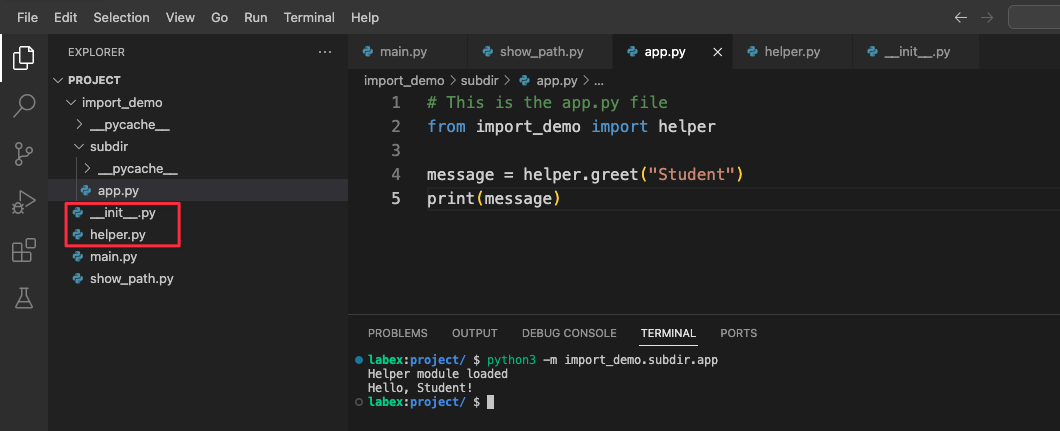
app.pyファイルを修正して、パッケージインポートを使用しましょう。
## This is the app.py file
from import_demo import helper

message = helper.greet("Student")
print(message)
ファイル構造は次のようになります。
import_demo/
├── helper.py
├── subdir/
│ └── app.py
└── __init__.py
パッケージインポートを使用しているため、メインディレクトリから修正したファイルを実行します。
cd ~/project/
python3 -m import_demo.subdir.app
これで、次のように表示されるはずです。
エラー2:ImportError(Cannot Import Name)
別の一般的なエラーは、モジュールに存在しない特定の名前をインポートしようとした場合に発生します。
シナリオの作成
メインディレクトリにname_error.pyという名前のファイルを作成しましょう。
cd ~/project/import_demo
この内容でファイルを作成します。
## This is the name_error.py file
from helper import greet, farewell

print(greet("Student"))
print(farewell("Student"))
このファイルを実行します。
python3 name_error.py
次のようなエラーが表示されるはずです。
Traceback (most recent call last):
  File "/home/labex/project/import_demo/name_error.py", line 2, in <module>
    from helper import greet, farewell
ImportError: cannot import name 'farewell' from 'helper' (/home/labex/project/import_demo/helper.py)
エラーの修正
helper.pyファイルに不足している関数を追加して、これを修正しましょう。
## Updated helper.py file
def greet(name):
    return f"Hello, {name}!"

def farewell(name):
    return f"Goodbye, {name}!"

print("Helper module loaded")
これで、コードをもう一度実行します。
python3 name_error.py
これで、次のように表示されるはずです。
Helper module loaded
Hello, Student!
Goodbye, Student!
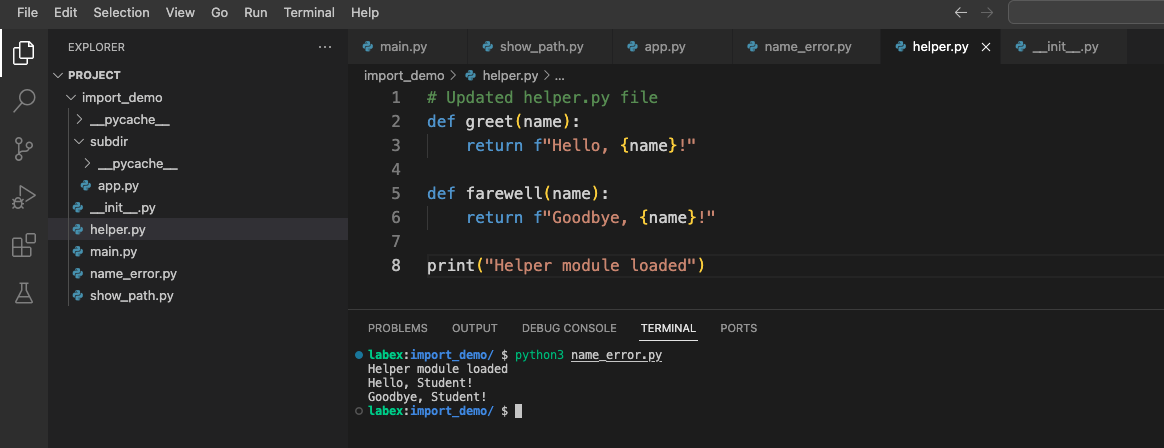
これらの例は、2 つの一般的なインポートエラーを特定して解決する方法を示しています。次のステップでは、より複雑なインポートシナリオを探求します。
パッケージインポートと循環依存関係の処理
このステップでは、パッケージと循環依存関係を含む、より複雑なインポートシナリオを探求します。
Python パッケージ構造の作成
パッケージインポートを実演するために、適切な Python パッケージ構造を作成しましょう。
cd ~/project
mkdir -p mypackage/utils
次に、これらのファイルを作成します。
- まず、メインパッケージディレクトリに
__init__.pyファイルを作成します。
touch mypackage/__init__.py
- 次に、utils サブパッケージに
__init__.pyファイルを作成します。
touch mypackage/utils/__init__.py
- ユーティリティモジュール
mypackage/utils/string_utils.pyを作成します。
## This is the string_utils.py file
def reverse_string(text):
    return text[::-1]

def capitalize_words(text):
    return ' '.join(word.capitalize() for word in text.split())
- メインモジュール
mypackage/main_module.pyを作成します。
## This is the main_module.py file
from mypackage.utils.string_utils import reverse_string, capitalize_words

def process_text(text):
    capitalized = capitalize_words(text)
    reversed_text = reverse_string(text)
    return {
        "original": text,
        "capitalized": capitalized,
        "reversed": reversed_text
    }
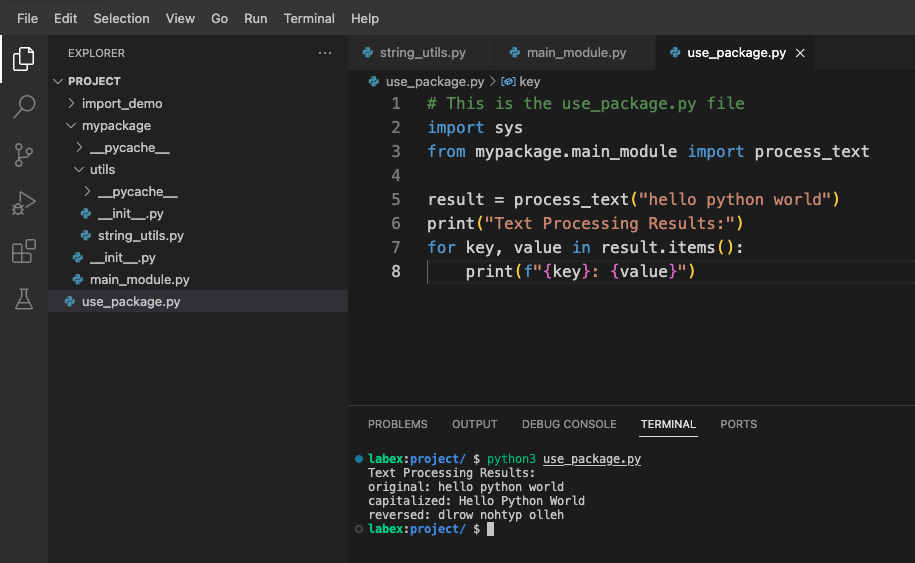
- プロジェクトディレクトリにパッケージを使用するスクリプト
use_package.pyを作成します。
cd ~/project
## This is the use_package.py file
import sys
from mypackage.main_module import process_text

result = process_text("hello python world")
print("Text Processing Results:")
for key, value in result.items():
    print(f"{key}: {value}")
次に、このスクリプトを実行しましょう。
python3 use_package.py
次のような出力が表示されるはずです。
Text Processing Results:
original: hello python world
capitalized: Hello Python World
reversed: dlrow nohtyp olleh
循環インポートの理解
循環インポートは、2 つ以上のモジュールが互いにインポートし合い、依存関係ループを作成する場合に発生します。この問題を示すシナリオを作成しましょう。
- プロジェクトディレクトリに
module_a.pyという名前のファイルを作成します。
## This is the module_a.py file
print("Module A is being imported")

## Importing from module B
from module_b import function_b

def function_a():
    print("Function A is called")
    return "Result from function_a"
module_b.pyという名前のファイルを作成します。
## This is the module_b.py file
print("Module B is being imported")

## Importing from module A
from module_a import function_a

def function_b():
    print("Function B is called")
    return "Result from function_b"
- 循環インポートをテストするファイル
test_circular.pyを作成します。
## This is the test_circular.py file
try:
    import module_a
    module_a.function_a()
except Exception as e:
    print(f"Error occurred: {type(e).__name__}")
    print(f"Error message: {e}")
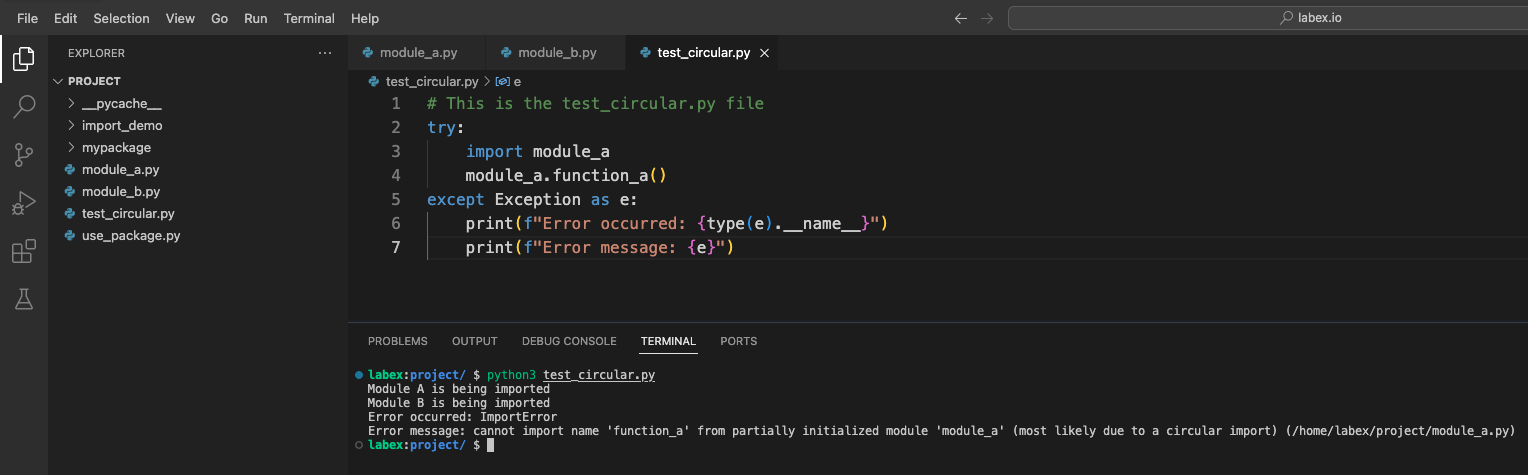
次に、このテストスクリプトを実行しましょう。
python3 test_circular.py
循環インポートに関連するエラーが表示されるはずです。
Module A is being imported
Module B is being imported
Error occurred: ImportError
Error message: cannot import name 'function_a' from partially initialized module 'module_a' (most likely due to a circular import)
循環インポートの解決
循環インポートを解決する方法はいくつかあります。
- 循環依存関係を排除するために、コードを再構築します。
- インポート文を関数内に移動して、必要な場合にのみ実行されるようにします。
- 特定の関数ではなく、モジュールをインポートし、モジュール名を使用して関数にアクセスします。
方法#2 を使用して、循環インポートを修正しましょう。
module_a.pyを更新します。
## Modified module_a.py file
print("Module A is being imported")

def function_a():
    print("Function A is called")
    ## Import inside the function to avoid circular import
    from module_b import function_b
    print("Calling function_b from function_a")
    result = function_b()
    return f"Result from function_a with {result}"
module_b.pyを更新します。
## Modified module_b.py file
print("Module B is being imported")

def function_b():
    print("Function B is called")
    return "Result from function_b"
- 次に、テストスクリプトをもう一度実行しましょう。
python3 test_circular.py
これで、次のような出力が表示されるはずです。
Module A is being imported
Function A is called
Module B is being imported
Calling function_b from function_a
Function B is called
これは、インポート文を実際に必要な関数内に移動することにより、循環インポートを解決する方法を示しています。
パッケージを構造化し、循環依存関係を解決する方法を理解することで、より保守性の高い Python プロジェクトを作成し、一般的なインポートエラーを回避できます。
サードパーティモジュールのインポートと仮想環境のトラブルシューティング
実際の Python 開発では、サードパーティライブラリを扱うことが多く、仮想環境を使用して依存関係を管理する必要があります。このステップでは、サードパーティモジュールでのインポートエラーのトラブルシューティングと、仮想環境の使用方法を探求します。
サードパーティモジュールの使用
環境にインストールされていない可能性のあるサードパーティモジュールを使用してみましょう。
- プロジェクトディレクトリに
use_requests.pyという名前のファイルを作成します。
## This is the use_requests.py file
try:
    import requests

    response = requests.get('https://api.github.com')
    print(f"GitHub API Status Code: {response.status_code}")
    print(f"GitHub API Response: {response.json()}")
except ImportError:
    print("The requests module is not installed.")
    print("You can install it using: pip install requests")
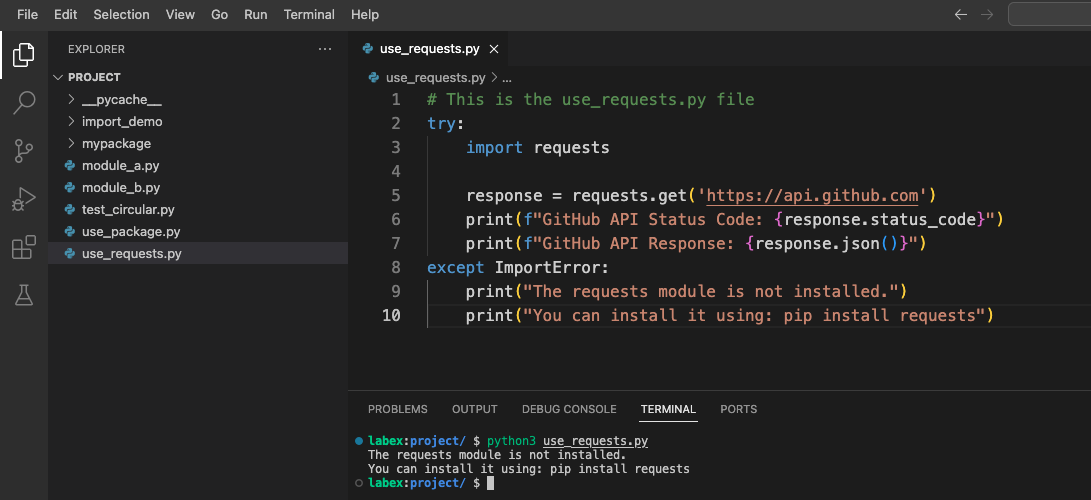
- このスクリプトを実行します。
python3 use_requests.py
requestsモジュールがインストールされていないことを示すメッセージが表示される場合があります。
不足しているモジュールのインストール
requestsモジュールをインストールしましょう。
pip install requests
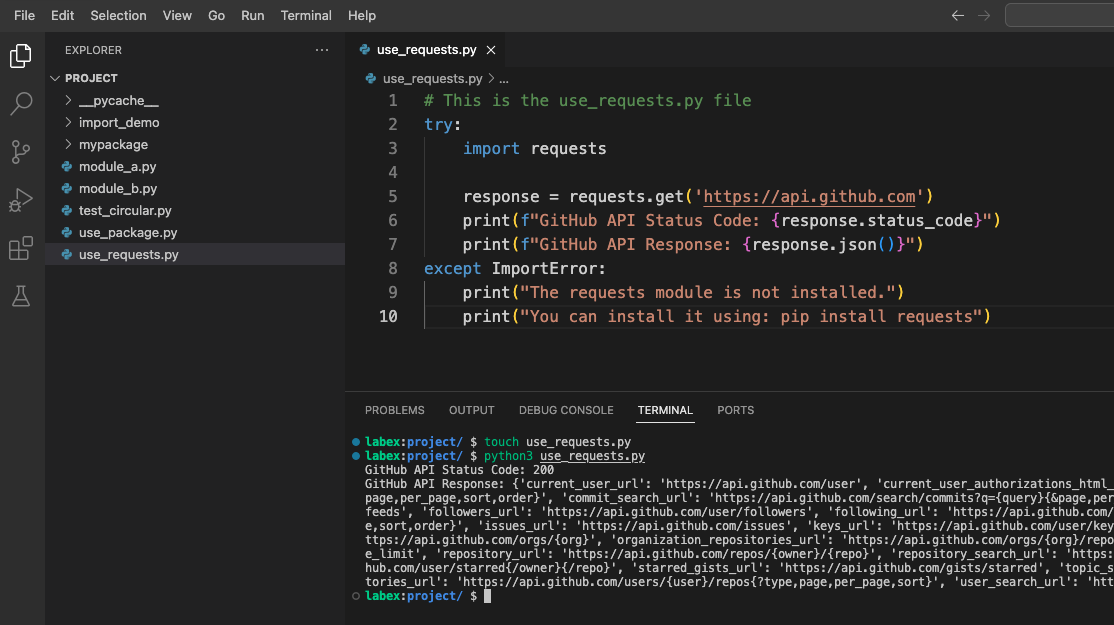
次に、スクリプトをもう一度実行します。
python3 use_requests.py
今回は、ステータスコードと JSON データを含む GitHub API の応答が表示されるはずです。
仮想環境の使用
仮想環境を使用すると、さまざまなプロジェクトの Python 依存関係を分離できます。仮想環境を作成して使用してみましょう。
- 仮想環境を更新してインストールします。
cd ~/project
sudo apt update
sudo apt install python3-venv
- 仮想環境を作成してアクティブ化します。
python3 -m venv myenv
source myenv/bin/activate
プロンプトが変わり、現在仮想環境内にあることを示します。
- 仮想環境にパッケージをインストールします。
pip install colorama
test_colorama.pyという名前のファイルを作成します。
## This is the test_colorama.py file
try:
    from colorama import Fore, Style

    print(f"{Fore.GREEN}This text is green!{Style.RESET_ALL}")
    print(f"{Fore.RED}This text is red!{Style.RESET_ALL}")
    print(f"{Fore.BLUE}This text is blue!{Style.RESET_ALL}")
except ImportError:
    print("The colorama module is not installed.")
    print("You can install it using: pip install colorama")
- 仮想環境でスクリプトを実行します。
python3 test_colorama.py
色付きのテキスト出力が表示されるはずです。
- 仮想環境を非アクティブ化します。
deactivate
- スクリプトをもう一度実行してみます。
python3 test_colorama.py
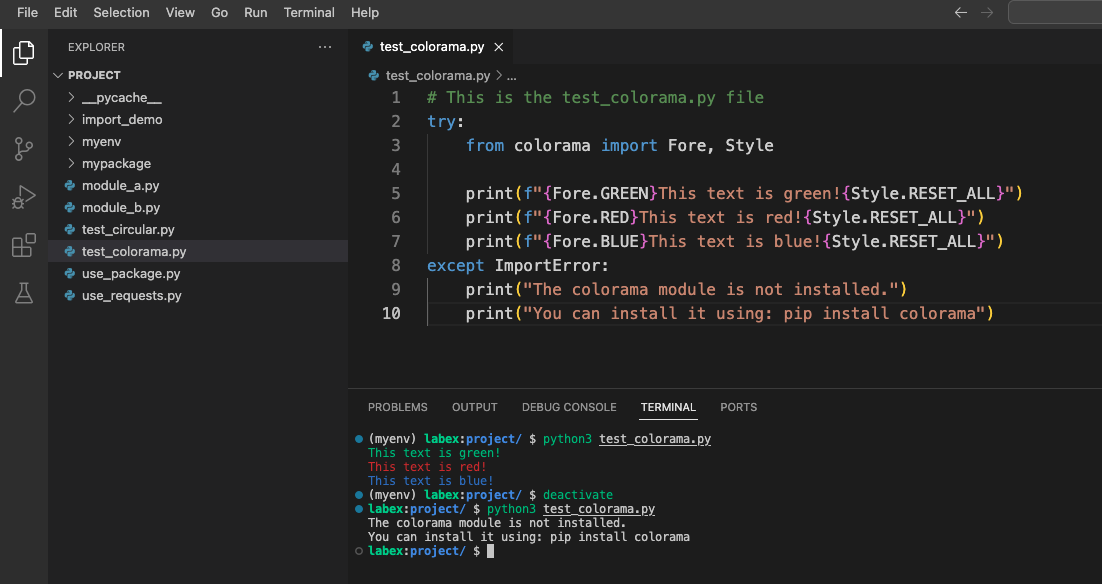
coloramaモジュールは仮想環境にのみインストールされているため、coloramaモジュールがインストールされていないことを示すエラーメッセージが表示される場合があります。
インストールされているモジュールの確認
Python 環境にどのモジュールがインストールされているかを確認することは、多くの場合役立ちます。
list_modules.pyという名前のファイルを作成します。
## This is the list_modules.py file
import pkg_resources

print("Installed Python modules:")
for package in pkg_resources.working_set:
    print(f"- {package.project_name} (version: {package.version})")
- スクリプトを実行します。
python3 list_modules.py
インストールされているモジュールのリストとそのバージョンが表示されるはずです。
サードパーティモジュールのトラブルシューティングのヒント
サードパーティモジュールでインポートエラーが発生した場合は、これらの一般的な解決策を検討してください。
不足しているモジュールをインストールするには、pip を使用します。
pip install module_name正しい Python 環境を使用しているか確認します。
- 仮想環境を使用している場合は、それがアクティブ化されていることを確認します。
- 複数の Python バージョンがある場合は、正しいバージョンを使用していることを確認します。
モジュールが正しくインストールされているか確認します。
pip show module_nameバージョン関連の問題が発生している場合は、モジュールを更新します。
pip install --upgrade module_nameファイルとインストールされているモジュールとの間の名前の競合がないか確認します。
これらのトラブルシューティング手法は、サードパーティモジュールでのインポートエラーを解決し、依存関係を効果的に管理するのに役立ちます。
まとめ
この実験では、Python におけるさまざまな種類のインポートエラーを特定、理解、解決する方法を学びました。以下をカバーしました。
- Python のインポートシステムの基本と
sys.pathの使用方法 ModuleNotFoundErrorやImportErrorなどの一般的なインポートエラーの特定と修正- 適切な Python パッケージ構造の作成と使用
- 循環インポート依存関係の解決
- サードパーティモジュールと仮想環境の使用
これらのスキルは、すべての Python 開発者にとって不可欠であり、より保守性の高い、エラーのないコードを書くのに役立ちます。インポートエラーは開発プロセスの一部であり、それらをトラブルシューティングするための体系的なアプローチを持つことは、時間とフラストレーションを節約することを忘れないでください。
この実験で学んだテクニックを適用することで、Python プロジェクトのインポート問題を効率的に解決し、優れたアプリケーションの構築に集中できます。


