



はじめに
Matplotlib を使った最初のハンズオン実験へようこそ!Matplotlib は、Python で静的、アニメーション、インタラクティブなビジュアライゼーションを作成するための包括的なライブラリです。多くの他のデータ可視化ライブラリの基盤となっており、あらゆるデータサイエンティストやアナリストにとって不可欠なツールです。
このコースを開始する前に、基本的な Python プログラミングスキルを持っていること、および Python がシステム PATH に正しく設定されていることを確認してください。まだ Python を学習していない場合は、Python 学習パスから始めることができます。さらに、scikit-learn の操作には NumPy と Pandas が不可欠な前提条件であるため、これらがインストールされている必要があります。これらのライブラリを学習する必要がある場合は、NumPy 学習パスとPandas 学習パスをご覧ください。
この実験では、Matplotlib を使用するための最も基本的で重要な最初のステップを学びます。Matplotlib がインストールされていることを確認する方法、標準的な慣習に従って Python スクリプトにインポートする方法、そしてシンプルで空のプロットを作成して保存する方法をカバーします。この実験の終わりには、あらゆる Matplotlib プロジェクトの環境設定方法についての基本的な理解が得られるでしょう。
pip を使用して Matplotlib をインストールする
このステップでは、Matplotlib のインストール方法を学びます。サードパーティライブラリであるため、標準の Python インストールには含まれていません。Python のパッケージインストーラである pip を使用してインストールする必要があります。
インストールするための標準コマンドは pip install matplotlib です。ただし、皆様の便宜のため、この実験環境には既に Matplotlib がインストールされています。皆様のタスクは、そのインストールを確認することです。
インストール済みのパッケージの詳細を確認するには、pip show コマンドを使用できます。matplotlib がインストールされていることを確認するために、ターミナルで以下のコマンドを実行してください。
pip show matplotlib
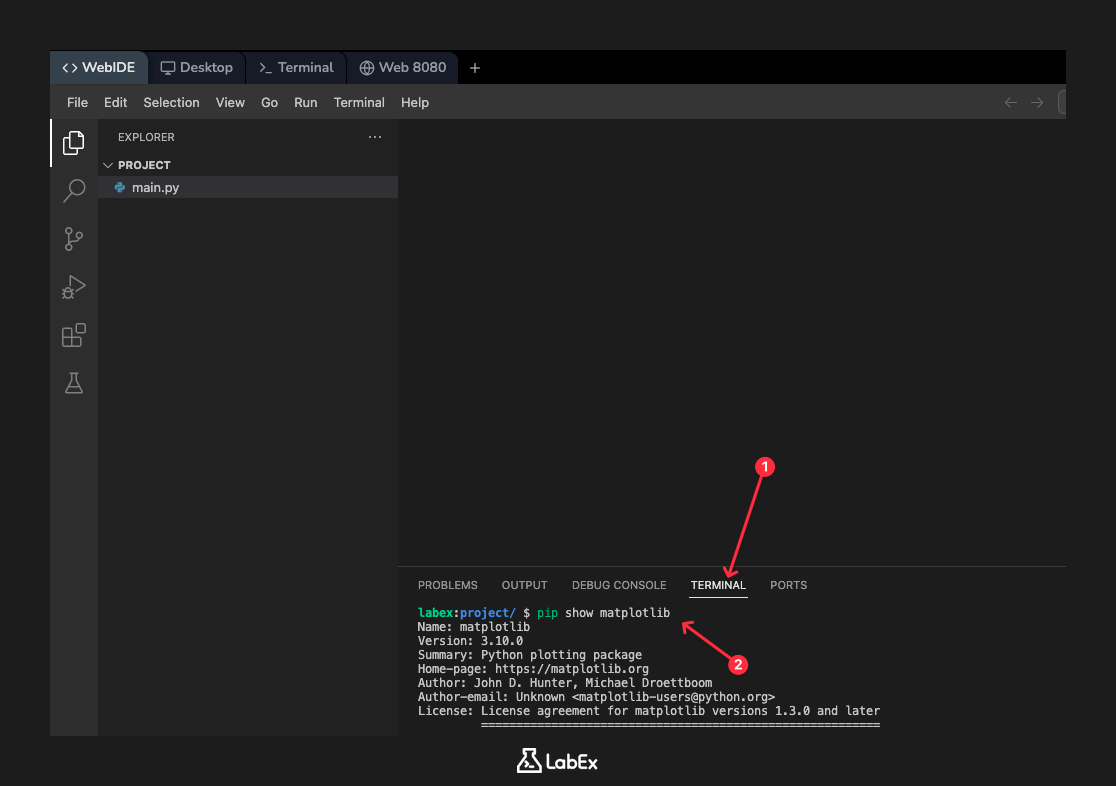
以下のような出力が表示され、インストールが確認され、そのバージョンと場所が表示されるはずです。正確なバージョンと場所は若干異なる場合があります。
Name: matplotlib
Version: 3.10.0
Summary: Python plotting package
Home-page: https://matplotlib.org
Author: John D. Hunter, Michael Droettboom
Author-email: matplotlib-users@python.org
License: PSF
Location: /usr/local/lib/python3.10/dist-packages
Requires: contourpy, cycler, fonttools, kiwisolver, numpy, packaging, pillow, pyparsing, python-dateutil
Required-by:
matplotlib.pyplot を plt としてインポートする
このステップでは、必要な Matplotlib モジュールを Python スクリプトにインポートします。Matplotlib のプロット機能の中核は pyplot モジュールに含まれています。
慣例として、matplotlib.pyplot はエイリアス plt としてインポートされます。この業界標準のエイリアスにより、matplotlib.pyplot.function() の代わりに plt.function() と入力できるため、コードがより簡潔で読みやすくなります。
まず、IDE の左側にあるファイルエクスプローラで main.py ファイルを見つけます。それをダブルクリックしてエディタで開きます。
次に、main.py に以下のコード行を追加します。
import matplotlib.pyplot as plt
この行は、Python に対して matplotlib.pyplot ライブラリを見つけ、その関数を短い名前 plt の下でスクリプトで利用可能にするように指示します。
バージョンチェックでインポートを確認する
このステップでは、スクリプト内からバージョンを確認することで、ライブラリが正しくインポートされたことを検証します。__version__ 属性にアクセスすることは、Python ライブラリが正常にロードされ、アクセス可能であることを確認するための一般的で簡単な方法です。
main.py ファイルを変更して、print ステートメントを追加します。これによりコードが実行され、Matplotlib のバージョンがターミナルに表示されます。
main.py ファイルは以下のようになります。
import matplotlib
import matplotlib.pyplot as plt

print(matplotlib.__version__)
提案: 上記のコードをコードエディタにコピーし、各コード行を注意深く読んでその機能を理解してください。さらに詳しい説明が必要な場合は、「コードの説明」ボタン 👆 をクリックできます。Labby と対話して、パーソナライズされたヘルプを得ることができます。
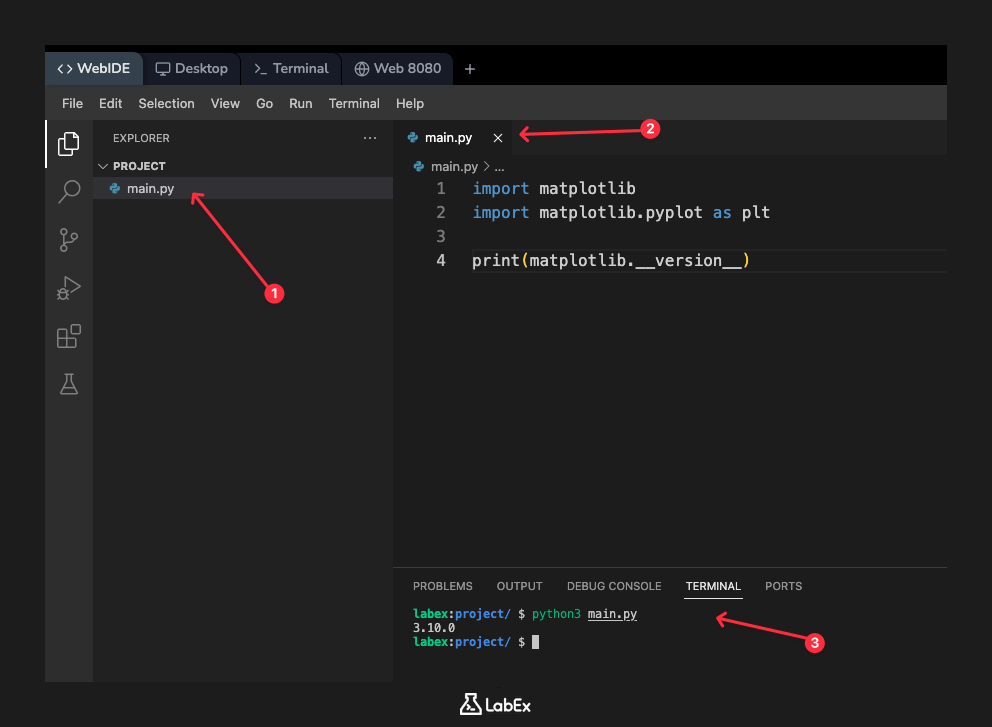
次に、ファイルを保存し、ターミナルから python3 コマンドを使用して実行します。
python3 main.py
スクリプトを実行すると、インストールされているバージョン番号がターミナルに出力されます。
3.10.0
これにより、Python スクリプトが Matplotlib ライブラリを正常にインポートして使用できることが確認されます。
シンプルな Figure オブジェクトを作成する
このステップでは、あらゆるプロットの基本的なオブジェクトである Figure と Axes を作成します。
- Figure は、すべてのプロット要素の最上位コンテナです。これは、キャンバス全体またはウィンドウと考えることができます。
- Axes は、x 軸と y 軸を使用してデータがプロットされる領域です。1 つの Figure には、1 つ以上の Axes を含めることができます。
Figure とサブプロット (Axes) のセットを作成する最も一般的な方法は、plt.subplots() 関数を使用することです。この関数は、Figure オブジェクトと Axes オブジェクト (または Axes オブジェクトの配列) を含むタプルを返します。
main.py ファイルを変更します。print ステートメントを削除し、プロットを作成して保存するコードを追加できます。
import matplotlib.pyplot as plt

## Figure と Axes オブジェクトを作成
fig, ax = plt.subplots()

## Figure をファイルに保存
plt.savefig('empty_plot.png')
このコードでは、fig, ax = plt.subplots() が Figure と単一の Axes を作成します。GUI ウィンドウを表示できない Web ベースの環境であるため、plt.savefig('empty_plot.png') を使用して Figure の内容を empty_plot.png という名前の画像ファイルに保存します。
次に、ターミナルからスクリプトを実行します。
python3 main.py
このコマンドはターミナルに何も出力しません。代わりに、/home/labex/project ディレクトリに empty_plot.png という名前の新しいファイルが作成されます。
plt.show() を使用して空のプロットを表示する
前のステップでは、プロットの画像ファイルを生成しました。このステップでは、LabEx 環境内でそれを表示する方法を学びます。
前述したように、ポップアップウィンドウを開くために plt.show() を使用することはできません。plt.savefig() 関数は、ファイルを書き出すことによってプロットを「表示」するための方法です。
作成したものを表示するには、IDE の左側にあるファイルエクスプローラーパネルを確認してください。スクリプトによって生成された empty_plot.png ファイルが表示されるはずです。
empty_plot.png をダブルクリックします。
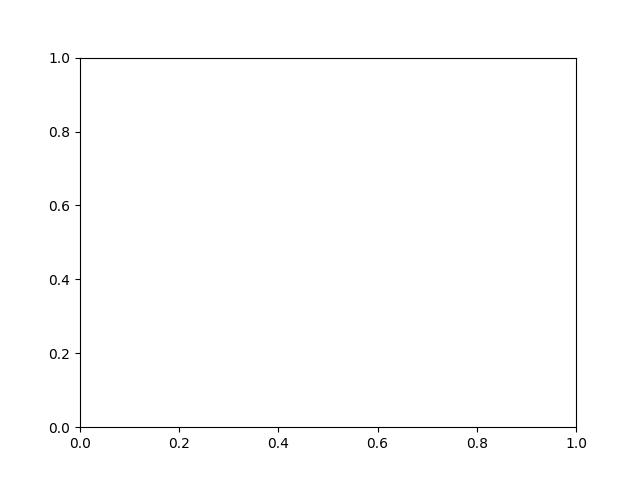
これにより、IDE 内の新しいタブで画像が開きます。x 軸と y 軸を持つ、シンプルで空白のプロットが表示されるはずです。これが、正常に生成された最初の Matplotlib の図です!
このステップでは、新しいコードを書いたりコマンドを実行したりする必要はありません。前のステップでの作業結果を観察するためだけのものです。
まとめ
おめでとうございます!Matplotlib セットアップに関するこの入門ラボを無事に完了しました。
このラボでは、この強力な可視化ライブラリを扱うための基本的な最初のステップを学びました。以下の内容をカバーしました。
pipを使用して Matplotlib のインストールを確認する方法。- ライブラリをインポートする標準的な慣習:
import matplotlib.pyplot as plt。 - すべてのプロットの構成要素である基本的な
FigureおよびAxesオブジェクトをplt.subplots()を使用して作成する方法。 - GUI 環境以外で重要なスキルである、
plt.savefig()を使用してプロットを画像ファイルに保存する方法。
これで、実際のデータをプロットし、可視化をカスタマイズする方法を学ぶ、よりエキサイティングなラボに進む準備ができました。


