



はじめに
LabEx へようこそ!この実験では、Linux の基本操作を体験します。おなじみの「Hello, World!」プログラムと、ユーザーの識別情報を確認するための基本コマンド(echo、whoami、id)を学びます。この実験は、学習と練習を支援するステップ形式の ガイド付き実験 です。各ステップの指示に沿って操作し、実際にコマンドを実行してみましょう。
実験を開始するには、下の Continue ボタンをクリックするか、左側にある VM アイコンをクリックしてください。

LabEx にあいさつさせる
コンピューターにあいさつをさせてみましょう!😄 まずは terminal を開きます。terminal は、コンピューターを操作するためのテキストベースの指令室のようなものです。
terminal を開くには、次の手順を実行します。
- デスクトップの左側を確認します。
- Xfce Terminal アイコンを探します。
- アイコンをクリックします。
terminal ウィンドウにコマンドを入力します。terminal は強力なツールであり、Linux ではマウスを使うよりも多くの作業をすばやく実行できることがあります。
それでは、terminal にあいさつを表示させましょう。echo コマンドを使います。echo は、指定した内容をそのまま表示するコマンドです。
Linux やプログラミング全般を学ぶ最善の方法は、実際に操作することです。 ここに書かれた内容を読むだけでなく、LabEx 環境でコマンドを試してみてください。実験しながら学ぶのに最適な場所です。
terminal に次のコマンドを表示どおり正確に入力します。
echo "Hello LabEx"
Enter キーを押します。
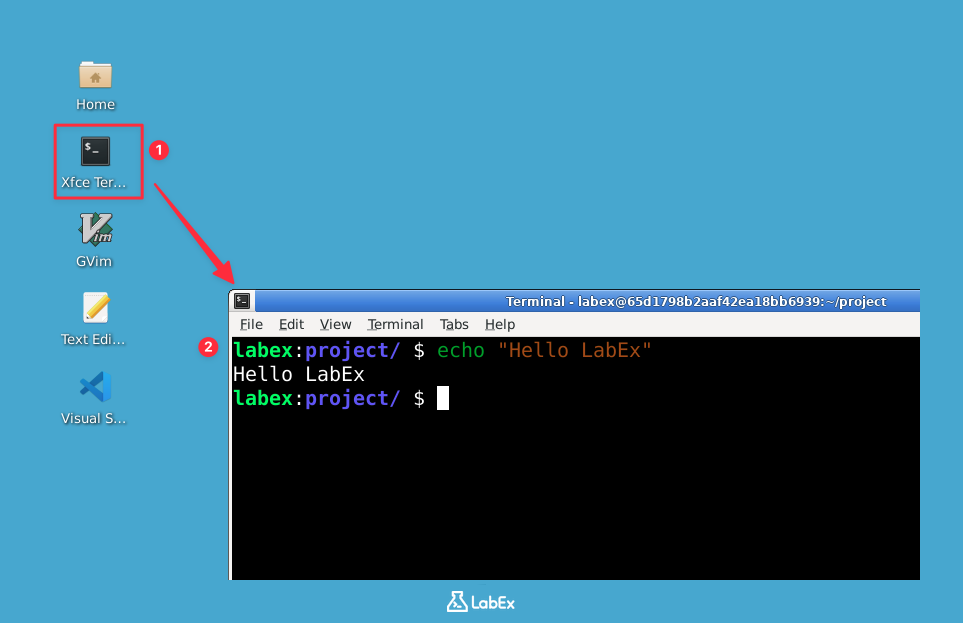
Hello LabEx と表示されます。おめでとうございます。初めて Linux コマンドを実行できました!
覚えておくべきポイントは次のとおりです。
- Linux では大文字と小文字が区別されます。
echo、Echo、ECHOはすべて異なるコマンドです。 - スペースも重要です。
echoと引用符(")の間にスペースがあることを確認してください。 - 引用符は、
echoに繰り返し表示する文字列の範囲を正確に伝えます。
ヒント: この実験は Linux Skill Tree の一部です。Linux Skill Tree は、さまざまなスキルを体系的に学ぶための知識システムです。各ステップの後、システムが操作を確認し、正しい操作を行うとスキルポイントが付与されます。
下の Continue をクリックして次へ進みます。Labby が操作を自動的に確認します。
現在のユーザーを表示する
コンピューターが現在のユーザーをどのように認識しているか確認しましょう。
次のコマンドを入力して、Enter キーを押します。
whoami
ヒント: コードブロックの右下にある「Explain Code」をクリックすると、Labby AI とチャットしてコードについて質問できます。Labby とのチャットを終えたら、Continue をクリックして実験に戻ります。
このコマンドは、コンピューターに「自分は誰か」と尋ねています。コンピューターは、現在のユーザー名を返します。
次のように表示されます。
labex
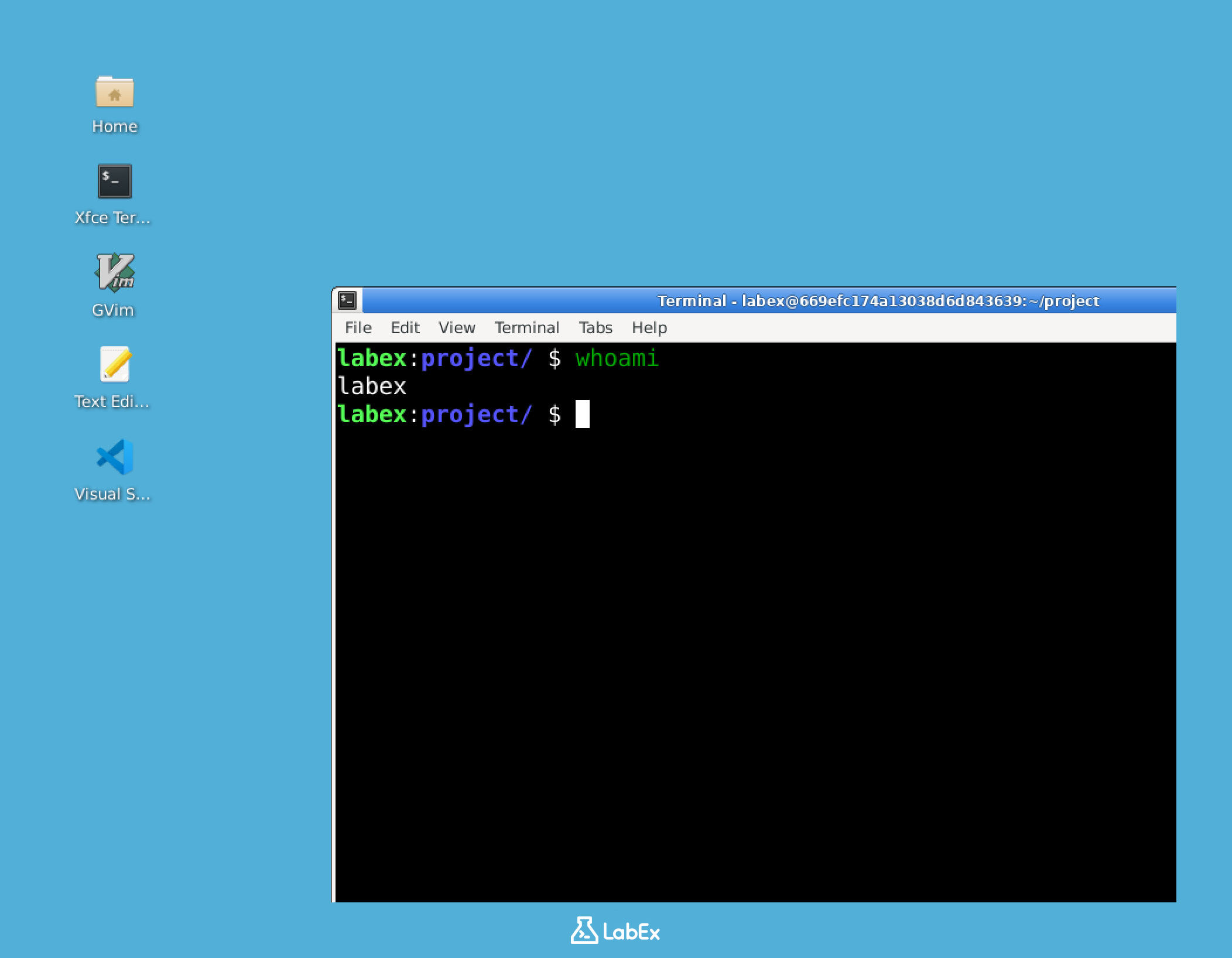
whoami は、複数のマシンで作業するときや、異なるアカウントを使用するときに便利です。
下の Continue をクリックして次へ進みます。
ユーザーとグループの情報を表示する
id コマンドを使って、ユーザーに関するさらに詳しい情報を確認しましょう。このコマンドを使うと、自分が所属しているグループを確認できます。
Linux では、ユーザーがグループにまとめられています。グループによって、ユーザーが持つ権限とアクセス権が決まります。
次のコマンドを入力して、Enter キーを押します。
id
次のような出力が表示されます。
uid=5000(labex) gid=5000(labex) groups=5000(labex),27(sudo),121(ssl-cert),5002(public)
今は数字の意味をすべて理解する必要はありません。出力の各項目は次のとおりです。
uid:ユーザー ID(ユーザーを一意に識別する数値)。gid:プライマリグループ ID。groups:ユーザーが所属しているすべてのグループ。
id を使って、他のユーザーの情報を調べることもできます。次のコマンドを試してください。
id root
次のように表示されます。
uid=0(root) gid=0(root) groups=0(root)
root はスーパーユーザーであり、システムの管理者に相当します。
今は少し複雑に感じても問題ありません。学習を進めるにつれて、ユーザーとグループについてさらに理解できるようになります。大切なのは練習です。LabEx でこれらのコマンドを使うほど、操作に慣れていきます。
Continue をクリックして次へ進みます。
ユーザー名を抽出する
ステップ 2 では、whoami を使ってユーザー名を表示しました。ステップ 3 では、id を使ってユーザーとグループの情報を表示しました。
id は、必要以上に詳しい情報を表示することがあります。必要な情報だけを指定して取得する方法を学ぶことは、実用的なスキルです。
次のコマンドを入力して、Enter キーを押します。
id -un
id -un は、ユーザー名、つまり現在の UID に対応する名前だけを表示します。次のように表示されます。
labex
下の Continue をクリックして次へ進みます。
Continue をクリックすると、このステップのスクリプトによる検証は意図的に失敗するように設定されているため、エラーメッセージが表示されます。これは想定された動作です。
エラーが表示されたら、Re-Inspect をクリックしてください。これにより Deep Inspection が実行され、AI が操作ログを確認します。
Deep Inspection に表示された指示に従ってください。たとえば、再実行を求められた場合はコマンドをもう一度実行します。検証に合格したら、次のステップへ進めます。
実際に操作して学ぶ
初めての実践的な実験を完了しました。おめでとうございます!LabEx の中心的な学習スタイルである Learn By Doing を体験できました。
今回行ったのは、明確な手順と自動確認を組み合わせた ガイド付き実験 です。次は チャレンジ に挑戦できます。チャレンジではヒントが少ない状態で課題を解き、学んだ内容を試します。
Labby に質問する
検証に失敗したときは、Deep Inspection が役立ちます。学習中は、いつでも Labby に質問できます。
Ask を使うには、Labby のチャットボックスの下にある最初の Ask ボタンをクリックします。入力欄が開きます。Ask は現在の実験の状況と直近の操作を理解できるため、次のような質問を入力できます。
- 「どこで間違えましたか。どう修正すればよいですか?」
- 「この実験で行った操作をもとに、学習レポートを作成してください。」
- 「この実験でのパフォーマンスを評価し、改善方法を教えてください。」
Labby は、学習中に一対一で相談できるアシスタントだと考えてください。
Continue をクリックして、この実験を完了します。
まとめ
おめでとうございます。次の操作を学びました。
- terminal を開いて使用する。
- 基本コマンド
echo、whoami、idを使う。 id -unで特定の識別情報を抽出する。
Linux の学習は始まったばかりです。簡単なコマンドでも大きな力を持つことが分かったでしょう。スキルをさらに伸ばす準備はできましたか?
LabEx Pro はお得なサービスです。1 日あたり $0.30 未満(1 週間あたり $2 未満)で利用でき、コーヒーを買うときにチップとして渡す小銭ほどの料金で、次のような新しい学習の世界が広がります。
- 6000 以上のハンズオン実験
- 2000 以上のチャレンジ解答
- 400 以上の実践的なプロジェクト
- 修了証明書
- 無制限の仮想マシン
- Labby AI Assistant のすべての機能
- インターネットへの無制限アクセス
無料の実験を続けて Linux の学習を深めることも、LabEx Pro にアップグレードして、より早く Linux エキスパートを目指すこともできます。


