



はじめに
この実験では、動的な Web サーバーを作成するために LAMP(Linux、Apache、MySQL、PHP)スタックを構成および展開する方法を学びます。LAMP は、Linux オペレーティングシステム、Apache HTTP サーバー、MySQL データベース、および PHP スクリプト言語を組み合わせた広く使われているオープンソースの Web サーバー環境です。これらのコンポーネントは、Web アプリケーションを構築するための強力なプラットフォームを形成します。この実験では、LAMP サーバーをセットアップし、WordPress ブログを展開して、このスタックがどのように機能するかを理解します。
プレビュー
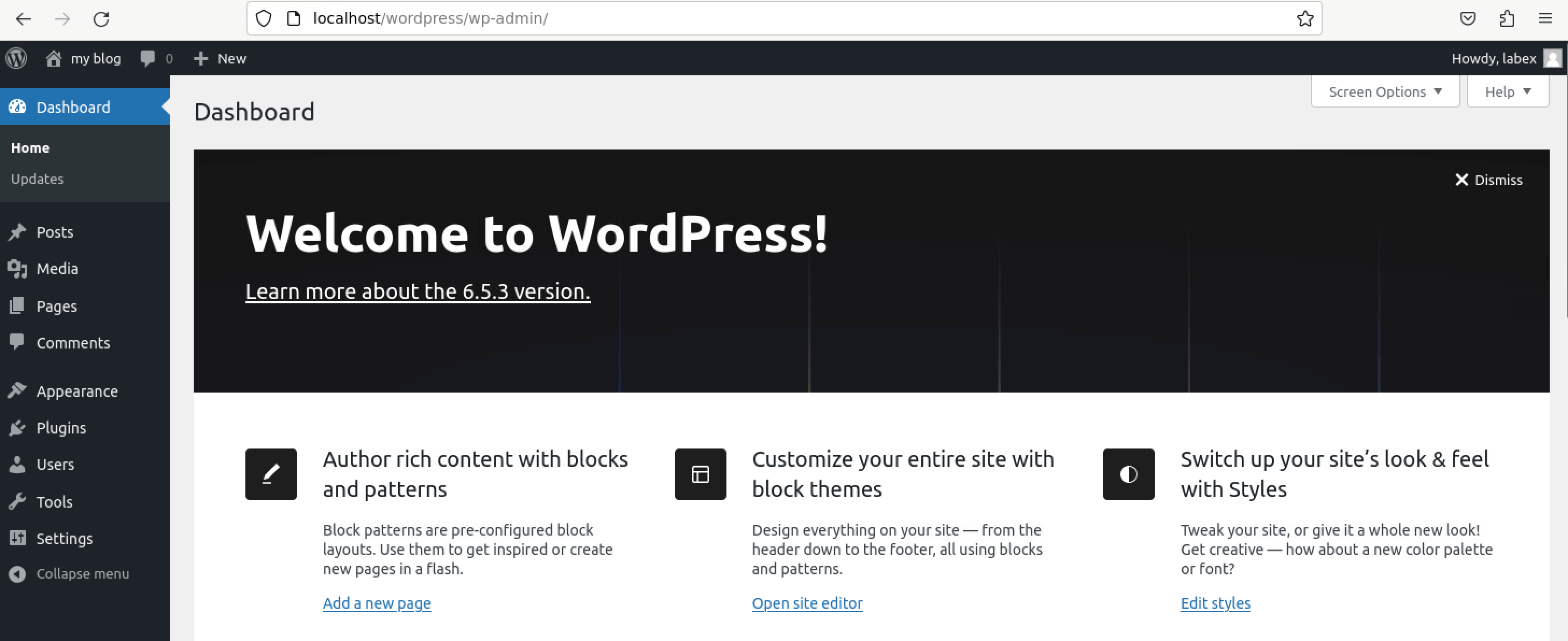
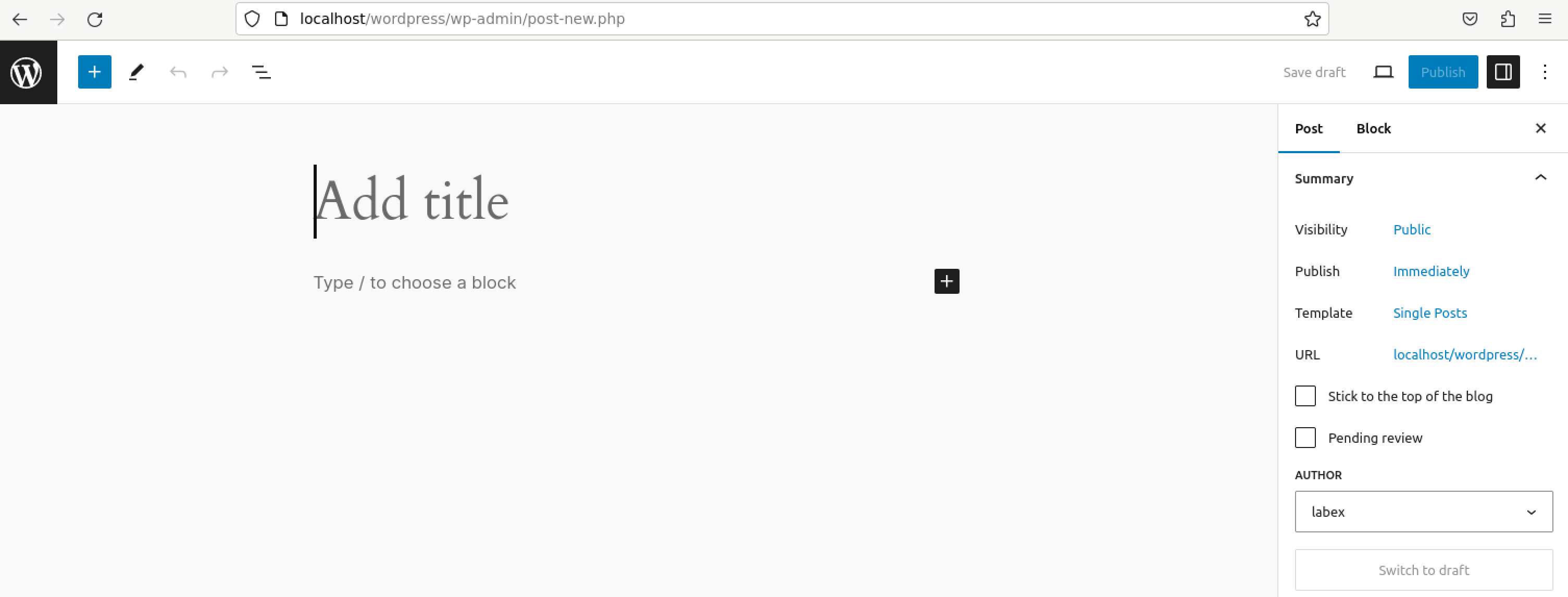
タスク
このプロジェクトでは、以下を学びます。
- Linux システムに LAMP(Linux、Apache、MySQL、PHP)スタックをセットアップする。
- Web サーバーとして Apache をインストールおよび構成する。
- MySQL データベースサービスを起動および管理する。
- PHP をインストールし、Apache と MySQL と統合する。
- Apache を構成して PHP ファイルを正しく処理する。
- 簡単な MySQL データベース管理のために phpMyAdmin をインストールおよび構成する。
- LAMP スタックに人気のあるコンテンツ管理システムである WordPress をインストールおよび構成する。
成果
このプロジェクトでは、以下を学びます。
- LAMP スタックを使用した Web 開発環境のセットアップに関する包括的な理解。
- Web 開発用の Web サーバー、データベース、およびスクリプト言語の構成に関する実践的な経験。
- WordPress ブログプラットフォームのセットアップによって示される Web アプリケーションの展開および管理の熟練度。
Apache を起動する
このステップでは、Apache HTTP サーバーを起動します。Apache は、その柔軟性と安定性のため、最も広く使用されている Web サーバーソフトウェアの 1 つです。それは、着信する HTTP 要求を処理し、Web ページを配信する役割を担っています。
Apache は既に環境に存在しており、直接起動することができます。ターミナルを開き、Apache サービスを起動して、それが実行されていることを確認します。
sudo service apache2 start
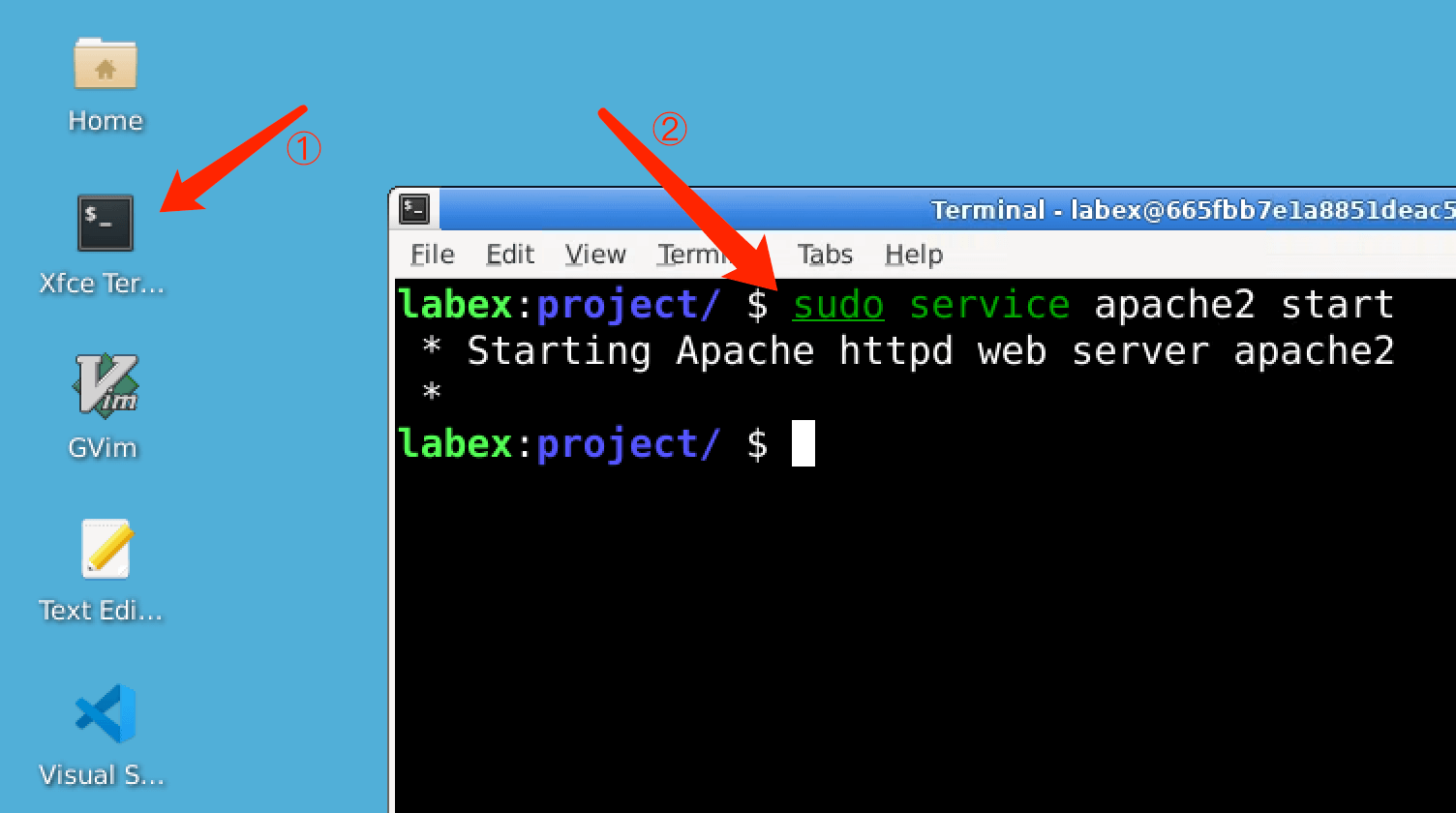
serviceコマンドはシステムサービスを制御します。この場合、私たちは Apache を起動しています。
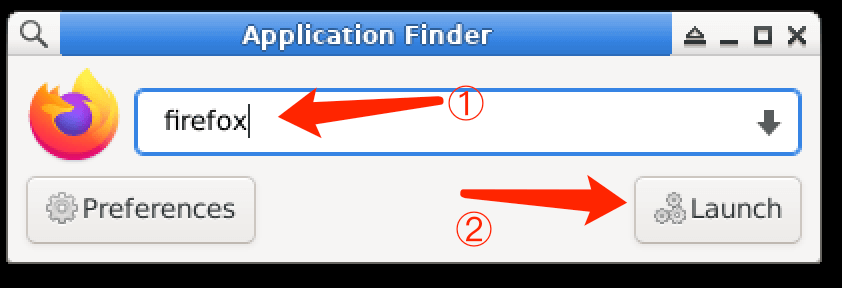
Apache のインストールを確認するには、まず「アプリケーション」ボタンをクリックし、「プログラムを実行する」オプションを選択します。
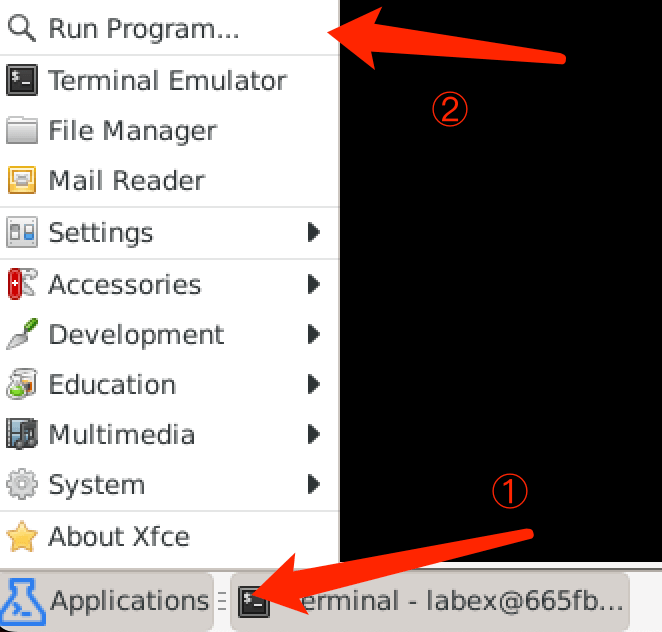
次に、「firefox」を入力して Web ブラウザを起動します。
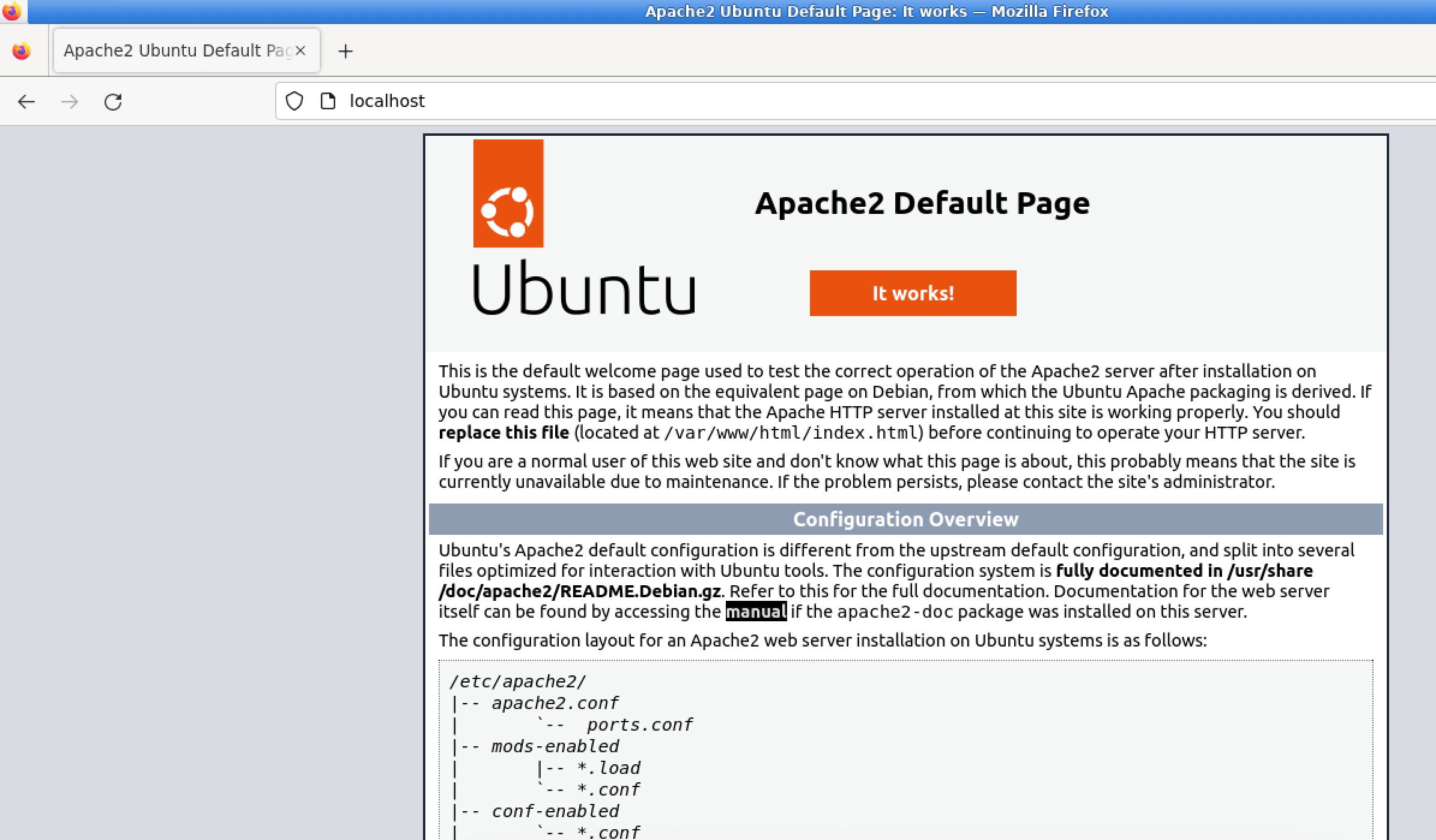
ブラウザにlocalhostを入力して Enter キーを押すと、Apache が正常に動作していることを示すデフォルトの Apache の歓迎ページが表示されるはずです。
MySQL を起動する
このステップでは、MySQL データベースサービスを起動します。MySQL は、データを構造化された方法で保存するために使用される人気のあるリレーショナルデータベースです。
MySQL は既に環境に存在しており、直接起動することができます。MySQL サービスを起動します。
sudo service mysql start
mysqlサービスが稼働している必要があります。このコマンドは、まだ実行されていない場合にそれを起動します。
PHP をインストールする
このステップでは、動的な Web アプリケーションに使用される人気のあるスクリプト言語である PHP をインストールします。それは、Apache と MySQL と連携するように構成されます。
PHP とその統合コンポーネントをインストールします。
sudo apt update
sudo apt install -y php libapache2-mod-php php-mysql
php:主な PHP パッケージ。libapache2-mod-php:PHP を Apache と統合するためのモジュール。php-mysql:PHP を MySQL データベースに接続するための統合ライブラリ。
PHP のインストールを確認するために PHP 情報ページを作成します。
sudo sh -c "echo '<?php phpinfo();?>' > /var/www/html/info.php"
このコマンドは、sh -cを使用してスーパーユーザーとしてコマンドを実行し、PHP 環境に関する情報を表示する基本的な PHP スクリプトを持つinfo.phpという名前のファイルを作成します。
Apache が Web コンテンツを提供するために使用する既定のディレクトリは/var/www/html/です。この既定のドキュメントルートは、/etc/apache2/sites-enabled/にある000-default.conf構成ファイルを編集することで変更できます。ドキュメントルートをカスタマイズするには、この構成ファイル内のDocumentRootディレクティブを変更します。
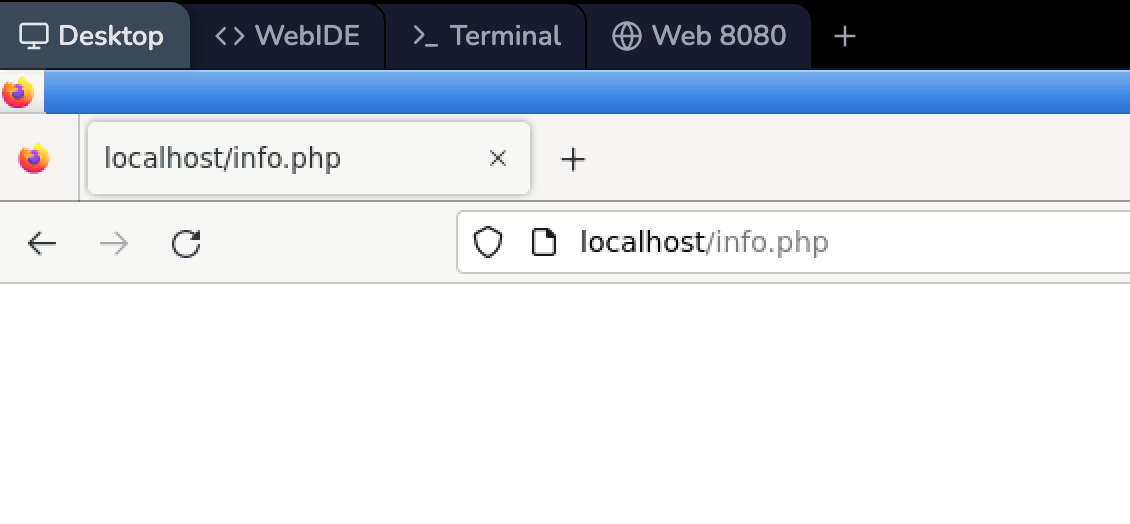
ブラウザに切り替えて、http://localhost/info.phpにアクセスすると、このページが表示されます。
PHP 用に Apache を構成する
このステップでは、Apache が PHP ファイルを効果的に処理するように構成されていることを確認します。
PHP に最適化されたmpm_preforkモジュールを有効にし、既定のmpm_eventモジュールを無効にします。
sudo a2enmod mpm_prefork
sudo a2dismod mpm_event
sudo service apache2 restart
a2enmodは Apache で指定されたモジュールを有効にし、a2dismodはそれらを無効にします。- Apache を再起動すると、変更が反映されます。
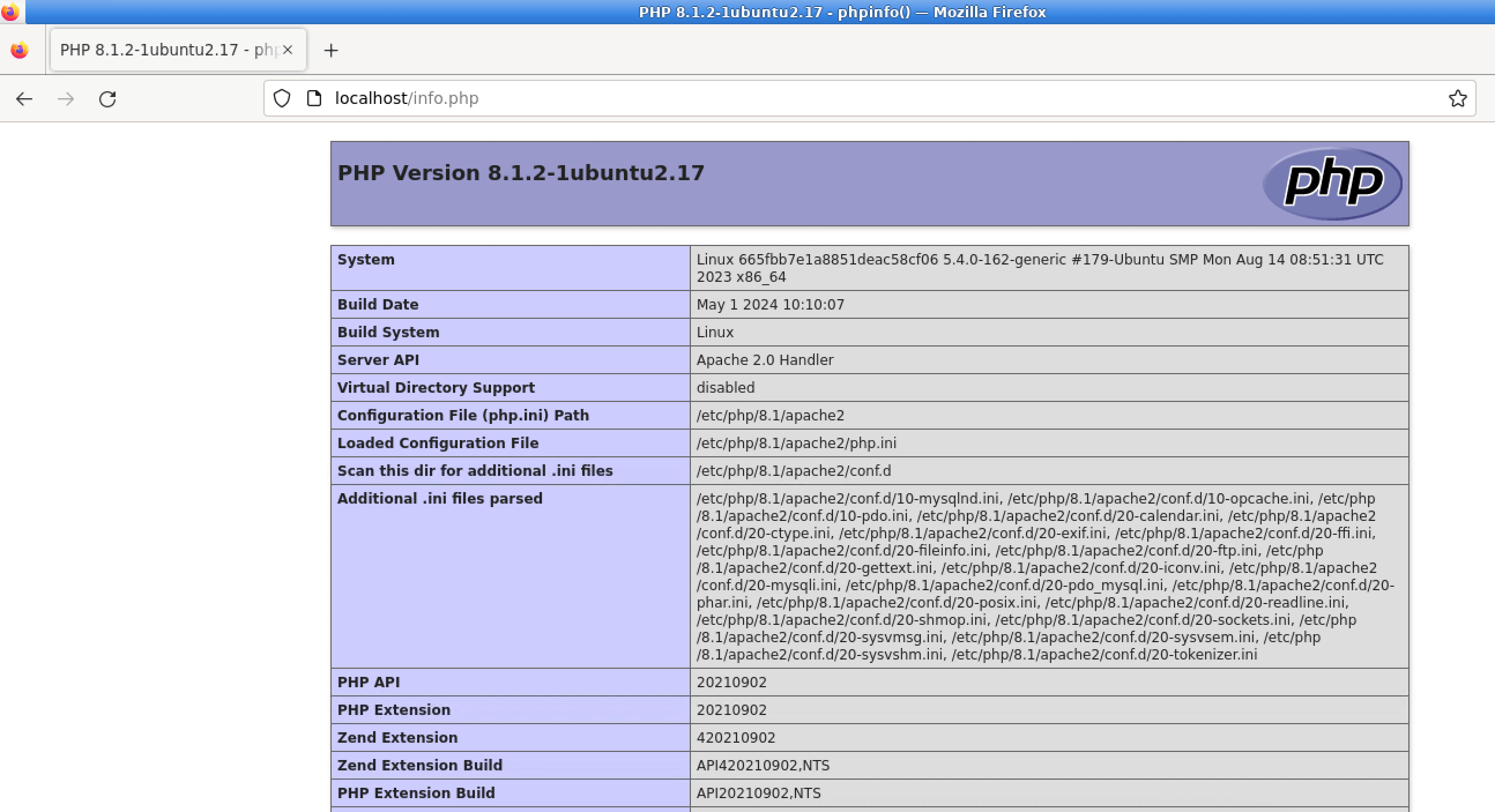
次に、Web ページを再読み込みすると、変更が見られるはずです。
phpMyAdmin をインストールして構成する
このステップでは、MySQL データベースを管理するための Web ベースのツールである phpMyAdmin をインストールします。
phpMyAdmin をインストールします。
sudo apt install -y phpmyadmin
このコマンドは、phpMyAdmin パッケージとその依存関係をインストールします。
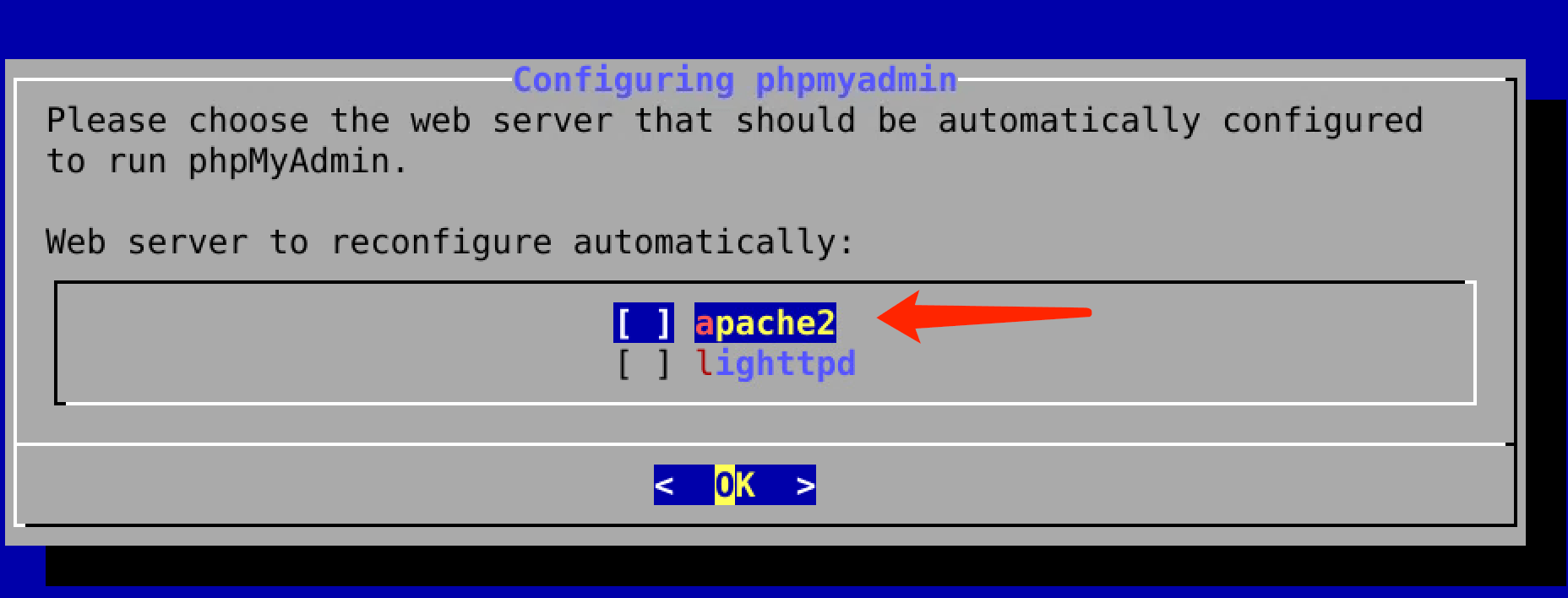
インストール中に、「apache2」を選択します。
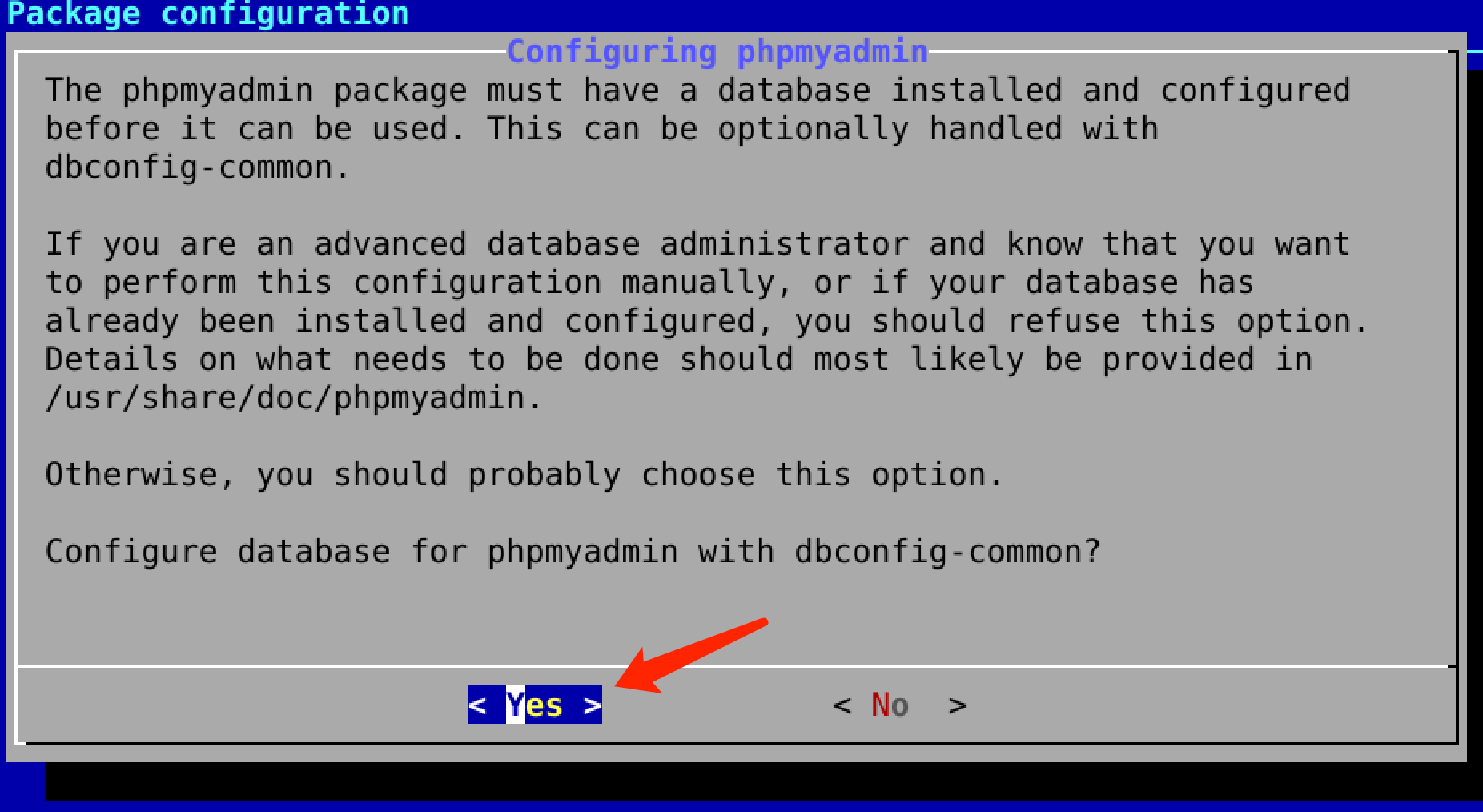
データベース構成を設定するには「はい」を選択します。
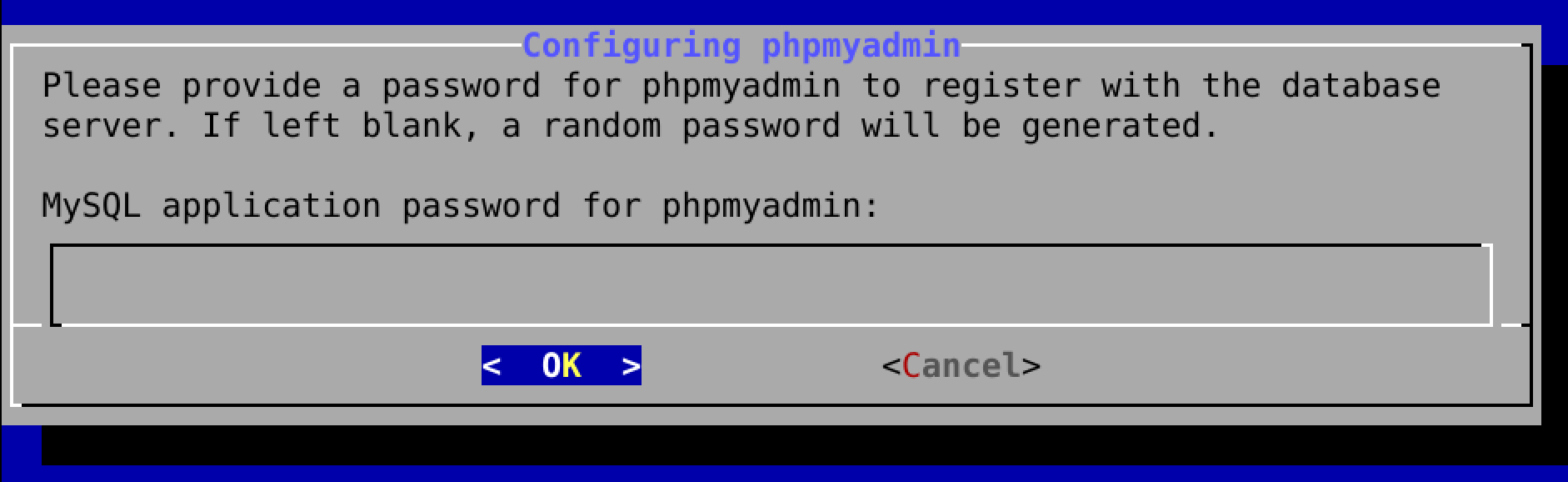
phpadmin のパスワードを入力して覚えておきます。
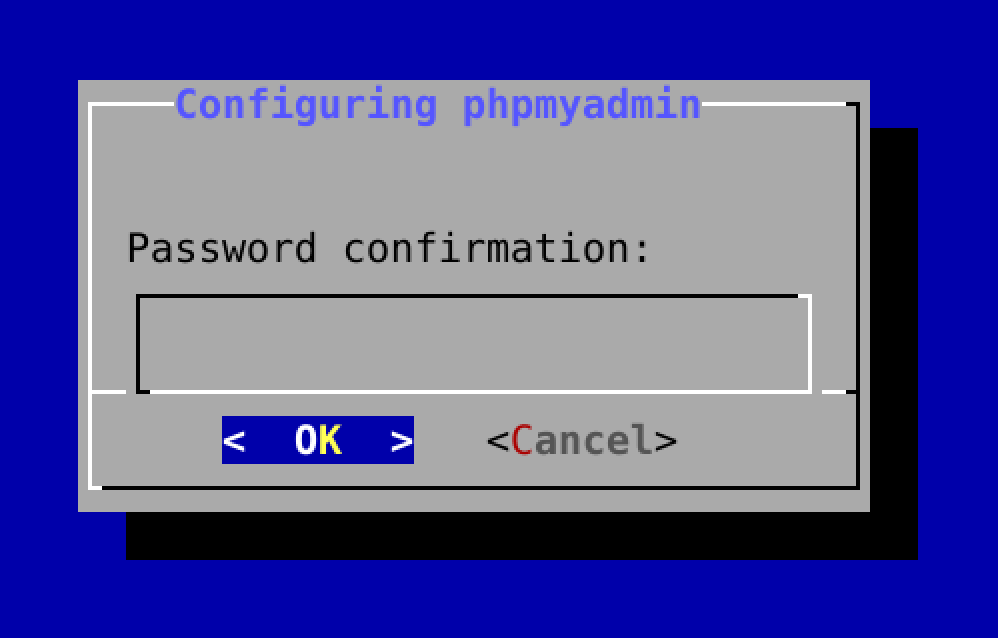
パスワードを確認します。
Apache 構成ファイルに phpMyAdmin の構成を含めます。
echo "Include /etc/phpmyadmin/apache.conf" | sudo tee -a /etc/apache2/apache2.conf
sudo service apache2 restart
Include文は、Apache に phpMyAdmin 構成ファイルを読み込ませるように指示します。- Apache を再起動することで、新しい構成が読み込まれることが保証されます。
WordPress をインストールして構成する
このステップでは、人気のある CMS(コンテンツ管理システム)である WordPress をインストールして構成します。
WordPress の最新バージョンをダウンロードして、アーカイブを展開します。
curl -O https://wordpress.org/latest.tar.gz
tar xzvf latest.tar.gz
curl -Oは指定された URL からファイルをダウンロードします。tar xzvfはダウンロードした.tar.gzアーカイブを展開します。
WordPress 用の新しい MySQL データベースを作成します。
mysql -u root -e "CREATE DATABASE wordpress_db;"
-u rootは root ユーザーとして MySQL に接続します。CREATE DATABASEコマンドは、wordpress_dbという名前の新しいデータベースを作成します。
新しく作成したデータベースに接続するように WordPress を構成します。
cd /home/labex/project/wordpress
cp wp-config-sample.php wp-config.php
cpはサンプルの WordPress 構成ファイルを新しいファイル(wp-config.php)にコピーします。
フォルダを開き、新しい構成ファイルのデータベース設定を更新します。
define('DB_NAME', 'wordpress_db');
define('DB_USER', 'root');
define('DB_PASSWORD', '');
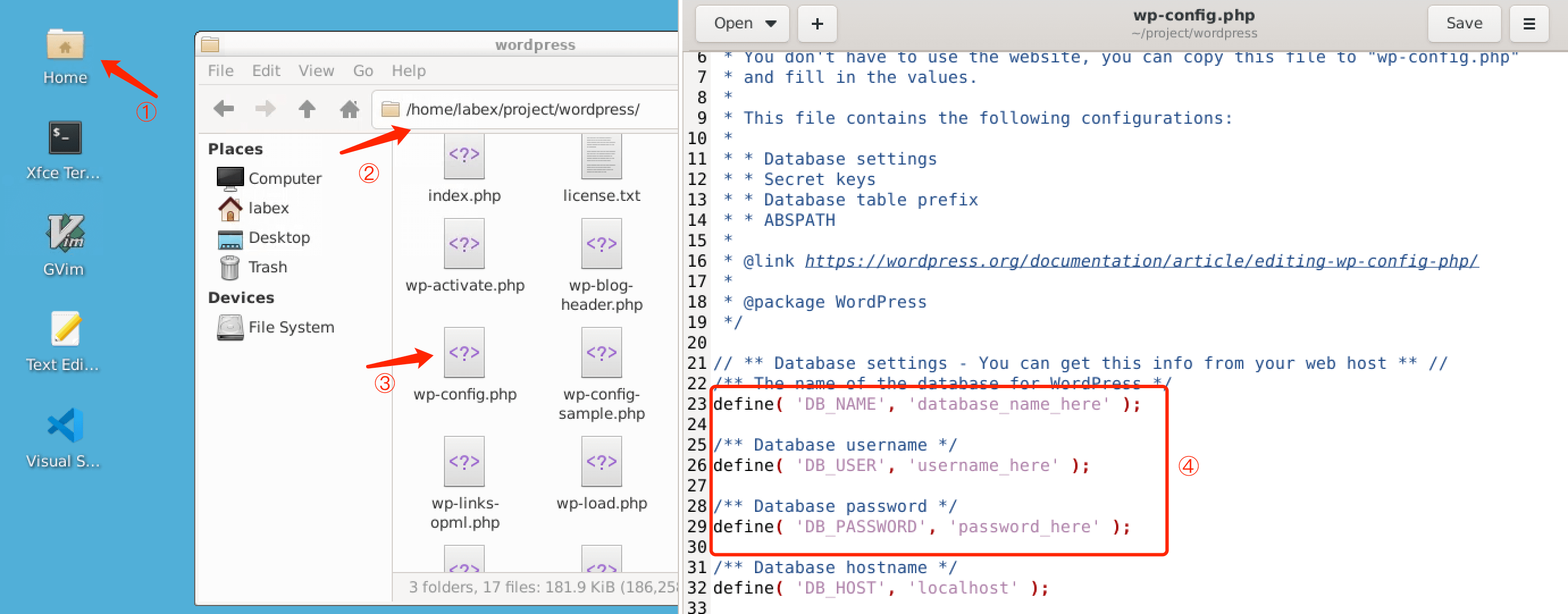
データベースの資格情報が設定に合致していることを確認します。編集後にファイルを保存し、フォルダを既定のディレクトリに移動します。
sudo mv /home/labex/project/wordpress /var/www/html/wordpress
sudo chown -R www-data:www-data /var/www/html/wordpress
mvは WordPress ディレクトリを Web サーバーディレクトリに移動します。chownは WordPress ディレクトリの所有者を Apache ユーザー(www-data)に変更して、Apache がファイルにアクセスして変更できるようにします。
WordPress のインストールを完了し、最初のブログ投稿を作成する
このステップでは、Web インターフェイスを通じて WordPress のインストールを完了し、最初のブログ投稿を作成します。
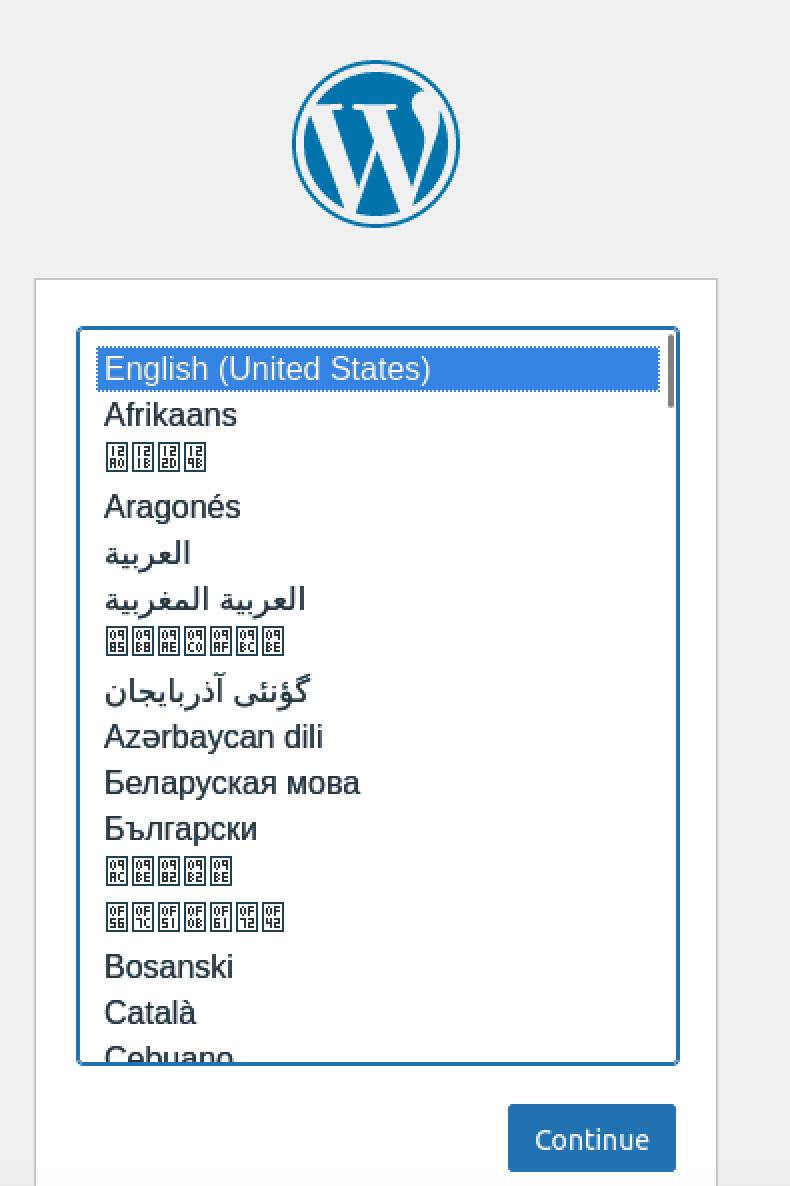
Web ブラウザを開き、http://localhost/wordpressに移動します。これにより WordPress のインストールウィザードが起動します。
画面表示の指示に従って、言語を選択し、ウェブサイトのタイトルを設定し、管理者のユーザー名、パスワード、およびメールアドレスを使ってユーザーアカウントを作成します。
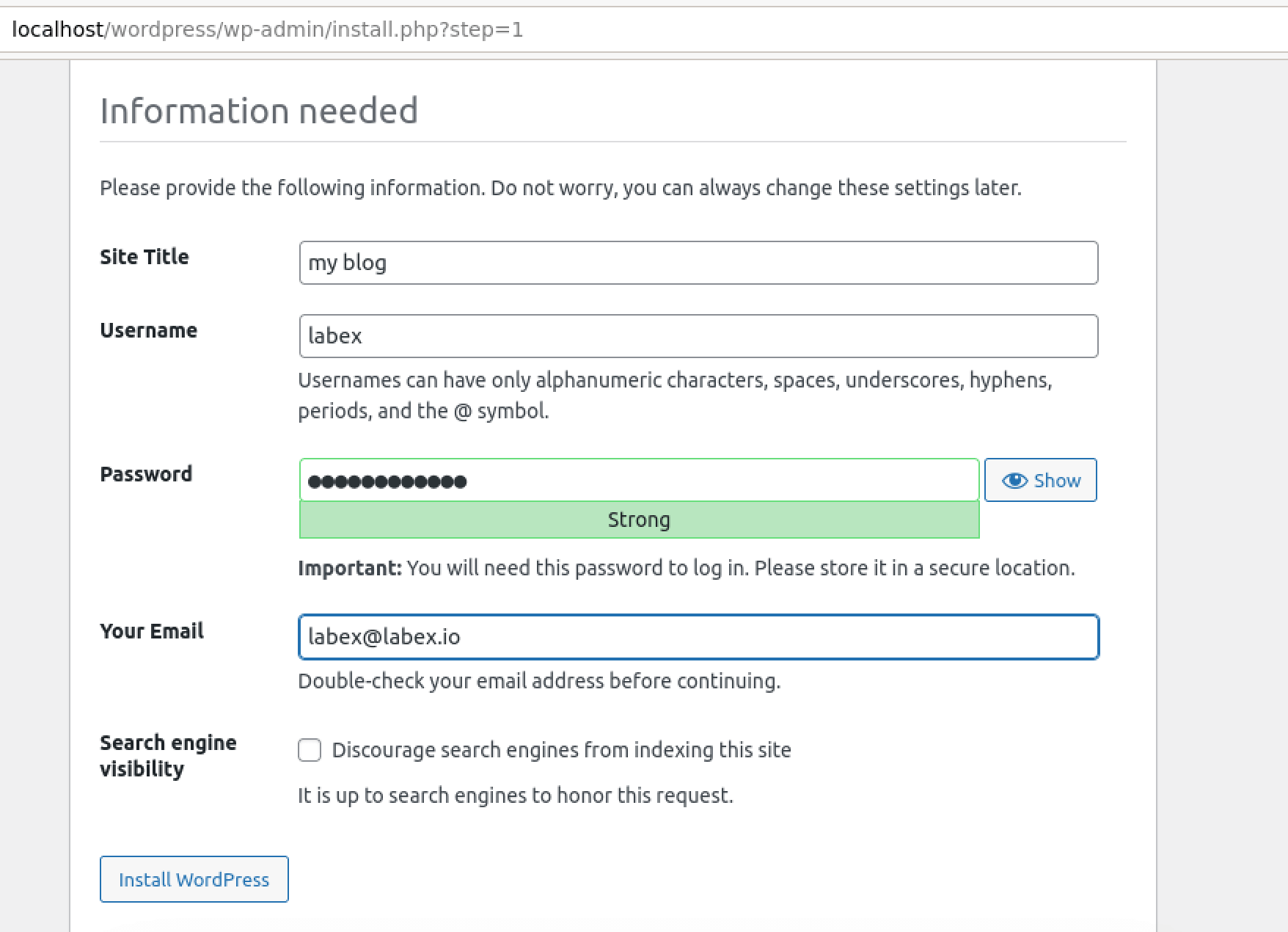
セットアップが完了したら、作成した資格情報を使って WordPress のダッシュボードにログインします。
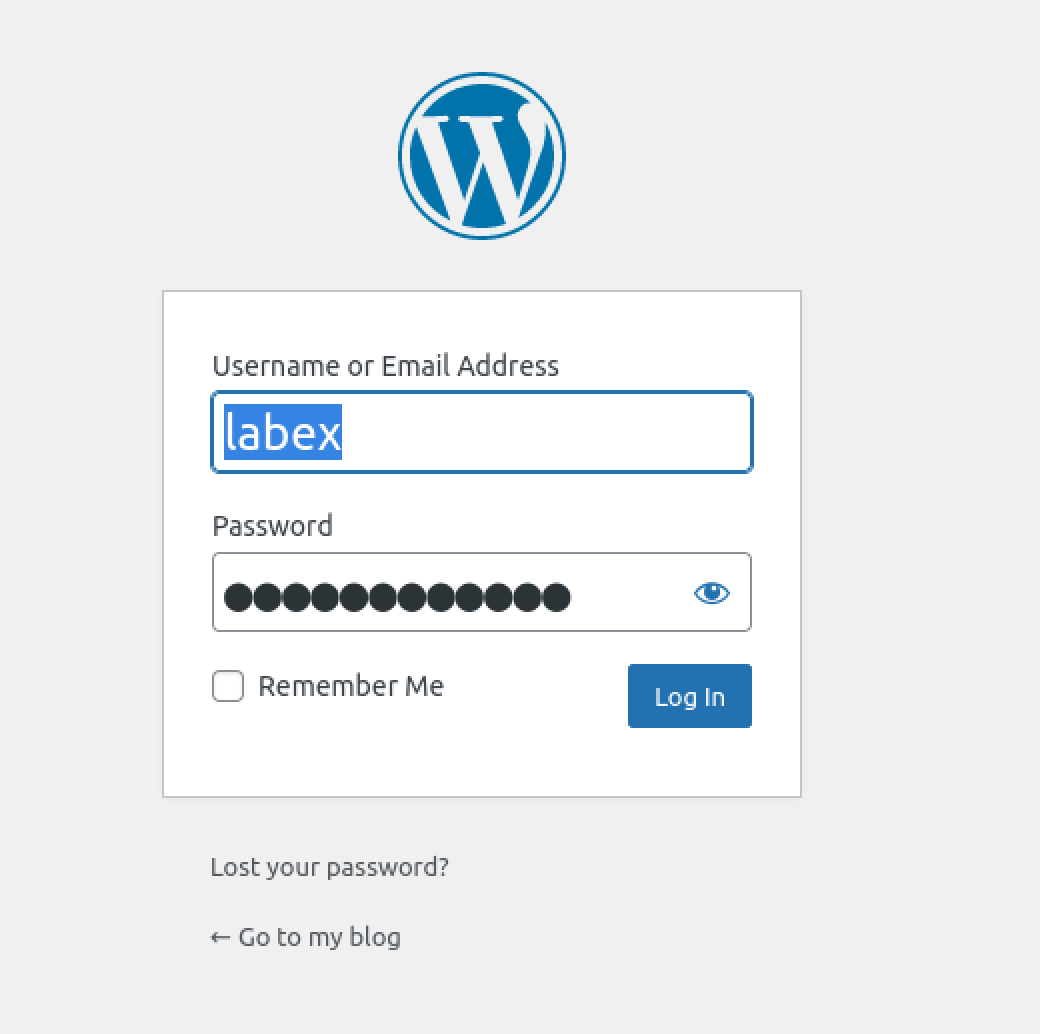
新しいブログ投稿を作成するには:
- ダッシュボードに移動し、「投稿」メニューを見つけて、「新規作成」をクリックします。
- 投稿のタイトルを入力し、提供されたテキストエディタでコンテンツを書きます。
- コンテンツに満足したら、「公開」をクリックしてブログ投稿を公開します。
これで、http://localhost/wordpressでブログ投稿を表示できます!
まとめ
この実験では、Apache、MySQL、および PHP をインストールして構成することで LAMP サーバーをセットアップする方法を学びました。次に、データベース管理用の phpMyAdmin とサンプルアプリケーションとしての WordPress をインストールして構成しました。この実践的な経験は、LAMP スタックを使って Web アプリケーションを展開する方法について包括的な理解を提供しました。


