



はじめに
このハンズオン・ラボへようこそ。ここでは、基本的な Linux コマンドを使って重要なシステム情報を取得する方法を学びます。このラボは、Linux の経験がない初心者向けに設計されています。3 つの基本的なコマンド uname、hostname、date を調べます。これらのコマンドは、システム管理者やユーザーにとって重要であり、Linux システムの重要な詳細に迅速にアクセスできるようにします。
このラボが終了すると、以下のことができるようになります。
- ターミナルを使って Linux システムと対話する
- システムとカーネル情報を取得して解釈する
- システムのホスト名を表示して理解する
- 現在の日付と時刻を表示してフォーマットする
Linux に慣れ親しむ旅に始めましょう!
ターミナルを開く
ターミナルは、テキストコマンドを使って Linux システムと対話するためのゲートウェイです。効率的に様々なタスクを実行できる強力なツールです。
- デスクトップ環境にあるターミナルアイコンを探します。
- ターミナルアイコンをクリックして開きます。
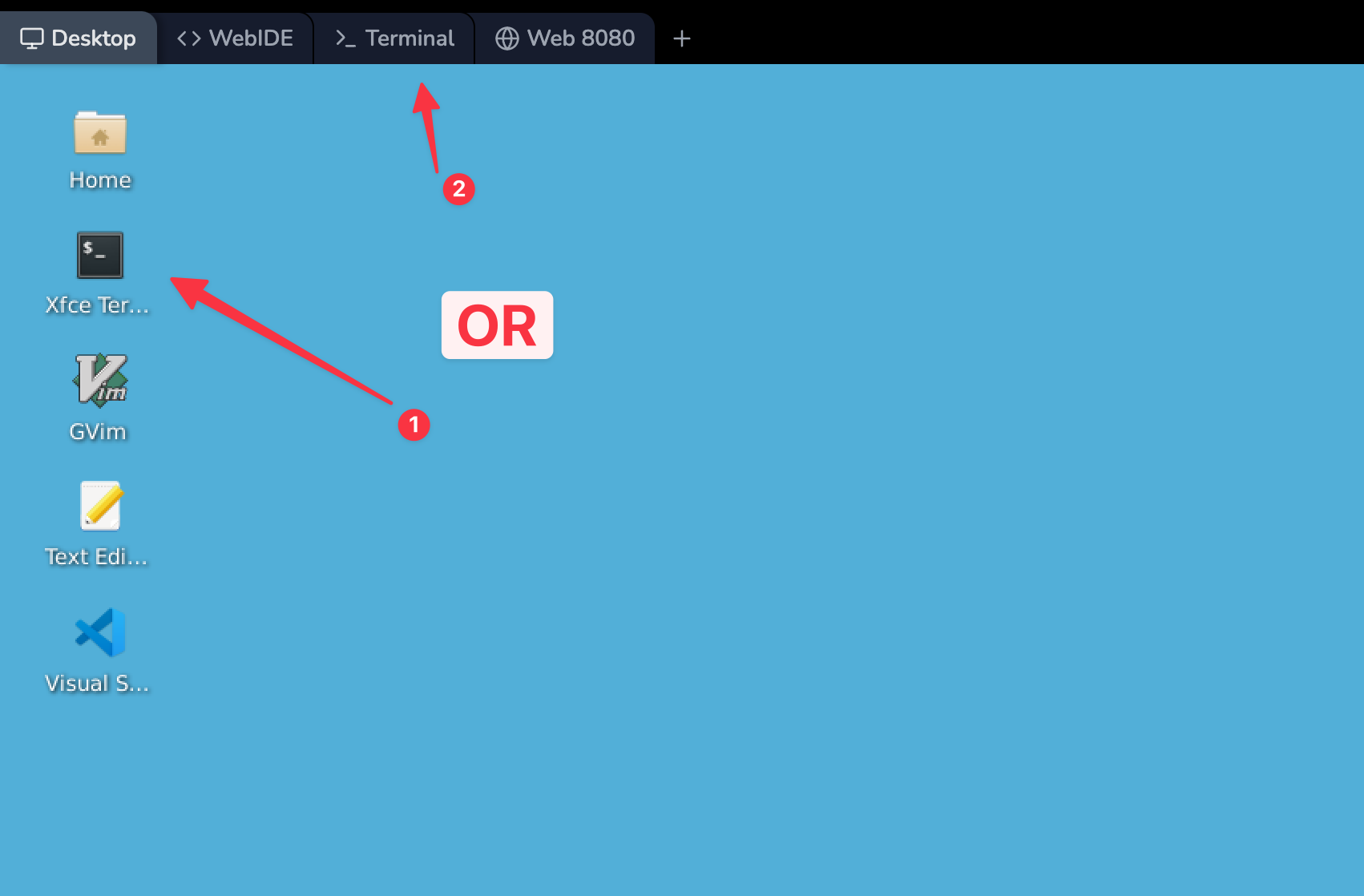
これで、次のようなコマンドプロンプトが表示されるはずです。
labex:project/ $
このプロンプトは、次のような迅速な情報を提供します。
labex:これはあなたのユーザー名です。project/:これはあなたの現在のディレクトリ(フォルダ)です。チルダ(~)はホームディレクトリの省略形であり、~/projectは/home/labex/projectと同じです。$:このシンボルは、通常のユーザーとしてログインしていることを示します。#が表示される場合は、ルートユーザーとしてログインしていることを意味します(システム全体へのアクセス権限があります)。
あなたのプロンプトが少し異なって見えても心配しないでください。重要なことは、コマンドを入力できる場所が見えることです。
uname を使ってシステム情報を表示する
「Unix name」の略である uname コマンドは、システム情報を取得するための強力なツールです。システムの包括的な詳細を取得するために、「すべて」を意味する -a オプションとともに使用します。
次のコマンドをそのまま入力して Enter キーを押します。
uname -a次のような出力が表示されるはずです。
Linux 66ac33c24a13038d6d850870 5.4.0-162-generic #179-Ubuntu SMP Mon Aug 14 08:51:31 UTC 2023 x86_64 x86_64 x86_64 GNU/Linux
この出力を分解して、各部分が何を意味するかを理解しましょう。
Linux:これはカーネル名です。Linux はあなたのオペレーティングシステムのコアです。66ac33c24a13038d6d850870:これはあなたのシステムのホスト名です。ランダムな文字列のように見えても心配しないでください。次のステップでもっと詳しく見ていきます。5.4.0-162-generic:これはカーネルのリリースバージョンです。#179-Ubuntu SMP Mon Aug 14 08:51:31 UTC 2023:これはカーネルのバージョンで、コンパイルされた時刻も含まれています。x86_64:これは 3 回登場し、マシンのハードウェア名、プロセッサの種類、およびハードウェアプラットフォームを指します。64 ビットシステムを実行していることを示しています。GNU/Linux:これはオペレーティングシステム名です。
システムの互換性を確認したり、問題をトラブルシューティングしたり、あるいはただ使用しているシステムについてもっと知りたいときに、この情報を理解すると役立ちます。
hostname を使ってホスト名を表示する
hostname コマンドは、システムのホスト名を表示または設定するために使用されます。ホスト名は、ネットワーク内のデバイスに割り当てられるラベルであり、さまざまな形式の電子通信でデバイスを識別するために使用されます。
次のコマンドを入力して Enter キーを押します。
hostname次のような出力が表示されるはずです。
66ac33c24a13038d6d850870
この出力は、あなたのシステムの現在のホスト名です。LabEx 環境では、ホスト名が一見ランダムな文字の文字列であることに気付くでしょう。この実験の設定にとっては正常です。
典型的な Linux システムでは、特に本番環境では、ホスト名は通常、より意味のあるもので覚えやすいものに設定されます。たとえば:
ubuntu(Ubuntu サーバーの場合)webserver(Web サーバーとして使用されている場合)db01(最初のデータベースサーバーの場合)
ホスト名が重要な理由はいくつかあります。
- ネットワーク識別:ネットワーク上のあなたのマシンを識別するのに役立ちます。
- システム管理:複数のシステムを管理する際に便利です。特にサーバー環境では。
- リモートアクセス:システムにリモート接続する際には、しばしばホスト名を使用します。
ホスト名を変更する必要がある場合は、hostnamectl コマンドを使用して行うことができますが、これには管理者権限が必要であり、この初心者向けの実験の範囲を超えています。
date を使って現在の日付と時刻を表示する
date コマンドは、Linux システム上の日付と時刻情報を表示および操作するための多用途のツールです。まずは基本的な使い方から始めましょう。
次のコマンドを入力して Enter キーを押します。
date次のような出力が表示されるはずです。
Fri Aug 2 09:21:03 CST 2024
この出力は、以下を示しています。
- 曜日(金曜日は Fri)
- 月(8 月は Aug)
- 日(2 日)
- 時刻(09:21:03、つまり午前 9 時 21 分 3 秒)
- タイムゾーン(CST は中央標準時を意味します)。クラウドサーバーの場所に基づいているため、あなたのタイムゾーンは異なる場合があります。
- 年(2024 年)
現在のシステム時刻を理解することは、さまざまな理由で重要です。
- ログ記録:システムログはイベントが発生した時刻を記録するためにタイムスタンプを使用します。
- スケジューリング:多くの Linux タスク(バックアップなど)はシステム時刻に基づいてスケジュールされます。
- セキュリティ:正確な時刻はセキュリティプロトコルと SSL 証明書にとって不可欠です。
システム時刻が正しくないように見える場合は、タイムサーバーと同期する必要があるかもしれませんが、これはより高度な実験のトピックです。
日付出力のフォーマット
date コマンドの強力な機能の 1 つは、日付と時刻を様々な形式で表示する能力です。これは、スクリプトを作成したり、特定の形式で情報をログに記録する必要がある場合に特に役立ちます。
カスタムフォーマットを試してみましょう。
次のコマンドを入力して Enter キーを押します。
date "+%Y-%m-%d %H:%M:%S"次のような出力が表示されるはずです。
2024-08-02 09:21:03
この形式は、ログファイル、データベース、およびファイル名付け規則で広く使用されています。各部分が何を意味するかを分解しましょう。
%Y:4 桁の年(たとえば、2024)%m:2 桁の月(01 - 12)%d:2 桁の日(01 - 31)%H:24 時間形式の時(00 - 23)%M:分(00 - 59)%S:秒(00 - 59)
先頭の + 記号は、date コマンドに対してカスタム形式を指定していることを示しています。
この形式を様々な方法でカスタマイズできます。もう少しの例をいくつか挙げます。
- 12 時間制形式:
date "+%I:%M:%S %p" - 曜日を含める:
date "+%A, %B %d, %Y" - コンパクトな日付形式:
date "+%y%m%d"
自由にこれらの形式を試してみてください。いつでも、ターミナルで man date と入力することで、date コマンドのマニュアルページを参照して、フォーマットオプションの完全なリストを確認できます。
まとめ
おめでとうございます!Linux システム情報を発見するこの実験を完了しました。学んだことを振り返りましょう。
- Linux コマンドを入力するための主なインターフェイスであるターミナルの使い方
- 包括的なシステムとカーネル情報を提供する
uname -aコマンド - システムのネットワーク名を表示する
hostnameコマンド - 現在の日付と時刻を表示する
dateコマンド - さまざまな目的で
dateコマンドの出力をフォーマットする方法
これらのコマンドは、Linux におけるシステム管理とスクリプト作成の基本的なツールです。トラブルシューティング、ログ記録、およびシステム管理タスクに役立つ重要なシステム情報への迅速なアクセスを提供します。
これらのポイントを覚えておいてください。
- Linux コマンドは大文字小文字を区別します。したがって、
Dateはdateと同じではありません。 - コマンドに提供するオプション(たとえば
uname -aの-a)は、その動作を大幅に変更する可能性があります。 - 多くの Linux コマンドには豊富なオプションと機能があります。いつでも
manコマンド(たとえばman date)を使用して、コマンドの完全なマニュアルを表示できます。
Linux の旅を続けるにつれて、システムを管理するためのさらに多くの便利なコマンドとテクニックを発見します。練習を続け、探索することを恐れないでください!


