



はじめに
このチャレンジでは、Docker コンテナ内で実行されている Kali Linux のバージョンを確認します。具体的には、コンテナのターミナルにアクセスし、/etc/os-release ファイルから VERSION_ID を抽出して、ホストマシンの ~/project ディレクトリにある version.txt という名前のファイルに保存します。
セットアップスクリプトは、kalilinux/kali-rolling イメージが存在しない場合はプルし、kali-container という名前のコンテナを起動します。コンテナにアクセスするには docker exec を使用し、バージョンを確認するには cat /etc/os-release を使用します。その後、抽出した VERSION_ID を書き込んだ version.txt ファイルを作成してください。検証スクリプトは、コンテナが動作しているか、および version.txt ファイルに正しいバージョンが含まれているかを確認します。
Kali Linux のバージョン確認
重要なセキュリティ監査において、Docker コンテナで動作している Kali Linux のバージョンを迅速に特定する必要があります。最新のセキュリティツールとの互換性を確保し、システムの整合性を維持するために、チームはこの情報を必要としています。
タスク
- Kali Linux コンテナのターミナルにアクセスする。
cat /etc/os-releaseコマンドを使用してVERSION_IDを特定する。~/projectディレクトリにversion.txtという名前のファイルを作成し、そこにVERSION_IDを書き込む。
要件
docker exec -it kali-container /bin/bashコマンドを使用して Kali Linux コンテナにアクセスすること。- コンテナ内で
cat /etc/os-releaseコマンドを使用してVERSION_IDを確認すること。 ~/projectディレクトリにversion.txtファイルを作成すること。version.txtファイルにはVERSION_IDの値のみを含めること。
例
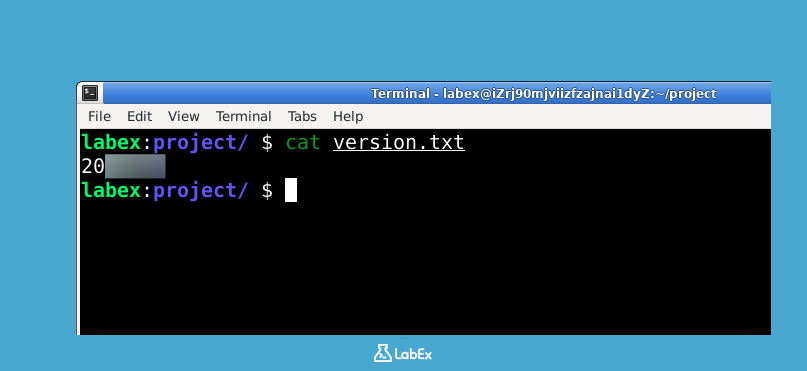
もし /etc/os-release 内の VERSION_ID が 2023.3 であれば、version.txt ファイルの内容は以下のようになります:
2023.3
ヒント
- まず、
docker exec -it kali-container /bin/bashを使用してコンテナ内に入ります。 - 次に、
cat /etc/os-releaseを使用してVERSION_IDを見つけます。 - 最後に、
echoとリダイレクト>を使用して、ホストマシンの~/projectディレクトリにversion.txtファイルを作成します。コンテナからホストにファイルをコピーするためにdocker cpを使用する必要があるかもしれません。あるいは、コンテナ内でファイルにバージョンを書き込んでから、docker cpでホストにコピーすることも可能です。
まとめ
このチャレンジでは、Docker コンテナ内で動作している Kali Linux のバージョンを確認するタスクを行いました。まず Kali Linux イメージがプルされ、コンテナが実行されていることを確認しました。次に、docker exec -it kali-container /bin/bash を使用してコンテナのターミナルにアクセスし、cat /etc/os-release を実行して /etc/os-release ファイルから VERSION_ID を抽出しました。
最終的に、抽出した VERSION_ID をホストマシンの ~/project ディレクトリにある version.txt ファイルに書き込みました。これは、バージョンの値を echo して出力をファイルにリダイレクトするか、必要に応じて docker cp を使用してコンテナからホストへファイルを転送することで実現できます。


