はじめに
Jenkins の真の強みは、その拡張性にあります。これは膨大なプラグインエコシステムによって支えられています。プラグインを使用することで、新機能の追加や他のツールとの統合、ユーザーインターフェースの強化が可能になります。これらのプラグインを効果的に管理することは、Jenkins 管理者にとって不可欠なスキルです。
この実験では、Web インターフェースを使用して、Jenkins 管理とプラグイン管理のライフサイクルを実践的に学びます。実験の安定性を確保するため、インターネットから新しいプラグインをダウンロードするのではなく、ラボ環境に既に含まれているプラグインを使用して操作を行います。以下の内容を習得します。
- Jenkins プラグインマネージャーを開く。
- インストール済みプラグインの検索とメタデータの確認。
- アップデートセンターとプラグインの詳細設定の確認。
- インストール済みプラグインの削除予約。
Jenkins インスタンスは既に起動しており、すぐに管理操作を行える状態です。
Jenkins Web インターフェースへのアクセス
プラグインを管理する前に、Jenkins の Web インターフェースにアクセスする必要があります。Jenkins インスタンスは既に起動しています。
- デスクトップ環境から Firefox ブラウザを開きます。ブラウザは自動的に
http://localhost:8080を開くため、URL を手動で入力する必要はありません。ログインは不要です。
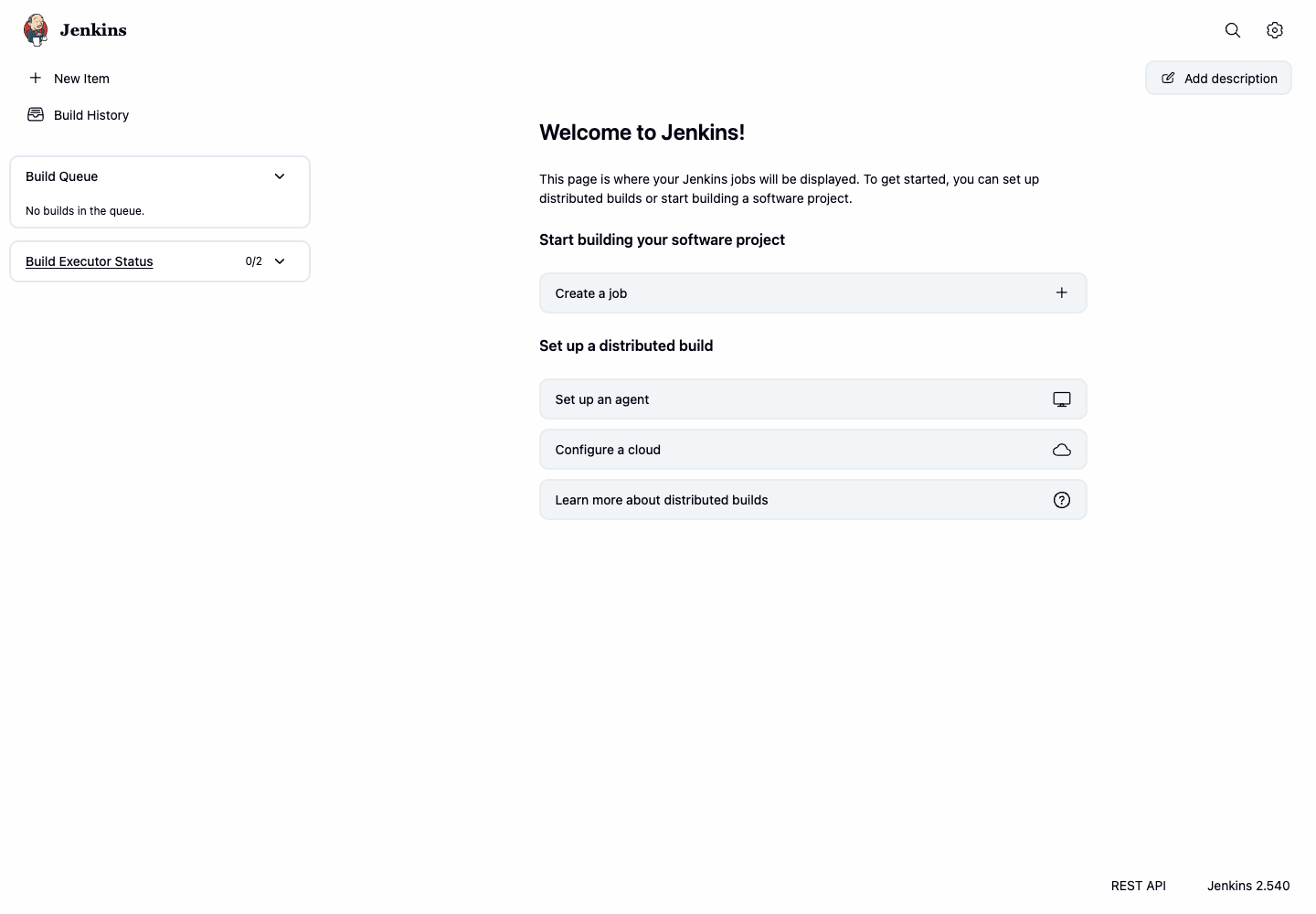
これで、Jenkins インスタンスのプラグイン管理を行う準備が整いました。
インストール済みプラグインの確認
このステップでは、プラグインマネージャーを使用してインストール済みプラグインを検索する方法を学びます。これはシステムに変更を加えないため、Jenkins コントローラーを監査する際の最も安全な最初のアクションです。
まず、Jenkins インターフェースにアクセスしていることを確認してください。
- Jenkins のメインダッシュボードで、右上の歯車アイコンをクリックして設定パネルにアクセスします。
- 設定パネルで Plugins をクリックします。
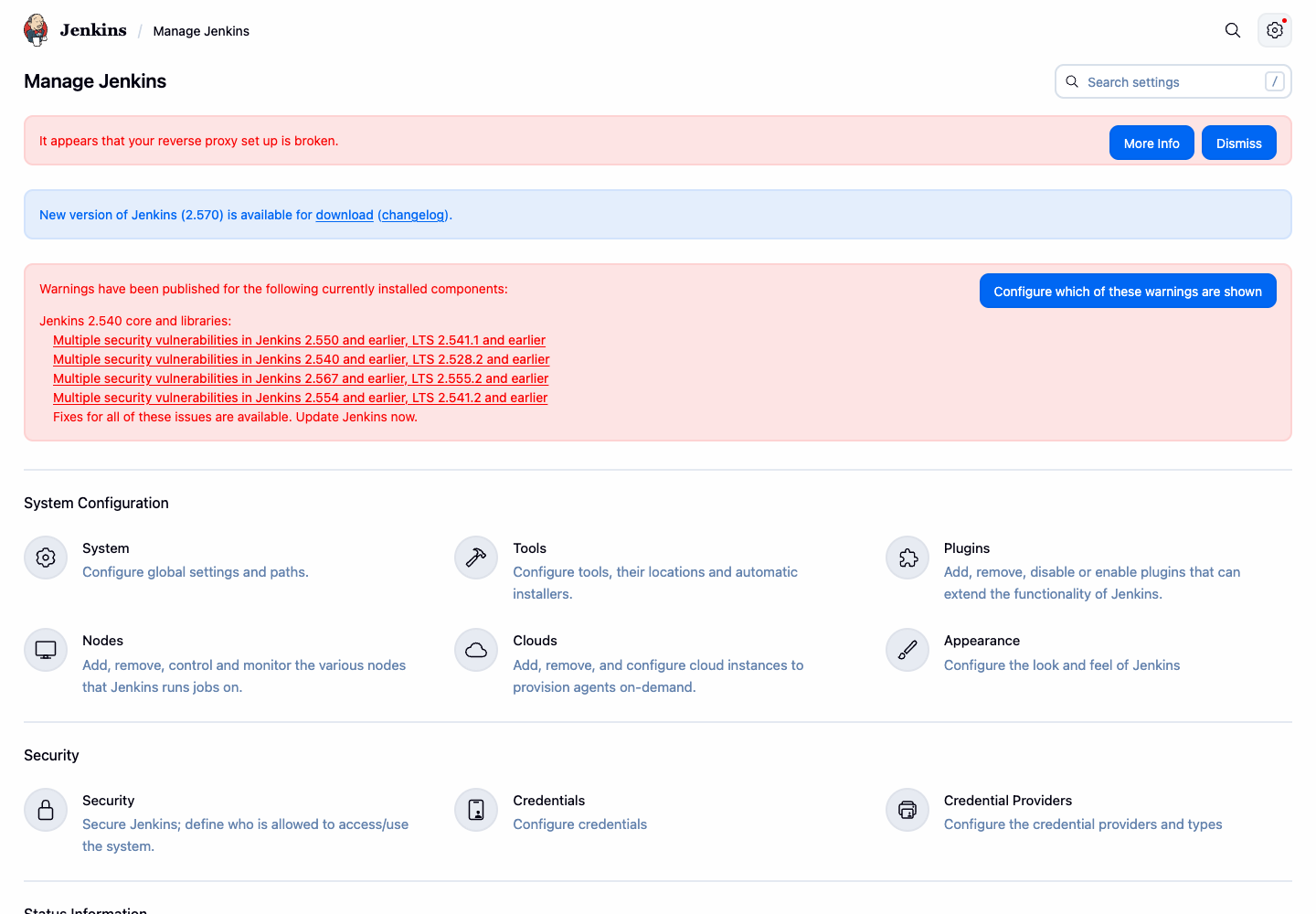
- プラグインマネージャーに移動します。Installed plugins タブをクリックします。
- 検索ボックスに
gitと入力してリストを絞り込みます。 - Git plugin が結果に表示されることを確認します。プラグインのバージョン、ヘルススコア、有効状態、およびアンインストールのアクションに注目してください。
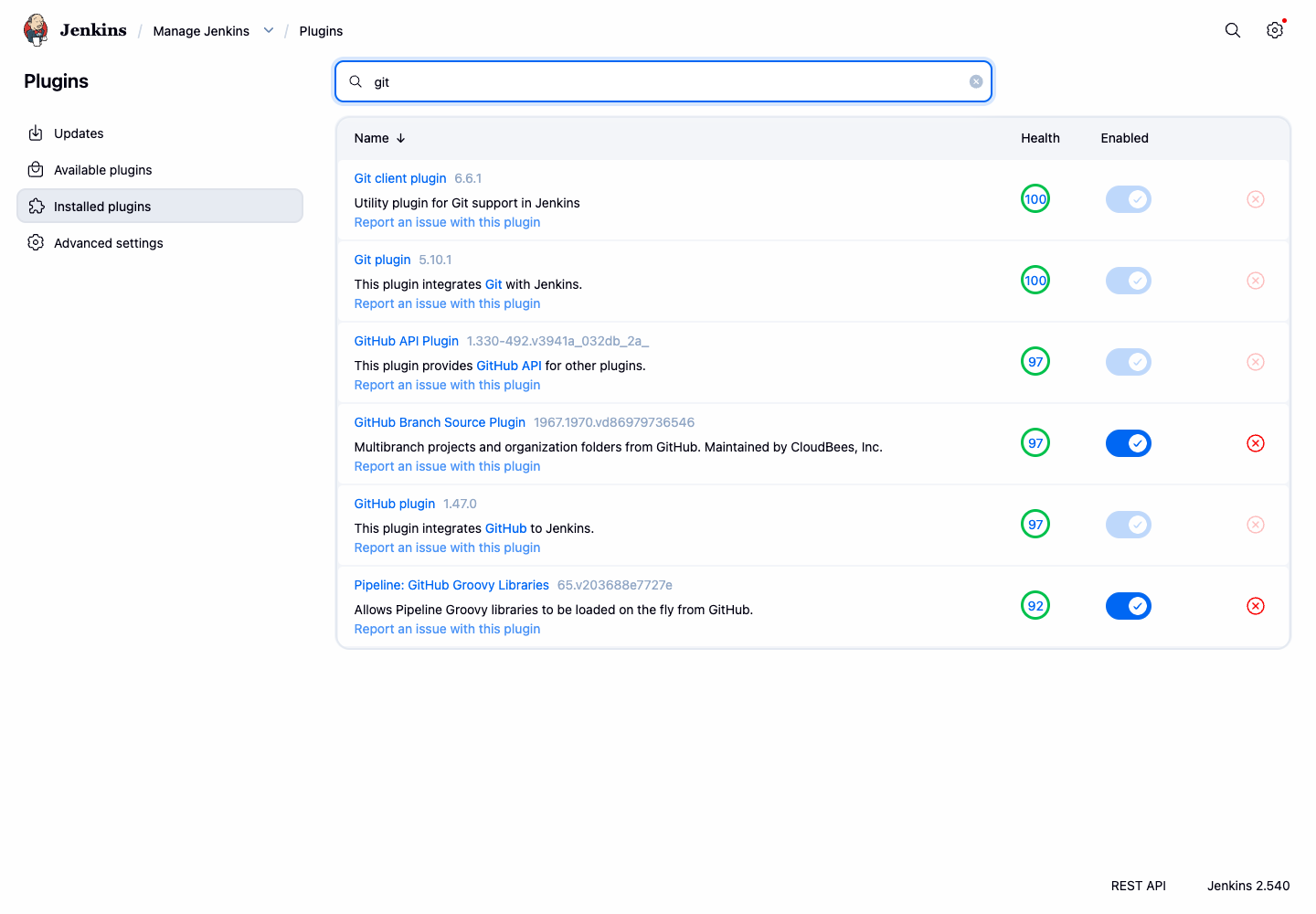
これで、Jenkins がインストール済みプラグインを一覧表示し、現在の状態を表示できることを確認できました。
プラグインの更新情報の確認
プラグインを最新の状態に保つことは、セキュリティ、安定性、および新機能の利用において非常に重要です。このステップでは、変更を適用せずに Jenkins がどこで更新情報を表示するかを確認します。
Jenkins ダッシュボード右上の歯車アイコンをクリックして管理パネルにアクセスし、Plugins をクリックしてプラグインマネージャーに戻ります。
Updates タブをクリックします。このタブには、アップデートセンターで新しいバージョンが利用可能なインストール済みプラグインが一覧表示されます。
プラグインのリストを確認します。このラボの Jenkins インスタンスでは、アップデートセンターのメタデータに応じて、保留中の更新がある場合とない場合があります。
左側のサイドバーにある Advanced settings をクリックします。
アップデートサイトの URL を確認します。Jenkins はこのアップデートサイトを使用してプラグインのメタデータを確認します。
このラボではプラグインのインストールや更新は行わないでください。目的は、更新情報がどこに表示され、Jenkins がどこにアップデートセンターの設定を保存しているかを理解することです。
プラグインのアンインストール
最後のステップでは、Jenkins でプラグインの削除予約を行う方法を学びます。不要なプラグインを削除することで、Jenkins インスタンスをクリーンかつ安全に保ち、パフォーマンスを維持できます。ここでは、このラボ環境に含まれており、これまでのステップでは使用していない Ant Plugin をアンインストールします。
Jenkins ダッシュボード右上の歯車アイコンをクリックして管理パネルにアクセスし、Plugins をクリックしてプラグインマネージャーに移動します。
Installed plugins タブをクリックします。このタブには、現在 Jenkins インスタンスにインストールされているすべてのプラグインが表示されます。
検索ボックスに
antと入力して、素早くプラグインを見つけます。Ant Plugin を見つけ、プラグインエントリの右側にある X アイコンの Uninstall ボタンをクリックします。
Jenkins が確認を求めてきます。メッセージを読み、Yes をクリックします。
確認後、Jenkins はそのプラグインに対して Uninstallation pending(アンインストール保留中)と表示します。
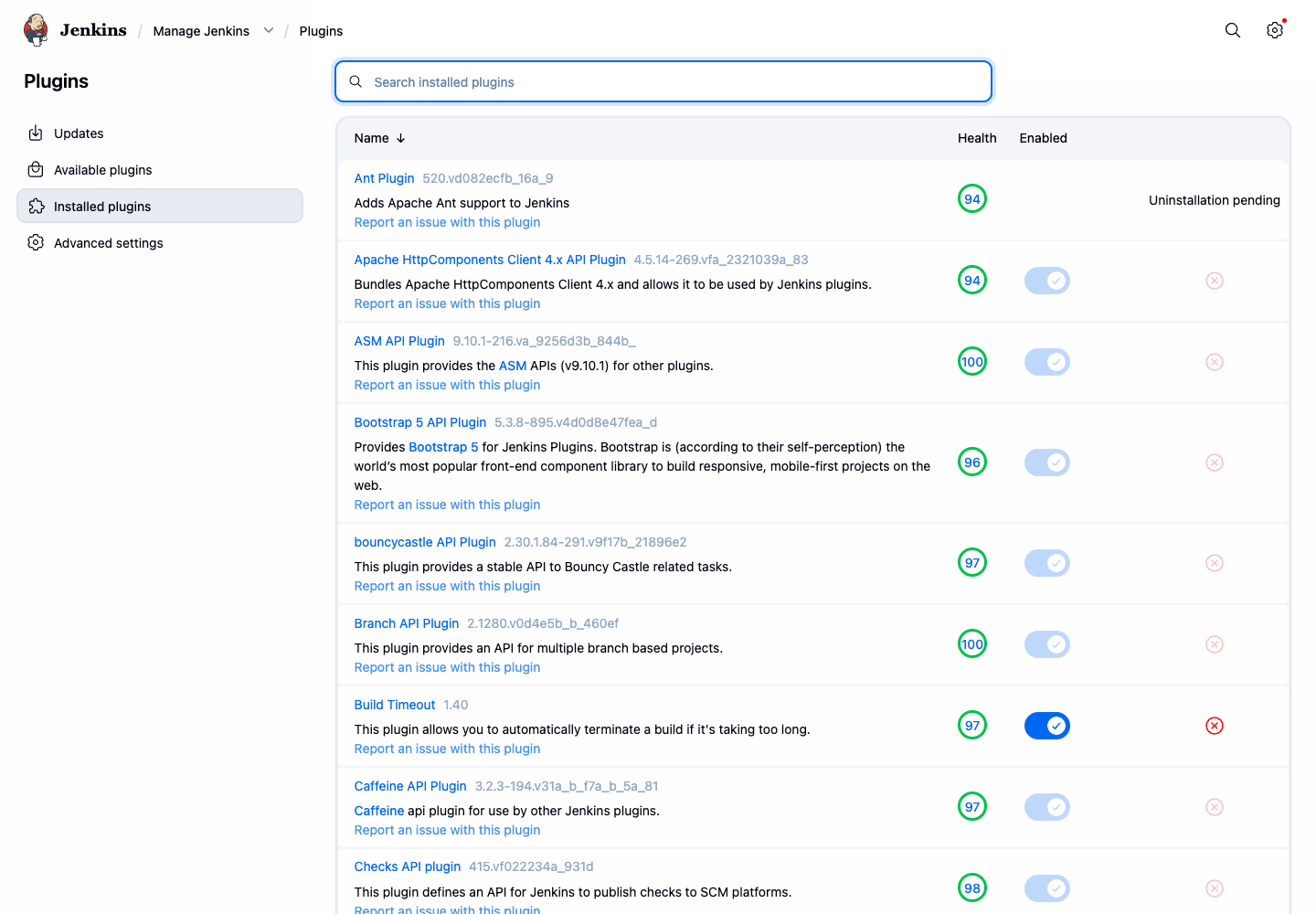
これにより、プラグインのバイナリが削除対象としてマークされます。Jenkins はプラグインの設定ファイルを保持するため、管理者は必要に応じて後から設定を復元することができます。
まとめ
ラボの完了、おめでとうございます。Web インターフェースを使用して Jenkins 環境でプラグインを管理するための重要なスキルを習得しました。
このラボでは、Jenkins プラグインのライフサイクルの主要な側面を実践しました。
- 確認: インストール済みプラグインの検索とメタデータの確認。
- 更新: 更新情報とアップデートセンターの設定場所の確認。
- アンインストール: プラグインの削除予約と、保留状態の確認。
これらのスキルを習得することは、Jenkins を特定のニーズに合わせてカスタマイズし、健全で安全かつ効率的な CI/CD サーバーを維持するための基本となります。