
はじめに
Jenkins のハンズオン体験へようこそ。Jenkins は、ソフトウェアのビルド、テスト、デプロイを自動化するための強力なオープンソースサーバーであり、継続的インテグレーションおよび継続的デリバリー(CI/CD)を実現するための標準的なツールです。
この実験では、Jenkins ユーザーインターフェースの基本的な側面に慣れていただきます。メインダッシュボードの案内から、最初のシンプルなプロジェクトの作成と設定、ビルドの実行、そして結果の確認までを順を追って説明します。Jenkins サービスはこの環境ですでにインストールされ実行されているため、機能の探索に集中することができます。
この実験を終えると、以下のことができるようになります。
- Jenkins のメインダッシュボードを操作する。
- 新しいフリースタイルプロジェクトを作成する。
- ビルドジョブを手動で実行する。
- ビルド履歴とコンソール出力を確認する。
それでは始めましょう。
Jenkins ダッシュボードへのアクセスと探索
このステップでは、Jenkins の Web インターフェースにログインし、メインダッシュボードに慣れていきます。Jenkins サービスは、すでにコンテナ内で実行されています。
まず、Jenkins の Web インターフェースにアクセスします。LabEx 画面上部の Desktop Interface タブをクリックしてください。仮想デスクトップ内で Firefox Web ブラウザを開きます。ブラウザは自動的に http://localhost:8080 を開くため、URL を手動で入力する必要はありません。ログインは不要です。
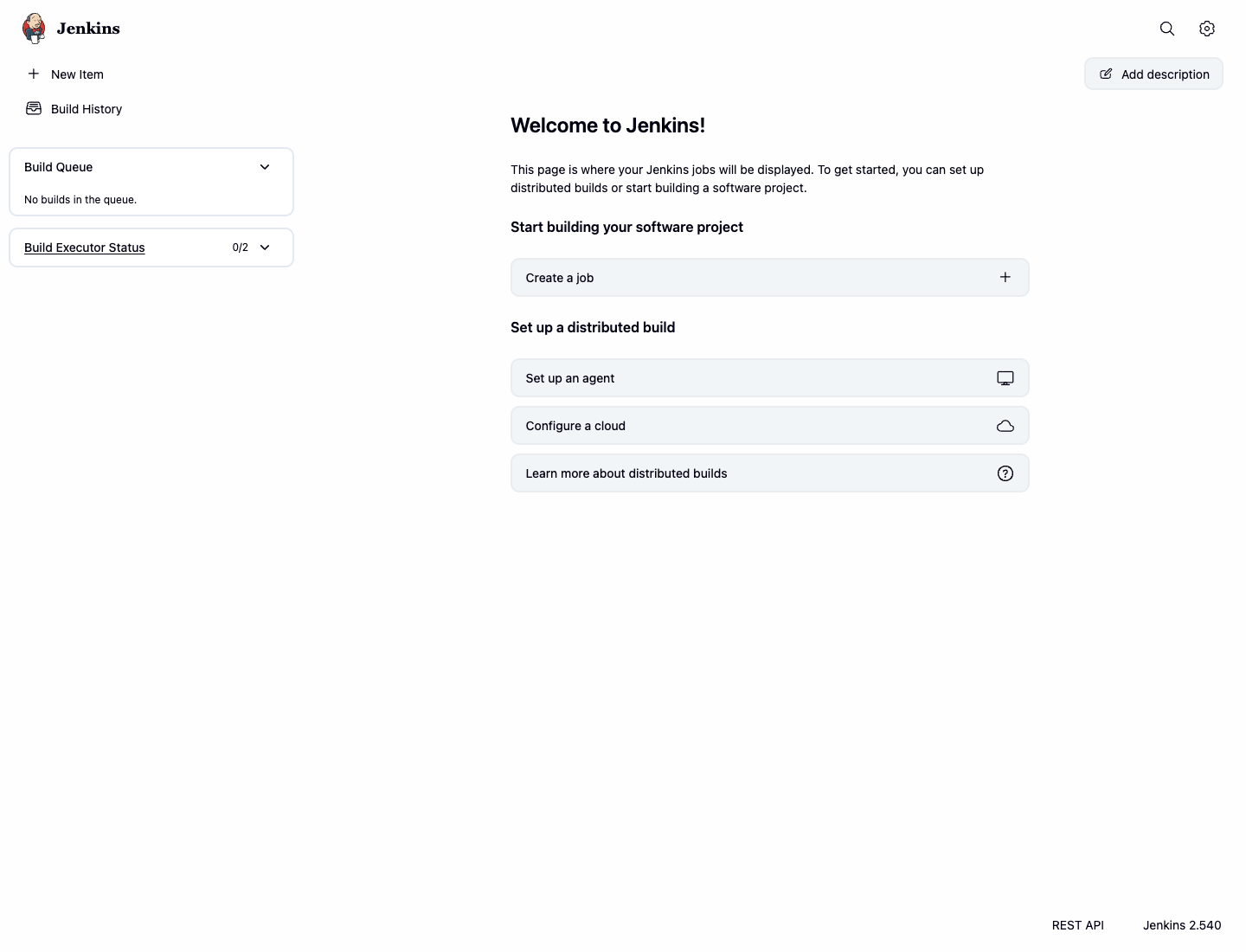
Jenkins のメインダッシュボードが表示されます。主要なコンポーネントを確認してみましょう。
- ナビゲーションサイドバー(左側): メインのナビゲーションメニューです。
New Item(新しいジョブの作成)やBuild History(すべてのビルドのグローバルビュー)などの重要なリンクがあります。 - メインコンテンツエリア: 作成したすべてのジョブのリストが表示されます。最初は空の状態です。
ダッシュボードの操作に慣れたところで、最初のプロジェクトを作成する準備が整いました。
フリースタイルプロジェクトの作成
このステップでは、「フリースタイルプロジェクト」タイプを使用して、最初の Jenkins ジョブを作成します。フリースタイルプロジェクトは非常に柔軟で使いやすく、初心者や幅広い自動化タスクに最適です。
Jenkins の Web インターフェースで、左側のナビゲーションサイドバーにある New Item をクリックします。
次のページで、プロジェクト名を入力し、タイプを選択します。
- Enter an item name フィールドに
My-First-Jobと入力します。 - オプションリストから Freestyle project を選択します。
- 下部にある OK ボタンをクリックします。
- Enter an item name フィールドに
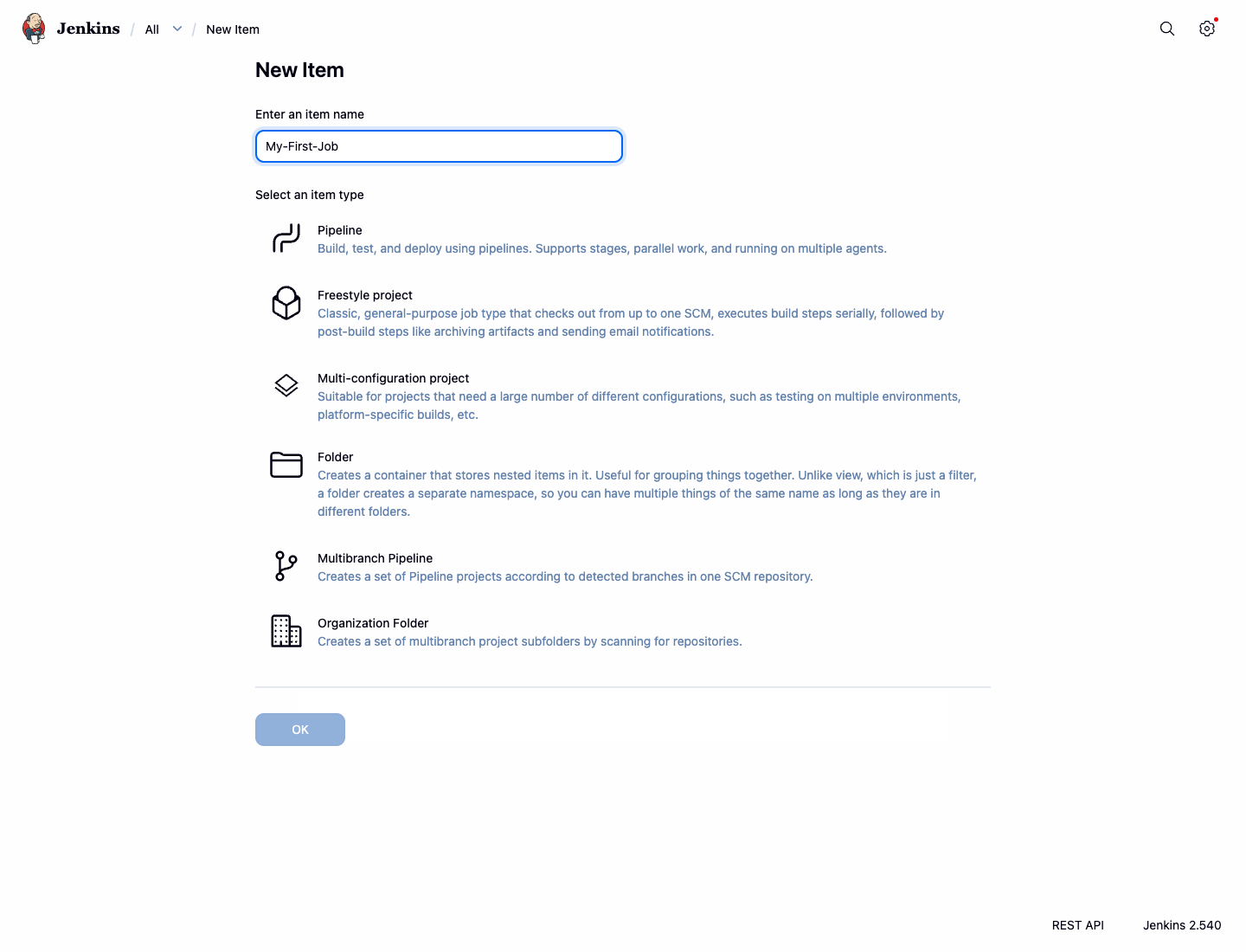
プロジェクトの設定ページに移動します。ここでジョブの動作を定義します。この実験では、シンプルで単一のビルドステップを追加します。下にスクロールして Build Steps セクションを探します。
Add build step ドロップダウンボタンをクリックし、Execute shell を選択します。これにより、ビルドの一部としてシェルコマンドを実行できるようになります。
コマンドボックスが表示されます。このボックスに以下のコマンドを入力します。
echo "Hello from my first Jenkins job!"
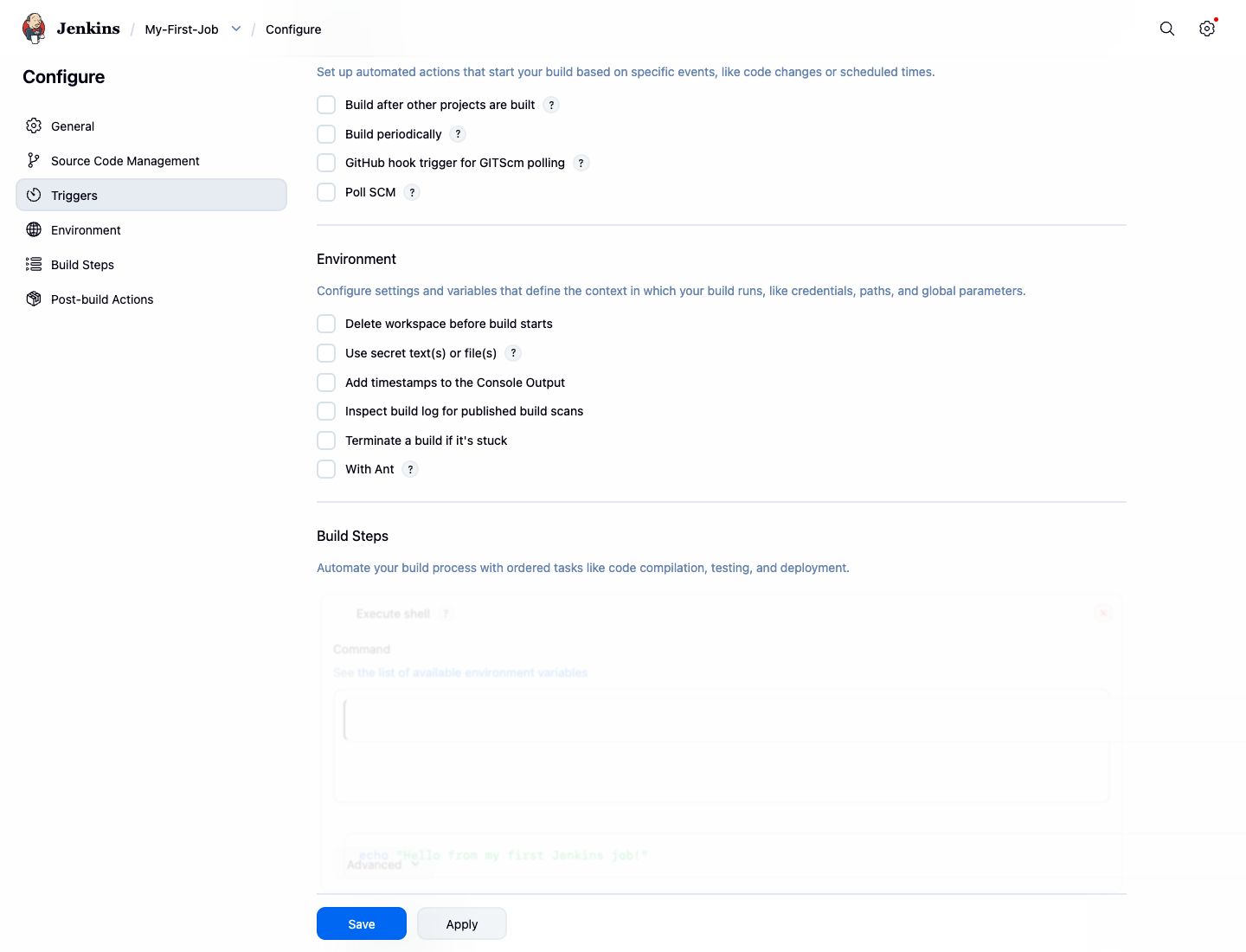
- 最後に、ページの一番下までスクロールし、Save ボタンをクリックします。
保存後、Jenkins は新しく作成したプロジェクト My-First-Job のメインページにリダイレクトします。
ビルドジョブの実行
このステップでは、作成したジョブを実行(ビルド)します。ジョブを実行するとは、設定したステップを実行することを意味します。
現在 My-First-Job のプロジェクトページにいるはずです。もし別の場所に移動してしまった場合は、Jenkins のメインダッシュボードでプロジェクト名をクリックすれば戻ることができます。
My-First-Jobのプロジェクトページで、左側のナビゲーションサイドバーを確認します。Build Now というオプションがあります。
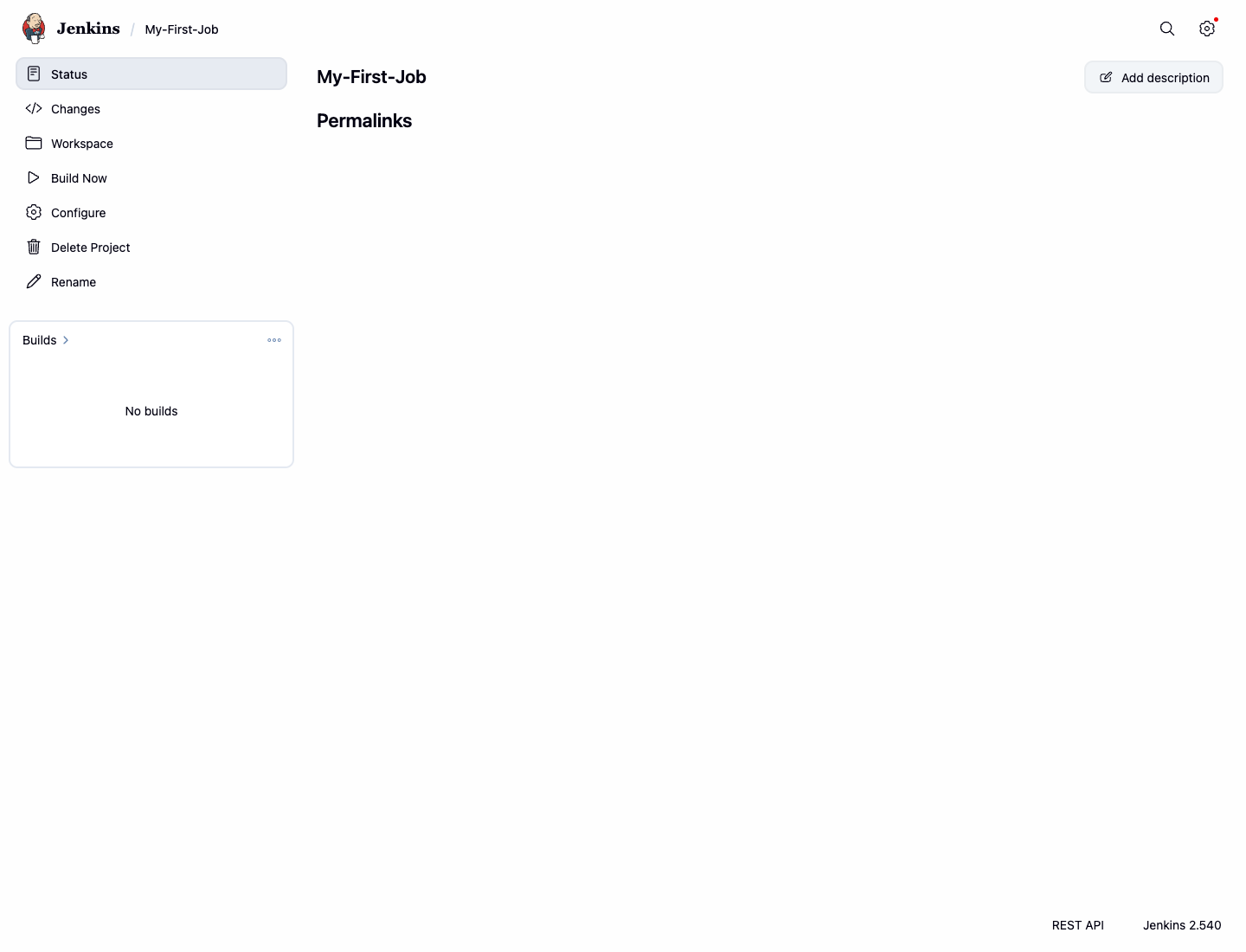
- Build Now をクリックしてビルドプロセスを開始します。
クリックすると、新しいビルドがスケジュールされます。左下の Build History セクションに表示されます。ビルドには #1 から始まる番号が割り当てられます。
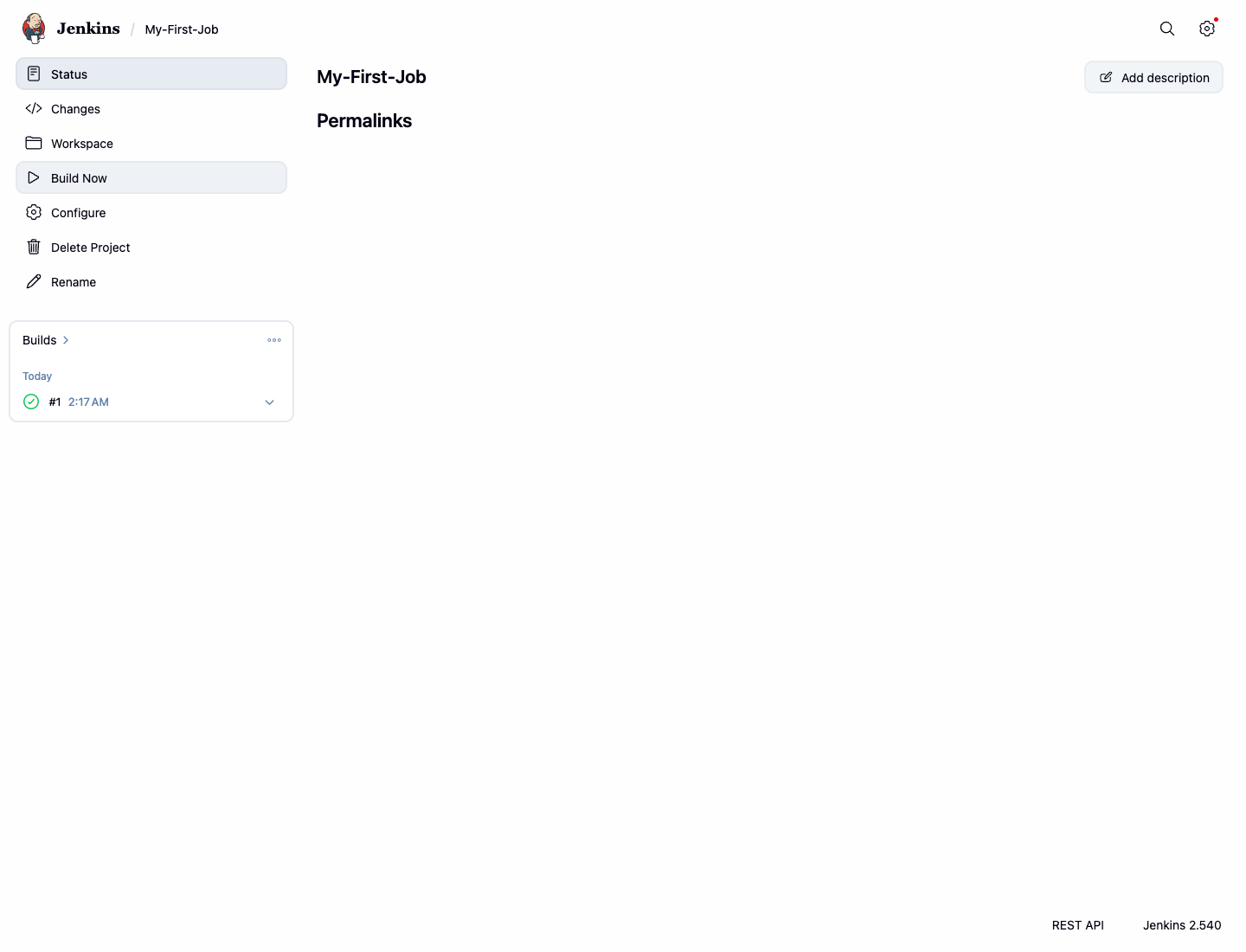
ビルド番号の横に小さなステータスアイコンが表示されます。点滅する緑色のアイコンはビルドが進行中であることを示します。緑色の円はビルドが成功したことを示します。今回のジョブは非常に単純なため、1〜2 秒で完了します。
これで、最初のビルドを正常にトリガーできました。
コンソール出力の確認
このステップでは、ビルドの結果を確認する方法を学びます。出力結果を確認することは、自動化プロセスにおいて非常に重要です。何が起こったのか、成功したのかどうかを正確に把握できるからです。
My-First-Jobプロジェクトページの左下にある Build History セクションを確認します。最初のビルド#1が表示されており、成功を示す緑色の円が表示されているはずです。ビルド番号
#1をクリックして、そのビルドの詳細ページに移動します。ビルドページには、実行時間など、ビルドに関するさまざまな詳細が表示されます。デバッグにおいて最も重要なリンクは Console Output です。左側のサイドバーにある Console Output をクリックします。
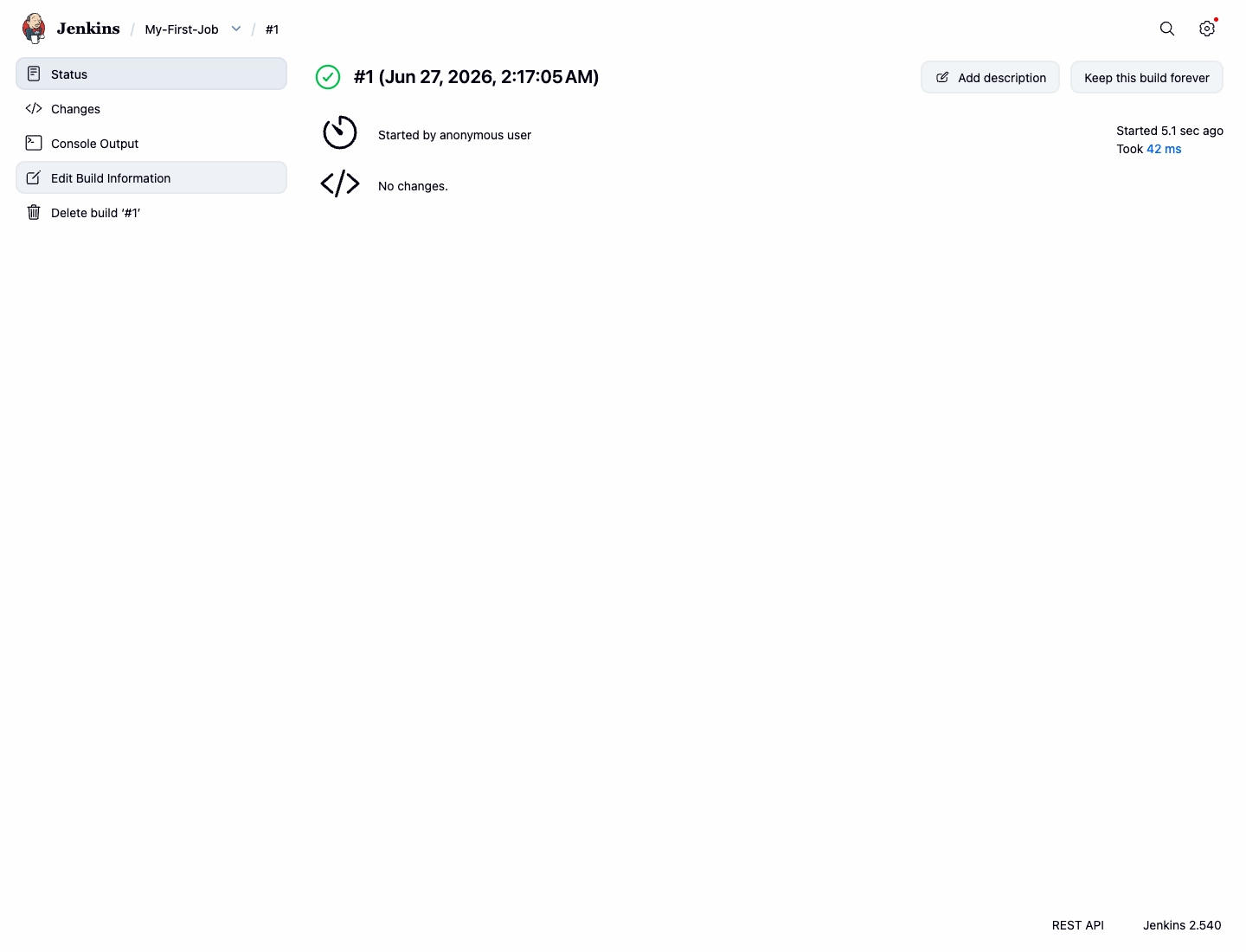
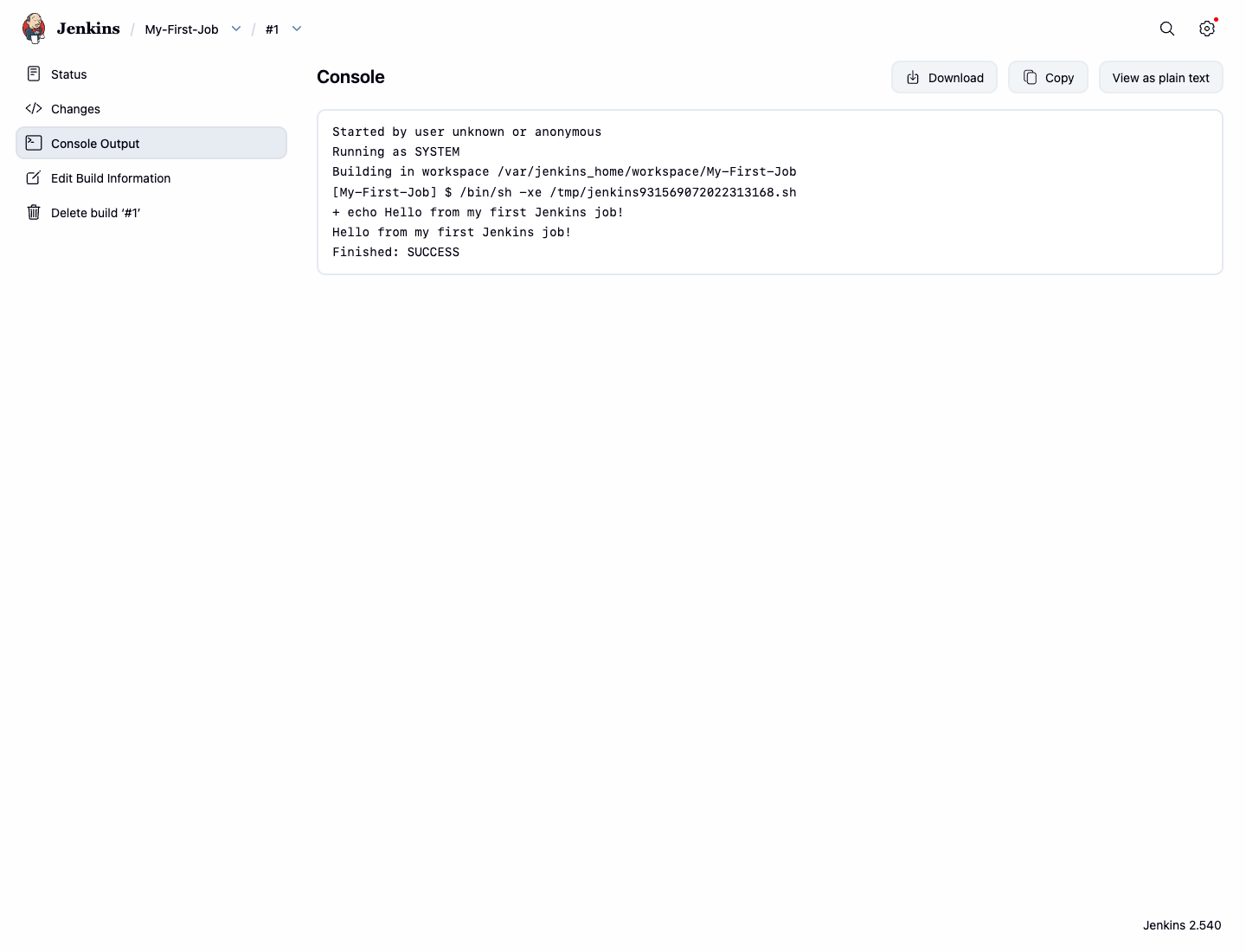
- コンソール出力ページには、ビルド中に Jenkins が実行したすべてのアクションの詳細なログが表示されます。Jenkins がビルドを開始し、シェルコマンドを実行し、ビルドを完了としてマークしたことがわかります。
出力は以下のようになります。
Started by user admin
Running as SYSTEM
Building in workspace /var/jenkins_home/workspace/My-First-Job
[My-First-Job] $ /bin/sh -xe /tmp/jenkins12345.sh
+ echo 'Hello from my first Jenkins job!'
Hello from my first Jenkins job!
Finished: SUCCESS
ご覧の通り、ログには設定した echo コマンドとその出力である Hello from my first Jenkins job! が含まれています。最後の Finished: SUCCESS というステータスは、ジョブがエラーなしで実行されたことを示しています。
まとめ
この入門実験を完了したことをお祝いします。あなたは Jenkins の世界への第一歩を無事に踏み出しました。
この実験では、以下のことを学びました。
- Jenkins ダッシュボードにアクセスし、主要なコンポーネントを特定する。
- 新しいフリースタイルプロジェクトをゼロから作成する。
- 「Execute shell」ビルドステップを設定する。
- プロジェクトのビルドを手動でトリガーする。
- ビルド履歴と詳細なコンソール出力を検索・確認して結果を検証する。
これらの基本的なスキルは、より複雑で強力な自動化パイプラインを作成するための構成要素となります。これで、より高度な Jenkins の機能を探索する準備が整いました。