はじめに
このプロジェクトでは、AJAX と JSON データ転送を使ってログイン検証機能を実装する方法を学びます。このプロジェクトでは、ログインフォームを作成し、AJAX を使ってフォームの送信を処理し、サーバーサイドでユーザーのログイン資格情報を検証します。
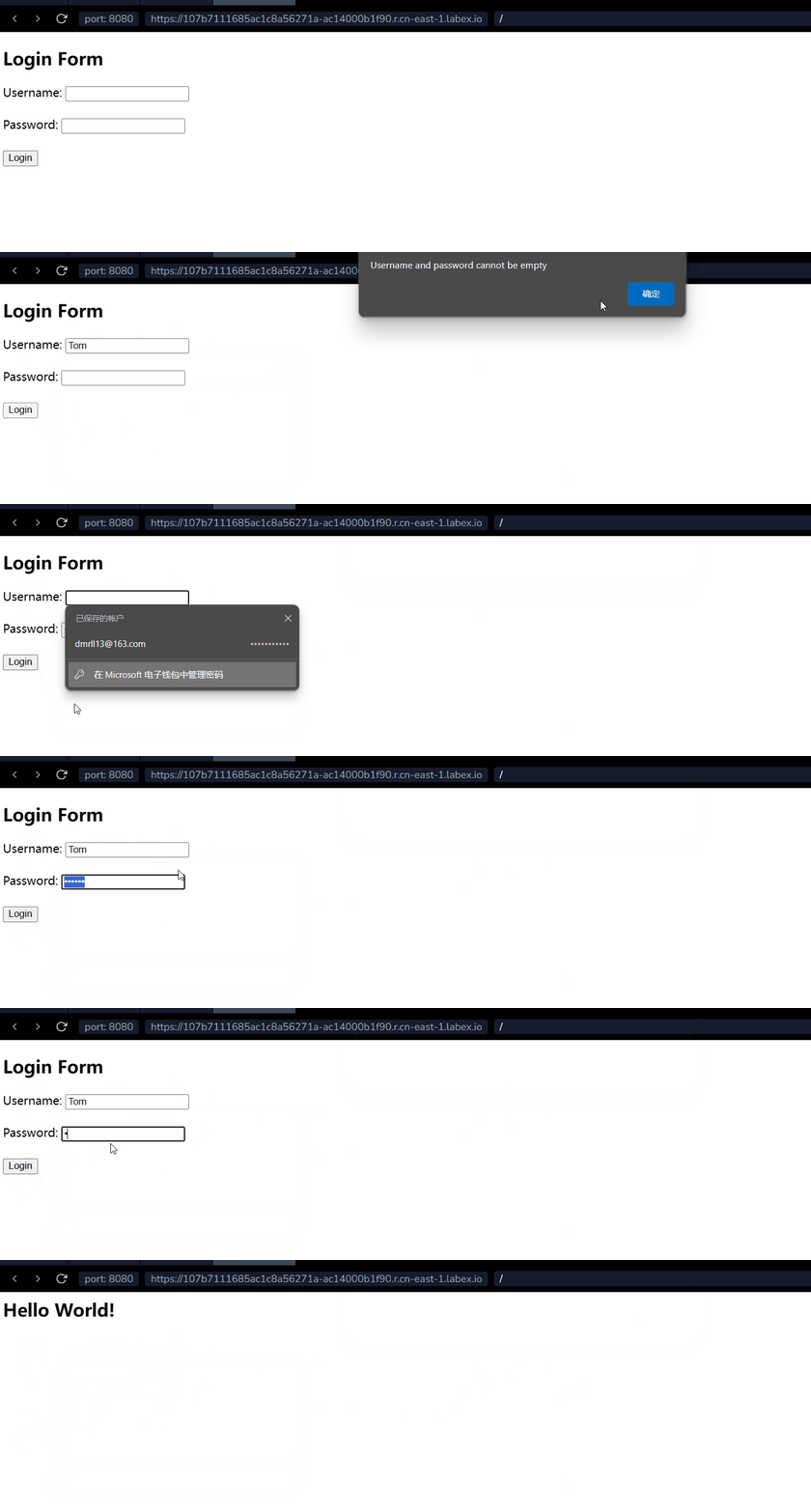
👀 プレビュー
🎯 タスク
このプロジェクトでは、以下のことを学びます。
- プロジェクト環境を準備し、必要なファイルと依存関係をセットアップする方法。
- HTML を使って
AjaxJson.jspページにログインフォームを実装する方法。 - jQuery と AJAX を使ってログインフォームの送信を処理する方法。
- ログインデータを JSON 形式でカプセル化し、サーバーに送信する方法。
- サーバーからの JSON 応答を受信して処理し、ログイン状態を判断する方法。
- ログイン結果に基づいてユーザーを適切なページにリダイレクトする方法。
🏆 成果
このプロジェクトを完了すると、以下のことができるようになります。
- フルページリフレッシュなしでサーバーにデータを送信するために AJAX を使う。
- クライアントとサーバー間のデータ転送に JSON データ形式を使う。
- クライアントサイドでのフォーム送信とユーザー入力検証を処理する。
- サーバーの応答を処理し、それに応じてユーザーインターフェイスを更新する。
- クライアントサイドとサーバーサイドのコンポーネントを統合して、完全なログイン検証機能を作成する。
プロジェクト環境を準備する
このステップでは、プロジェクト環境を準備する方法を学びます。以下の手順に従ってこのステップを完了します。
実験環境を開き、以下のコマンドを使って
AjaxJsonProjectディレクトリに移動します。cd AjaxJsonProject/AjaxJsonProject以下のコマンドで Tomcat サーバーを起動します。
mvn tomcat7:run環境の上の Web 8080 タブに切り替えて、プロジェクトが実行されていることを確認します。
ログインフォームを実装する
このステップでは、AjaxJson.jsp ページにログインフォームを実装する方法を学びます。以下の手順に従ってこのステップを完了します。
AjaxJsonProject/AjaxJsonProject/src/main/webappディレクトリにあるAjaxJson.jspファイルを開きます。以下の HTML コードを追加してログインフォームを作成します。
<%@ page language="java" contentType="text/html; charset=UTF-8" pageEncoding="UTF-8"%> <!DOCTYPE html> <html> <head> <meta charset="UTF-8"> <title>Login Form</title> </head> <body> <h2>Login Form</h2> <form id="loginForm"> <label for="userName">Username:</label> <input type="text" id="userName" name="userName"><br><br> <label for="userPwd">Password:</label> <input type="password" id="userPwd" name="userPwd"><br><br> <input type="submit" value="Login"> </form> </body> </html><head>セクションに以下のスクリプトタグを追加して jQuery ライブラリを読み込みます。<script src="https://cdn.staticfile.org/jquery/1.12.4/jquery.min.js"></script>
AJAX を使ってログインフォームの送信を処理する
このステップでは、AJAX を使ってログインフォームの送信を処理する方法を学びます。以下の手順に従ってこのステップを完了します。
AjaxJson.jspファイルの<script>タグの中に以下の JavaScript コードを追加します。<script> $(document).ready(function(){ $("#loginForm").submit(function(event){ // デフォルトのフォーム送信動作を防止する event.preventDefault(); // 入力されたユーザー名とパスワードを取得する var $userName = $("#userName").val(); var $userPwd = $("#userPwd").val(); // ユーザー名とパスワードが空かどうかをチェックする if($userName.trim() === "" || $userPwd.trim() === ""){ alert("Username and password cannot be empty"); return; } // 送信するデータをJSON形式でカプセル化する var data = { "u_name": $userName, "u_pwd": $userPwd }; // AJAXリクエストを送信する $.ajax({ type: "POST", url: "/AJAXJSONLoginServlet", contentType: "application/json", data: JSON.stringify(data), dataType: "json", success: function(response){ // 返されたデータに基づいてログインが成功したかどうかをチェックする if(response.code === 200){ alert("Login successful"); // ログイン成功後にindex.jspにリダイレクトする window.location.href = "index.jsp"; } else { alert("Incorrect username or password"); } }, error: function(xhr, status, error){ console.error("AJAX request failed: " + status + ", " + error); } }); }); }); </script>このコードは、デフォルトのフォーム動作を防止し、入力されたユーザー名とパスワードを取得し、
/AJAXJSONLoginServletエンドポイントに AJAX リクエストを送信することで、フォームの送信を処理します。バックエンドは
codeプロパティを持つ JSON 応答を返します。コードが 200 の場合、ログインは成功し、ユーザーはindex.jspページにリダイレクトされます。コードが 200 でない場合、ログインは失敗し、エラーメッセージが表示されます。
ログイン機能をテストする
mvn tomcat7:runコマンドで Tomcat サーバーを起動していない場合は起動します。環境の上の Web 8080 タブを開いて、プロジェクトが動作していることを確認します。再度実行する際は、リフレッシュする必要があります。
有効なユーザー名とパスワードを入力してから、「Login」ボタンをクリックします。
ログインに成功すると、「Login successful」というアラートメッセージが表示され、
index.jspページにリダイレクトされるはずです。ログインに失敗すると、「Incorrect username or password」というアラートメッセージが表示されるはずです。
おめでとうございます!AJAX と JSON データ転送を使ってログイン検証機能を正常に実装しました。
まとめ
おめでとうございます!このプロジェクトを完了しました。あなたは実験技術を向上させるために LabEx でさらに多くの実験を行うことができます。