




はじめに
この実験では、HTML の<span>タグを使ってインラインテキストのスタイリングを行い、ウェブコンテンツの視覚的な表示を向上させる方法を学びます。この実験では、span タグの目的を理解し、基本的な HTML ドキュメント構造を作成し、特定のテキストセグメントにカスタムインラインスタイルを適用することに焦点を当てています。
実践的で進化するサンプルを通じて、span タグを使って文書の流れを乱すことなく、小さなテキスト部分をターゲットにしてスタイリングする方法を探ります。この実験が終了するまでに、HTML の span 要素を使ってカスタムのテキスト色、背景、その他のインラインスタイリング技術を適用できるようになり、ウェブページによりダイナミックで視覚的に魅力的なテキストフォーマットを提供できるようになります。この実験全体を通じて、単一の HTML ファイルに基づいて徐々に機能やスタイルを追加していきます。
Span タグの目的を理解する
このステップでは、HTML における<span>タグの目的と機能について学びます。<span>タグはインラインレベルの要素です。これは、<p>や<div>のようなブロックレベルの要素とは異なり、テキストの流れの中で機能するように設計されており、それらの前後に改行を作成します。<span>タグを使うと、より大きなコンテンツブロックの中の小さなテキスト部分に特定のスタイリングを適用したり、意味論的な意味を追加したりすることができます。
文章中の特定の単語をマーカーで強調するように考えてみてください。<span>タグはそのマーカーの役割を果たし、その特定の単語をスタイリングするためのターゲットにします。
<span>タグは特に以下のために役立ちます。
- インラインスタイルの適用:特定の単語やフレーズの外観を変更する。
- カスタムフォーマットの追加:テキストの一部を太字、斜体、色付けなどにする。
- 特定のテキストの強調表示:コンテンツの重要な部分に注目を引き付ける。
- JavaScript や CSS 操作のための小さなテキストセグメントのターゲット設定:個々のテキスト部分を正確に制御する。
<span>タグの使い方を示すために、簡単な HTML ファイルを作成しましょう。WebIDE を開き、~/projectディレクトリにstyling-example.htmlという名前の新しいファイルを作成します。このファイルは、この実験の残りの部分のためのキャンバスになります。
<!doctype html>
<html lang="en">
  <head>
    <meta charset="UTF-8" />
    <title>Span Tag Styling</title>
  </head>
  <body>
    <p>This is a normal line of text.</p>
    <p>This line contains a <span>special</span> word.</p>
  </body>
</html>
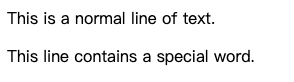
この例では、<span>タグが「special」という単語を囲んでいます。今のところ、それは外観を変えていませんが、その単語を後でスタイリングできるものとしてマークしています。
注:WebIDE で HTML ファイルをプレビューする方法について詳しく学びましょう。WebIDE で
styling-example.htmlをプレビューする時間を取りましょう。両方の段落が通常通り表示されることがわかります。<span>タグ自体は、テキストの見た目を変えません。
基本的なインラインスタイリングの適用
さて、「special」という単語を際立たせてみましょう。このステップでは、style属性を使って<span>要素に直接インラインスタイリングを適用する方法を学びます。インラインスタイリングとは、HTML タグの中に直接 CSS プロパティを追加することを意味します。
WebIDE でstyling-example.htmlファイルを開き、<span>タグを以下のように変更します。
<!doctype html>
<html lang="en">
  <head>
    <meta charset="UTF-8" />
    <title>Span Tag Styling</title>
  </head>
  <body>
    <p>This is a normal line of text.</p>
    <p>
      This line contains a <span style="font-weight: bold;">special</span> word.
    </p>
  </body>
</html>
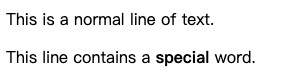
<span>タグにstyle属性を追加しました。style属性の中にはfont-weight: bold;と書きました。これは、テキストを太字にする基本的な CSS プロパティです。
以下に解説します。
- **
style="... "**:これは、この要素に直接 CSS ルールを適用するための HTML 属性です。 - **
font-weight: bold;**:これは CSS 宣言です。font-weight:これは、テキストの太さを制御する CSS プロパティです。bold:これは、font-weightプロパティに割り当てる値です。;:セミコロンは重要です!これは、style属性内の異なる CSS 宣言を区切ります。後でさらにスタイルを追加したい場合は、セミコロンで区切る必要があります。
WebIDE で再度styling-example.htmlをプレビューします。すると、「special」という単語が太字で表示されるはずです。これは、<span>タグが特定のテキストをスタイリングするためのターゲットにする方法を示しています。
さらにインラインスタイルを追加する
スタイリングをもっと面白くしましょう。1 つの<span>タグに複数のインラインスタイリングを適用することができます。このステップでは、「special」という単語に斜体と下線を追加します。
WebIDE でstyling-example.htmlを開き、<span>タグを変更して、より多くのスタイルを含めます。
<!doctype html>
<html lang="en">
  <head>
    <meta charset="UTF-8" />
    <title>Span Tag Styling</title>
  </head>
  <body>
    <p>This is a normal line of text.</p>
    <p>
      This line contains a
      <span
        style="font-weight: bold; font-style: italic; text-decoration: underline;"
        >special</span
      >
      word.
    </p>
  </body>
</html>
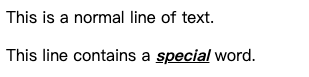
style属性の中に、セミコロンで区切られた 2 つの CSS 宣言を追加しました。
- **
font-style: italic;**:これにより、テキストが斜体になります。 - **
text-decoration: underline;**:これにより、テキストに下線が追加されます。
各宣言の後にセミコロンを忘れないでください!1 つのスタイルが終わり、次のスタイルが始まる場所をブラウザが理解するためには、これが重要です。
styling-example.htmlをプレビューします。「special」という単語は、太字、斜体、下線付きになっているはずです。これは、<span>タグと複数のインラインスタイリングを組み合わせる力を示しています。
テキスト色と背景のカスタマイズ
さて、テキストとその背景の色を変更しましょう。このステップでは、<span>タグのstyle属性内でcolorとbackground-colorの CSS プロパティをどのように使うか学びます。
styling-example.htmlを開き、<span>タグを再度変更します。
<!doctype html>
<html lang="en">
  <head>
    <meta charset="UTF-8" />
    <title>Span Tag Styling</title>
  </head>
  <body>
    <p>This is a normal line of text.</p>
    <p>
      This line contains a
      <span
        style="font-weight: bold; font-style: italic; text-decoration: underline; color: blue; background-color: lightyellow;"
        >special</span
      >
      word.
    </p>
  </body>
</html>
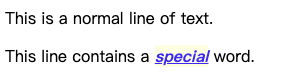
2 つの新しい CSS 宣言を追加しました。
- **
color: blue;**:これにより、テキスト色が青に設定されます。様々な色名(red、green、blackなど)や 16 進数の色コード(赤の場合は#FF0000など)を使用できます。 - **
background-color: lightyellow;**:これにより、span の背景色が薄い黄色に設定されます。colorと同様に、色名や 16 進数コードを使用できます。
styling-example.htmlをプレビューします。「special」という単語は、太字、斜体、下線付き、青で、薄い黄色の背景になっているはずです。これは、<span>タグとインラインスタイルを使って特定のテキストの外観を大幅に変更できる方法を示しています。
もっと実用的な例
もっと現実的なシナリオで<span>タグをどのように使うか見てみましょう。商品の説明を作成していると想像してください。特定の機能や価格を強調したい場合があります。
styling-example.htmlを開き、その内容を以下のものに置き換えます。
<!doctype html>
<html lang="en">
  <head>
    <meta charset="UTF-8" />
    <title>Span Tag Styling</title>
  </head>
  <body>
    <h1>商品説明</h1>
    <p>
      私たちの新しい
      <span style="font-weight: bold;">スーパーギズモ 3000</span
      >をご紹介します!
    </p>
    <p>主な機能:</p>
    <ul>
      <li><span style="color: green;">超高速処理</span></li>
      <li>
        長持ちする
        <span style="font-style: italic;">バッテリー寿命</span>
      </li>
      <li><span style="color: blue;">複数の色で用意</span></li>
    </ul>
    <p>価格:<span style="font-size: 1.2em; color: red;">99.99 ドル</span></p>
    <p>
      期間限定オファー:
      <span style="background-color: yellow; font-weight: bold; padding: 2px;"
        >無料配送!</span
      >
    </p>
  </body>
</html>
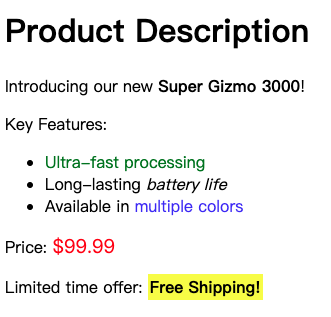
この例では:
- 商品名を太字にするために
<span>を使用しました。 - 主な機能に色を付けるために
<span>を使用しました。 - 価格を大きくして赤色にするために
<span>を使用しました。ここでfont-sizeプロパティが表示されていますが、これによりテキストサイズも制御できることがわかります!em単位は相対単位であり、テキストサイズを親要素のフォントサイズに対して相対的に設定します。 - 特別オファーを背景色とパディングで強調するために
<span>を使用しました。paddingは、背景色の中のテキストの周りに余白を追加します。
styling-example.htmlをプレビューします。<span>タグがどのように使われてコンテンツに視覚的な強調と構造を追加し、もっと魅力的で読みやすくなるかがわかります。
まとめ
この実験では、HTML の<span>タグの目的と実装方法について学び、インラインテキストスタイリングにおける役割に焦点を当てました。<span>タグはインラインレベルの要素であり、文書の全体の流れを乱すことなく、特定のテキスト部分をターゲットにしてスタイリングすることができる方法を見てきました。
基本的な HTML 文書を作成し、<span>タグ内のstyle属性を使って徐々にインラインスタイルを追加する練習を行いました。font-weight、font-style、text-decoration、color、background-colorなどの様々な CSS プロパティを調べ、それらを組み合わせて異なる視覚的効果を達成する方法を学びました。最後に、<span>タグがウェブコンテンツの表示と読みやすさをどのように向上させるかを示す、もっと実用的な商品説明の例を作成するために知識を適用しました。これで、<span>タグを効果的に使ってウェブページに動的で視覚的に魅力的なテキストフォーマットを追加する準備ができました。


