


はじめに
この実験では、Python 用の軽量 Web フレームワークである Flask を始めるためのプロセスを案内します。基本的な Flask アプリケーションを作成し、ローカルで実行し、ルーティングとテンプレートのレンダリングの基本概念を理解する方法を学びます。
注:コードファイルを自分で作成し、環境で実行する必要があります。Web 5000 で Flask サービスの状態をプレビューできます。
Flask のセットアップ
Flask を始めるには、インストールして新しいプロジェクトをセットアップする必要があります。以下の手順に従ってください。
ターミナルまたはコマンドプロンプトで以下のコマンドを実行して Flask をインストールします。
pip install flask新しいファイルを開き、
app.pyとして保存します。cd ~/project touch app.pyFlask モジュールをインポートし、Flask クラスのインスタンスを作成します。
from flask import Flask

app = Flask(__name__)
基本的なルートの作成
Flask のルートは、アプリケーションの URL パターンを定義します。「Hello, World!」のメッセージを表示する基本的なルートを作成しましょう。
app.pyファイルに以下のコードを追加します。@app.route("/") def hello_world(): return "Hello, World!"ファイルを保存します。
アプリケーションの実行
これで Flask アプリケーションをセットアップし、基本的なルートを作成しましたので、アプリケーションを実行して動作を確認しましょう。
ターミナルまたはコマンドプロンプトで、
app.pyファイルがあるディレクトリに移動します。以下のコマンドを実行して Flask 開発サーバーを起動します。
flask run --host=0.0.0.0
--host=0.0.0.0 は、アプリケーションを公開で利用可能にするために使用されます。これを指定しない場合、アプリケーションはローカルマシン上でのみ利用可能になります。
その後、Web 5000 のタブに切り替えてページを更新します。
HTML テンプレートの追加
Flask は Jinja2 テンプレートを使用して HTML コンテンツを生成します。テンプレートファイルを作成し、ルートでレンダリングしましょう。
プロジェクト内に
templatesという名前の新しいディレクトリを作成します。templatesディレクトリの中に、index.htmlという名前の新しいファイルを作成します。index.htmlファイルを開き、以下の HTML コードを追加します。<!doctype html> <html> <head> <title>Flask Quickstart</title> </head> <body> <h1>Hello, Flask!</h1> </body> </html>app.pyファイルを変更して、index.htmlテンプレートをレンダリングするようにします。from flask import render_template @app.route("/") def hello_world(): return render_template("index.html")
再度アプリケーションを実行する
これで HTML テンプレートを追加したので、再度アプリケーションを実行してレンダリングされたテンプレートを見てみましょう。
Flask 開発サーバーがまだ実行中であれば停止します(Ctrl+C を押します)。
以下のコマンドを実行してサーバーを再度起動します。
flask run --host=0.0.0.0
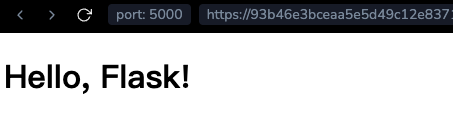
このとき、HTML テンプレートに「Hello, Flask!」のメッセージが表示されるはずです。
動的コンテンツの追加
Flask を使えば、動的コンテンツをテンプレートに渡すことができます。名前パラメータを渡して個別の挨拶を表示するようにルートを変更しましょう。
app.pyファイルを変更して、ルートで名前パラメータを受け取るようにします。@app.route("/<name>") def hello(name): return render_template("index.html", name=name)index.htmlファイルを開き、個別の挨拶を表示するように<h1>タグを変更します。<h1>Hello, {{ name }}!</h1>
再度アプリケーションを実行する
再度アプリケーションを実行して、動的コンテンツ機能をテストしましょう。
Flask 開発サーバーがまだ実行中であれば停止します(Ctrl+C を押します)。
以下のコマンドを実行してサーバーを再度起動します。
flask run --host=0.0.0.0Web 5000 のタブの URL をコピーし、ブラウザの新しいタブに貼り付けます。

- URL の末尾に
/LabExを追加して Enter キーを押します。

- URL 内の
nameパラメータの値を変更して Enter キーを押します。
まとめ
この実験では、新しいプロジェクトをセットアップし、ルートを作成し、テンプレートをレンダリングし、動的コンテンツを渡すことで Flask を始める方法を学びました。Flask は Web アプリケーションを構築するための強力なツールであり、この実験はさらなる探索と開発のための堅牢な基礎を提供します。