



はじめに
はじめての Docker 実験へようこそ!この実験では、アプリケーションの開発、配布、実行のための強力なプラットフォームである Docker について学び、コンテナ化の世界への第一歩を踏み出します。
Docker を使用すると、アプリケーションをその依存関係(ライブラリなど)と一緒に「コンテナ」と呼ばれる標準化されたユニットにパッケージ化できます。これにより、異なる環境間でもアプリケーションを常に同じようにデプロイして実行することが容易になります。
Docker を学ぶ最良の方法は「実際にやってみること」です。このドキュメントを読むだけでなく、LabEx 環境で各コマンドを実際に試してみてください。ここは実験と学習に最適な場所です。
この実験では、以下の内容を学びます:
- Docker の基本概念の理解
- はじめての Docker コンテナの実行
- 必須となる Docker コマンドの使用
- Docker Hub の探索
ヒント: この実験は、体系的な知識体系である Docker スキルツリーの一部です。各ステップの後、システムがあなたの操作を検証し、正解するとスキルポイントが付与されます 💡。実験完了後、Docker スキルツリーにアクセスして、獲得したポイントを確認してみましょう。
それでは、Docker の旅を始めましょう!下の Continue をクリックするか、左側の VM アイコンを使用して実験を開始してください。
Docker の概念を理解する
Docker を使い始める前に、いくつかの重要な概念に慣れておきましょう。最初は複雑に感じるかもしれませんが、すぐに実際の動作を確認できるので安心してください。
- コンテナ (Container): ソフトウェアを実行するために必要なすべてが含まれた、軽量で独立した実行可能なパッケージです。
- イメージ (Image): コンテナのテンプレートや設計図のようなものです。コンテナを作成するために必要なすべての命令が含まれています。
- Docker Hub: Docker イメージのための GitHub のような場所です。ここでコンテナイメージを見つけたり、共有したりできます。
- Docker Engine: マシン上でコンテナを実行し、管理するためのコア技術です。
これらの概念がどのように連携するかを視覚化するための簡単な図を以下に示します:
graph TD
    A[Docker Engine] -->|runs| B(Containers)
    C[Images] -->|create| B
    D[Docker Hub] -->|stores| C
    A -->|pulls| C
    A -->|pushes| D
この図は以下のことを示しています:
- Docker Engine がコンテナを実行する
- イメージを使用してコンテナを作成する
- Docker Hub がイメージを保存する
- Docker Engine は Docker Hub からイメージを取得(pull)したり、Docker Hub へイメージを送信(push)したりできる
これらの関係を理解することで、これからの学習で Docker がどのように機能するのかを把握しやすくなります。下の Continue をクリックして、次のステップに進みましょう!
はじめてのコンテナを実行する
基本概念を理解したところで、hello-world イメージを使用してはじめての Docker コンテナを実行してみましょう。このシンプルなイメージは、Docker のインストールが正しく機能しているかを確認し、Docker の基本を紹介するために設計されています。
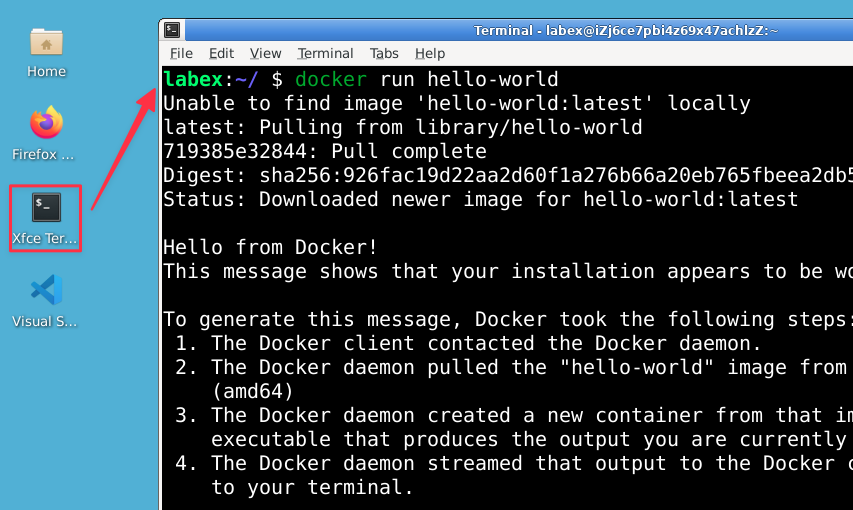
コンテナを実行するには、ターミナルで次のコマンドを入力します:
docker run hello-world
ヒント: コードブロックの右下にある「Explain Code」をクリックすると、AI アシスタントの Labby と対話して解説を受けることができます。対話が終わったら「Continue」をクリックして実験に戻ってください。
このコマンドが何を行っているのか分解してみましょう:
docker: Docker Engine とやり取りするための基本コマンドです。run: 新しいコンテナを作成して起動するように Docker に指示するサブコマンドです。hello-world: 実行したいイメージの名前です。
このコマンドを実行すると、舞台裏ではいくつかのことが起こります:
- Docker は、
hello-worldイメージがローカル(自分のマシン内)にあるか確認します。 - もし無ければ、Docker Hub から自動的にイメージをダウンロード(「プル」といいます)します。
- Docker は、このイメージに基づいて新しいコンテナを作成します。
- コンテナが実行され、メッセージを表示して終了します。
以下のような出力が表示されるはずです:
Hello from Docker!
This message shows that your installation appears to be working correctly.

To generate this message, Docker took the following steps:
 1. The Docker client contacted the Docker daemon.
 2. The Docker daemon pulled the "hello-world" image from the Docker Hub.
    (amd64)
 3. The Docker daemon created a new container from that image which runs the
    executable that produces the output you are currently reading.
 4. The Docker daemon streamed that output to the Docker client, which sent it
    to your terminal.

To try something more ambitious, you can run an Ubuntu container with:
 $ docker run -it ubuntu bash

Share images, automate workflows, and more with a free Docker ID:
 https://hub.docker.com/

For more examples and ideas, visit:
 https://docs.docker.com/get-started/
この出力は、Docker が hello-world コンテナを実行するために辿ったプロセスを説明しています。内容を整理しましょう:
- Docker クライアント(実行したコマンド)が Docker デーモン(マシン上で Docker を管理するバックグラウンドサービス)に接続しました。
- ローカルにイメージがなかったため、デーモンが Docker Hub から "hello-world" イメージをプルしました。
- デーモンがそのイメージから新しいコンテナを作成し、実行しました。
- コンテナの出力がターミナルに送り返されました。
まだすべてを理解できなくても心配いりません。進めていくうちに、これらの概念はより明確になっていきます。
Continue をクリックして次のステップに進みましょう。
Docker イメージを理解する
最初のコンテナを実行できたので、次は Docker イメージについて詳しく見ていきましょう。イメージはコンテナの設計図やテンプレートのようなもので、コンテナを作成するために必要なすべての命令が含まれていることを思い出してください。
ローカルシステムで利用可能なイメージを確認するには、次のコマンドを使用します:
docker images
以下のような出力が表示されるはずです:
REPOSITORY          TAG       IMAGE ID       CREATED         SIZE
hello-world         latest    feb5d9fea6a5   2 weeks ago     13.3kB
各列の意味を解説します:
REPOSITORY: イメージの名前です。この場合は "hello-world" です。TAG: イメージのバージョンです。指定しない場合は "latest"(最新)がデフォルトのタグになります。IMAGE ID: イメージの一意の識別子です。特定のイメージを参照する必要があるときに便利です。CREATED: イメージが作成された時期です。最新バージョンかどうかを確認するのに役立ちます。SIZE: ディスク上のイメージのサイズです。Docker イメージは軽量に設計されており、hello-world イメージはわずか 13.3kB しかありません。
hello-world イメージは現在、ローカルシステムに保存されています。つまり、もう一度 docker run hello-world を実行しても、Docker は Docker Hub からイメージをダウンロードする必要はありません。ローカルのコピーを使用するため、処理がより高速になります。
もし hello-world イメージが表示されない場合でも、心配しないでください!スペースを節約するために自動的に削除された可能性があります。その場合は docker pull hello-world を実行すれば、いつでも再度取得できます。
注:LabEx の無料ユーザーは、無料 VM がインターネットにアクセスできないため、イメージをプル(ダウンロード)することができません。イメージをプルするには、有料プランへのアップグレードをご検討ください。
Continue をクリックして次のステップに進みましょう。
Docker Hub を探索する
Docker Hub は、Docker ユーザーや組織が Docker イメージを保存し、配布できるクラウドベースのレジストリサービスです。Docker イメージのための GitHub のようなもので、イメージを見つけたり、共有したり、管理したりするための中心的なリポジトリとして機能します。
Docker Hub を探索してみましょう:
- お使いの Web ブラウザで https://hub.docker.com を開きます。
- 上部の検索バーに "hello-world" と入力して Enter キーを押します。
- イメージのリストが表示されます。公式の "hello-world" イメージを探してください("Official Image" というバッジが付いているはずです)。
- "hello-world" イメージをクリックして、詳細を表示します。
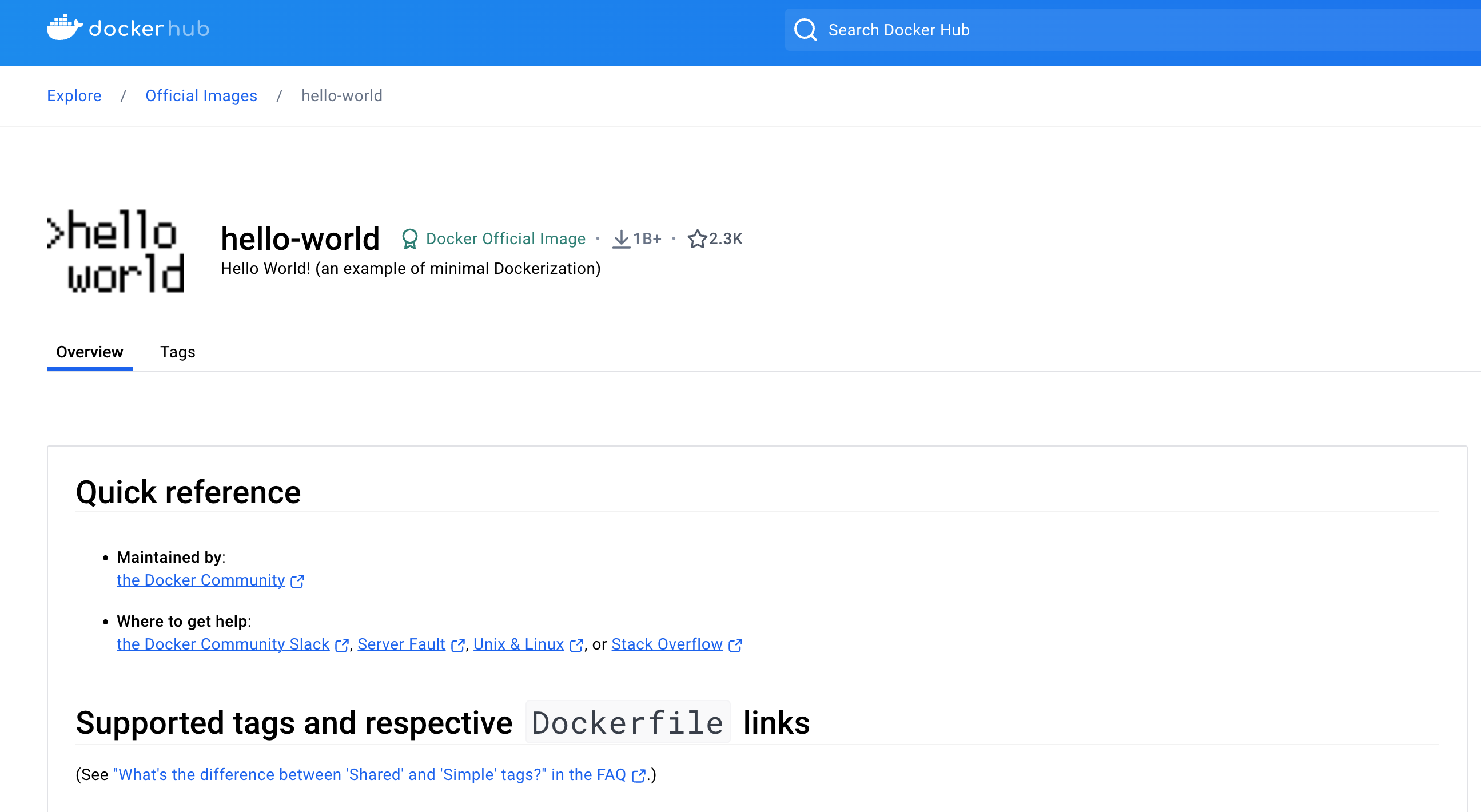
イメージのページでは、以下の情報を確認できます:
- イメージの説明
- 使用方法の指示
- イメージのプル(ダウンロード)回数
- 利用可能なタグ(バージョン)
docker run コマンドを実行した際にローカルにイメージがない場合、Docker はこの Docker Hub を探しに行きます。事前に明示的にダウンロードしていなくても hello-world コンテナを実行できたのはこのためです。
Docker Hub に関する重要なポイント:
- 公式イメージ (Official Images): これらは Docker によって厳選されており、通常は適切にメンテナンスされ、ドキュメントも充実しています。初心者にとって良い選択肢です。
- タグ (Tags): イメージには「タグ」と呼ばれる複数のバージョンが存在することがあります。例えば、"latest"、"1.0"、"2.1" などのタグがあります。タグを指定せずに実行した場合(例:
docker run hello-world)、Docker は "latest" タグを求めていると判断します。 - プルコマンド (Pull Command): 各イメージのページには "Pull Command" が表示されています。これは、コンテナを実行せずにイメージだけを手動でダウンロードする場合に使用します。例:
docker pull hello-world - Dockerfile: Docker Hub 上の多くのイメージには Dockerfile へのリンクがあります。これはイメージを構築するために使用されたスクリプトです。イメージがどのように作成されたかを理解するのに役立ちます。
Docker Hub を探索し、イメージを見つけて使用する方法を理解することは、Docker を扱う上で非常に重要なスキルです。学習が進むにつれて、自分のニーズに合ったイメージを Docker Hub で頻繁に探すようになるでしょう。
これが最初の Docker 実験の最後のステップです!Continue をクリックして、すべてのスキルをチェックしましょう。
まとめ
おめでとうございます!はじめての Docker 実験を完了し、コンテナ化の世界への第一歩を踏み出しました!この実験では以下のことを学びました:
- Docker の基本概念の理解
hello-worldイメージを使用した最初のコンテナの実行- システム上の Docker イメージの確認と理解
- Docker Hub を使ったイメージの検索と学習
これはあなたの Docker ジャーニーのほんの始まりに過ぎません!シンプルな例を通して、コンテナ化がいかに強力であるかを感じていただけたはずです。スキルを次のレベルに引き上げる準備はできていますか?
LabEx Pro では、以下のようなさらに高度な Docker 学習コンテンツを利用できます:
すでに LabEx Pro にアップグレードされている場合は、このプロモーションバナーは無視してください。再度表示されることはありません。
- 高度な Docker 実験: コンテナオーケストレーション、マルチコンテナアプリケーション、本番環境へのデプロイ戦略を学びます。
- 実践的なプロジェクト: 実際の開発シナリオで Docker を使用し、実用的な経験を積むことができます。
- エキスパートによるサポート: 必要なときにいつでも Docker の専門家から助けを得られます。
- 包括的なスキルツリー: DevOps やクラウドコンピューティングのキャリアに向けた強固な基礎を築けます。
引き続き無料の実験で Docker の冒険を続けるか、LabEx Pro にアップグレードして Docker エキスパートへの道を加速させましょう!


