
Introduction
Dans cet atelier, vous allez apprendre à filtrer le trafic réseau à l'aide de Wireshark, un outil indispensable pour l'analyse réseau. Vous vous exercerez à analyser un fichier de capture de paquets existant, à appliquer des filtres d'affichage pour isoler des flux spécifiques et à exporter les résultats filtrés pour un examen approfondi. Ces compétences vous permettront d'identifier des schémas réseau, de dépanner des problèmes de connectivité et de mieux comprendre les communications au sein d'un réseau.
Premiers pas avec Tshark
Avant d'explorer l'interface graphique, vous allez commencer par tshark, la version en ligne de commande de Wireshark. C'est un outil puissant pour l'analyse rapide et l'automatisation via des scripts. Dans cette étape, vous allez vérifier l'installation et effectuer une inspection de base d'un fichier de capture de paquets fourni.
Tout d'abord, vérifiez que
tsharkest correctement installé en contrôlant sa version.tshark --versionVous devriez voir une sortie indiquant la version de Wireshark et de
tshark, semblable à ceci :TShark (Wireshark) x.x.x (Git vx.x.x packaged as x.x.x-1) ...Un exemple de fichier de capture nommé
capture.pcapa été placé dans votre répertoire de projet. Utilisez la commandelspour confirmer sa présence.ls -lh capture.pcapLa sortie affichera les détails du fichier, notamment sa taille et son nom.
-rw-rw-r-- 1 labex labex 9.1M Oct 24 2015 capture.pcapPour obtenir un résumé global du fichier de capture, utilisez l'utilitaire
capinfos, qui est fourni avec Wireshark.capinfos capture.pcapCette commande fournit des métadonnées sur le fichier, telles que le nombre de paquets, la durée de la capture et la taille moyenne des paquets.
File name:           capture.pcap
File type:           Wireshark/tcpdump/... - pcap
File encapsulation:  Ethernet
File timestamp precision:  microseconds (6)
Packet size limit:   file hdr: 65535 bytes
Number of packets:   14 k
File size:           9444 kB
Data size:           9216 kB
Capture duration:    298.505344 seconds
First packet time:   2011-01-26 02:52:22.484409
Last packet time:    2011-01-26 02:57:20.989753
Data byte rate:      30 kBps
Data bit rate:       247 kbps
Average packet size: 646.28 bytes
Average packet rate: 47 packets/s
SHA256:              77d06d3f33f1a95fb9f2610f20ead8ce978449077d6ba22d4945b85bd48f75d1
RIPEMD160:           68e950b2e438c7be011a46646ddfc8105b65b339
SHA1:                06e502dca8dbfe8e6a9cabc61f722d94756f6db9
Strict time order:   True
Number of interfaces in file: 1
Interface #0 info:
                     Encapsulation = Ethernet (1 - ether)
                     Capture length = 65535
                     Time precision = microseconds (6)
                     Time ticks per second = 1000000
                     Number of stat entries = 0
                     Number of packets = 14261
Enfin, utilisez
tsharkpour lire les cinq premiers paquets du fichier. L'option-rspécifie le fichier d'entrée, et-climite le nombre de paquets affichés.tshark -r capture.pcap -c 5Cela affichera un résumé d'une ligne pour chacun des cinq premiers paquets, vous donnant un aperçu rapide du trafic.
    1   0.000000 192.168.3.131 → 72.14.213.138 HTTP 997 GET /complete/search?client=chrome&hl=en-US&q=cr HTTP/1.1
    2   0.029841 72.14.213.138 → 192.168.3.131 HTTP 440 HTTP/1.1 200 OK  (text/javascript)
    3   0.223883 192.168.3.131 → 72.14.213.102 TCP 66 55950 → 80 [SYN] Seq=0 Win=8192 Len=0 MSS=1460 WS=4 SACK_PERM=1
    4   0.229423 192.168.3.131 → 72.14.213.138 TCP 54 57011 → 80 [ACK] Seq=944 Ack=387 Win=16192 Len=0
    5   0.242649 72.14.213.102 → 192.168.3.131 TCP 66 80 → 55950 [SYN, ACK] Seq=0 Ack=1 Win=5720 Len=0 MSS=1430 SACK_PERM=1 WS=64
Filtrage de base avec Tshark
Les captures de paquets peuvent contenir des milliers de lignes, ce qui rend difficile la recherche d'informations spécifiques. Les filtres d'affichage sont utilisés pour restreindre la vue aux seuls paquets répondant à certains critères. Dans cette étape, vous apprendrez à appliquer des filtres de base avec tshark.
Les filtres d'affichage s'appliquent à l'aide de l'option
-Y(Y majuscule). Pour visualiser uniquement les paquets TCP, utilisez le filtretcp. Affichons les cinq premiers paquets TCP du fichier.tshark -r capture.pcap -Y "tcp" -c 5La sortie ne montrera désormais que les paquets dont le protocole est TCP.
Vous pouvez également filtrer en fonction des adresses IP. Pour voir tous les paquets provenant de l'adresse IP source
192.168.3.131, utilisez le filtreip.src.tshark -r capture.pcap -Y "ip.src == 192.168.3.131" -c 5Notez l'utilisation de
==pour une correspondance exacte.Les filtres peuvent être combinés à l'aide d'opérateurs logiques comme
&&(ET). Pour trouver les paquets TCP provenant de l'IP source192.168.3.131, combinez les deux filtres précédents.tshark -r capture.pcap -Y "tcp && ip.src == 192.168.3.131"Vous pouvez enregistrer le résultat filtré dans un nouveau fichier de capture pour une analyse ultérieure. L'option
-wspécifie le fichier de sortie. Enregistrons les paquets TCP filtrés dans un fichier nomméfiltered_tcp.pcap.tshark -r capture.pcap -Y "tcp && ip.src == 192.168.3.131" -w filtered_tcp.pcapVérifiez que le nouveau fichier a bien été créé.
ls -lh filtered_tcp.pcapVous verrez votre nouveau fichier de capture, plus petit, listé dans le répertoire.
Exploration du trafic avec l'interface graphique Wireshark
Bien que tshark soit excellent pour l'automatisation, l'interface graphique (GUI) de Wireshark offre un environnement riche et interactif pour l'analyse approfondie des paquets. Dans cette étape, vous allez lancer l'interface Wireshark et explorer ses principaux composants.
Lancez l'application Wireshark depuis votre terminal. Important : assurez-vous d'utiliser l'interface de bureau (Desktop Interface) et non une interface terminal classique, car Wireshark est une application graphique qui nécessite un environnement visuel pour fonctionner correctement. L'esperluette
&à la fin permet d'exécuter l'application en arrière-plan, libérant ainsi votre terminal pour d'autres commandes.wireshark &Note : Si vous essayez d'exécuter cette commande dans un terminal sans environnement de bureau, Wireshark ne pourra pas démarrer. Utilisez toujours l'interface Desktop pour les applications GUI.
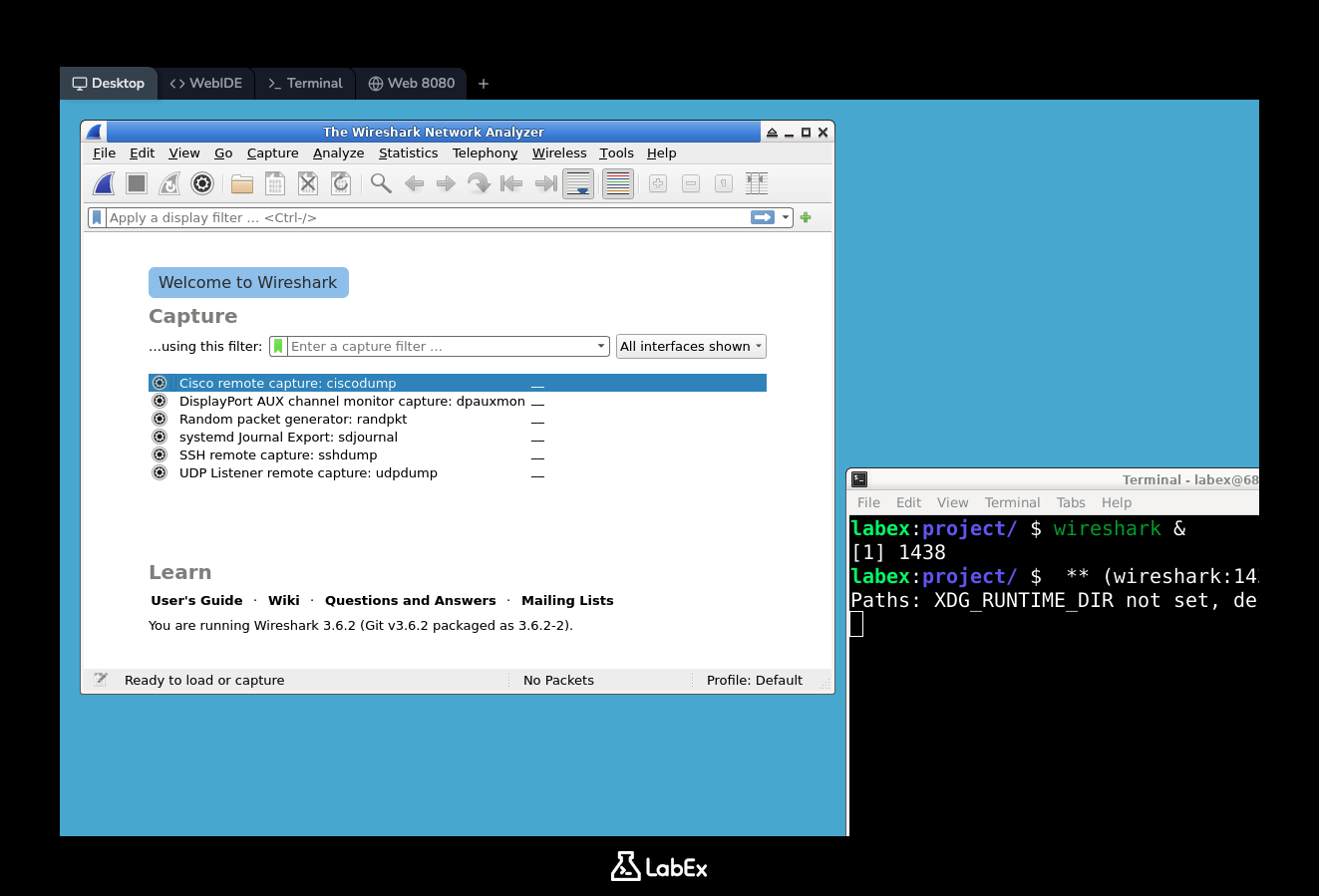
La fenêtre principale de Wireshark s'affiche. Comme nous analysons un fichier existant, vous n'avez pas besoin de sélectionner une interface réseau. Ouvrez plutôt le fichier
capture.pcap.- Allez dans la barre de menu et cliquez sur
File->Open.... - Dans la boîte de dialogue, naviguez vers
/home/labex/projectet sélectionnezcapture.pcap. - Cliquez sur le bouton
Open.
- Allez dans la barre de menu et cliquez sur
La fenêtre principale est maintenant remplie avec les paquets du fichier. Prenez un moment pour vous familiariser avec les trois panneaux principaux :
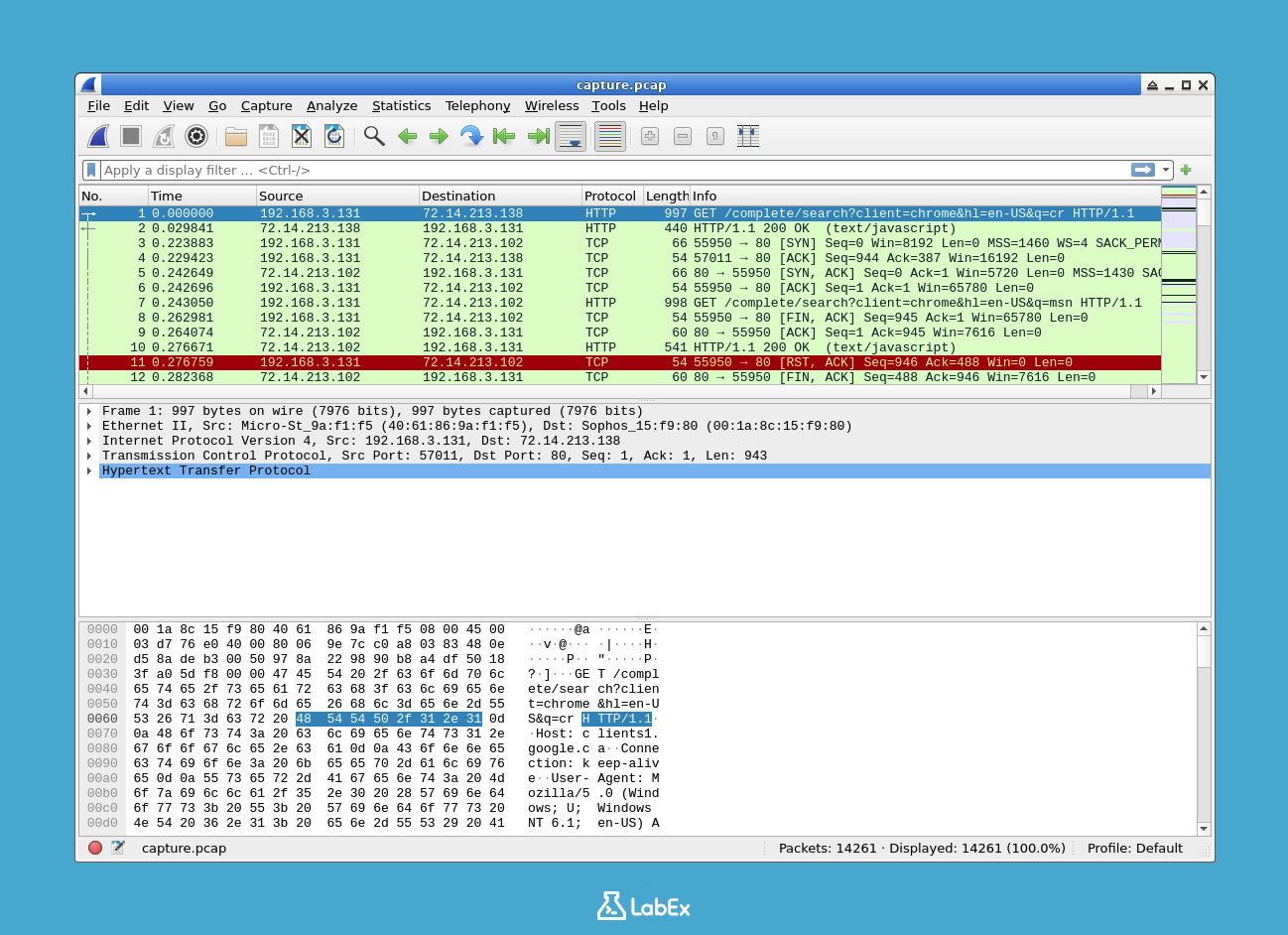
- Panneau de la liste des paquets (Haut) : Une liste de tous les paquets de la capture, avec des colonnes pour le numéro du paquet, l'heure, la source, la destination, le protocole et d'autres informations récapitulatives.
- Panneau des détails du paquet (Milieu) : Une vue détaillée et extensible des couches de protocole pour le paquet actuellement sélectionné. Vous pouvez développer chaque couche (ex: Ethernet, IP, TCP) pour voir ses champs.
- Panneau des octets du paquet (Bas) : Les données brutes du paquet sélectionné, affichées aux formats hexadécimal et ASCII.
Cliquez sur différents paquets dans le panneau supérieur et observez comment les informations dans les panneaux de détails et d'octets se mettent à jour. Cette exploration interactive est l'une des fonctionnalités les plus puissantes de Wireshark.
Application de filtres d'affichage dans l'interface graphique
La syntaxe des filtres d'affichage que vous avez apprise avec tshark fonctionne de manière identique dans l'interface graphique de Wireshark. L'interface offre un retour visuel immédiat, facilitant la construction et le test de filtres complexes.
Localisez la barre de filtre d'affichage en haut de la fenêtre Wireshark. Il s'agit d'un long champ de saisie de texte, contenant souvent le texte indicatif "Apply a display filter...".
Filtrons le trafic HTTP. Tapez
httpdans la barre de filtre et appuyez surEntréeou cliquez sur le bouton d'application (une flèche à droite de la barre).http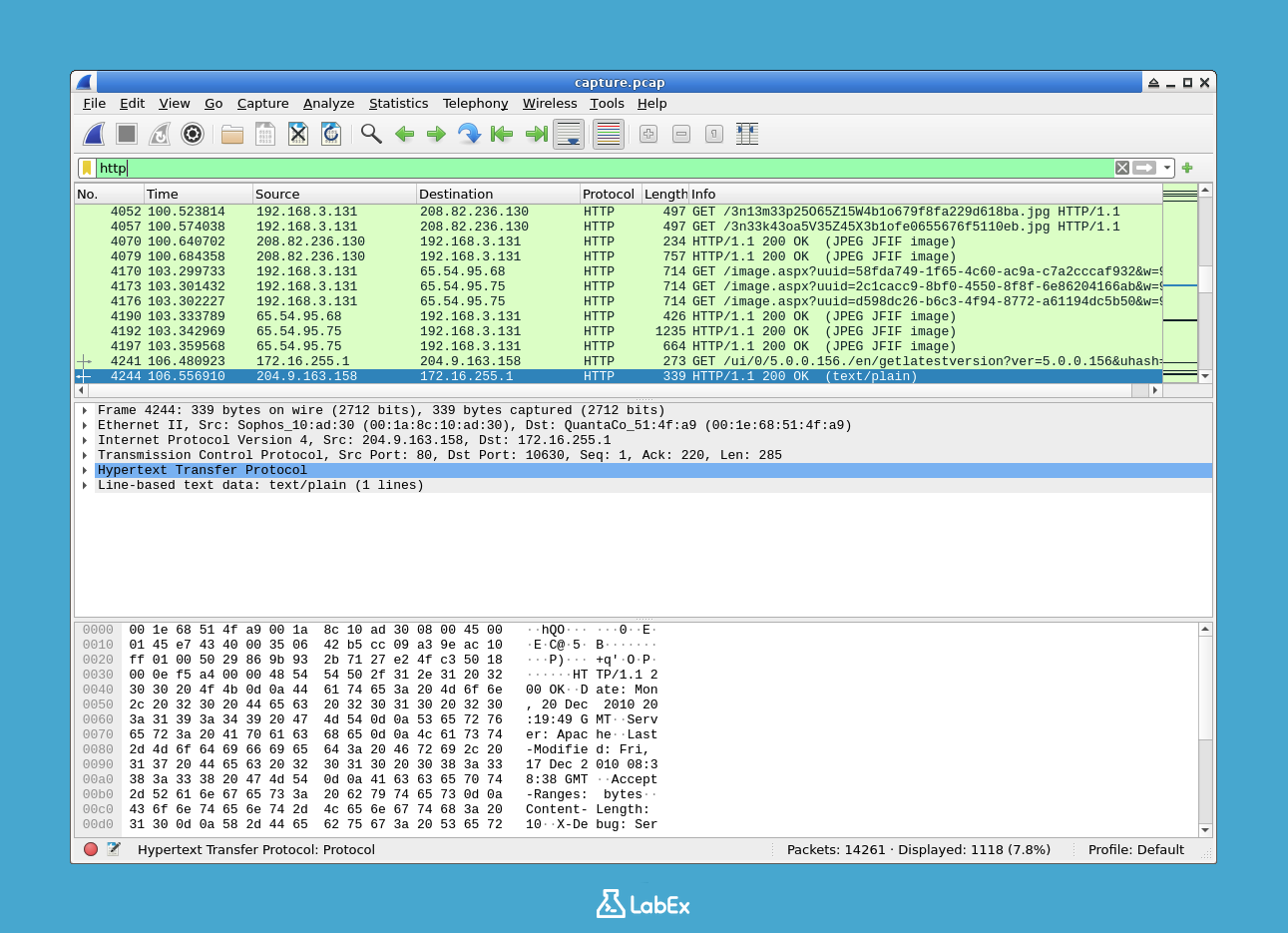
Le panneau de la liste des paquets se mettra instantanément à jour pour n'afficher que les paquets HTTP. Notez que la barre de filtre devient verte, indiquant une syntaxe valide. Si vous tapez un filtre invalide, elle deviendra rouge.
Maintenant, cherchons tout le trafic DNS. Effacez le filtre précédent, tapez
dnsdans la barre de filtre et appuyez surEntrée.dnsVous verrez alors toutes les requêtes et réponses du système de noms de domaine (DNS) présentes dans la capture.
Vous pouvez combiner les filtres tout comme vous l'avez fait avec
tshark. Pour trouver le trafic HTTP impliquant l'adresse IP192.168.3.131(qu'elle soit source ou destination), utilisez le filtreip.addrcombiné au filtrehttp.http && ip.addr == 192.168.3.131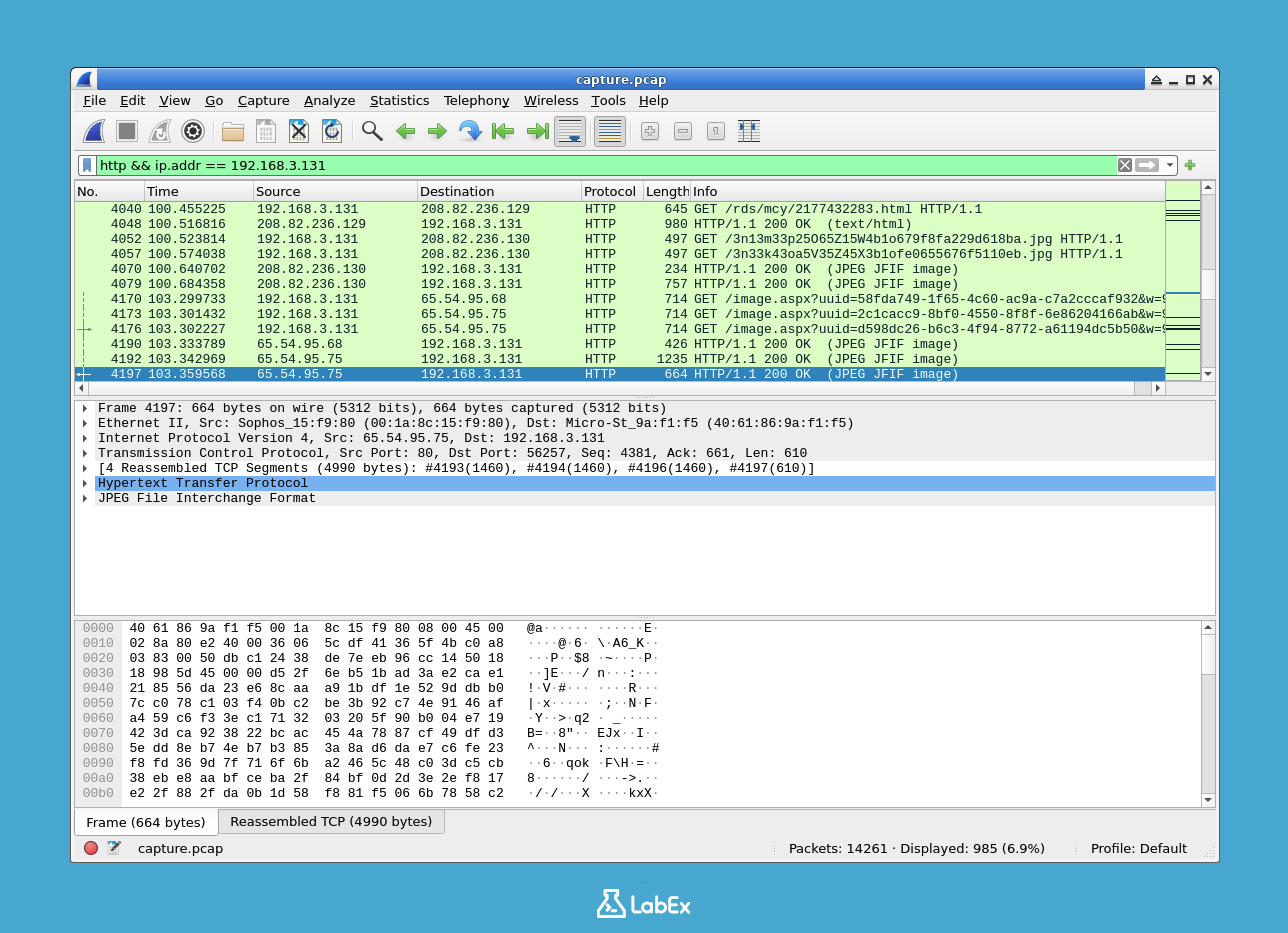
Cette combinaison puissante vous permet de cibler des conversations spécifiques. Expérimentez avec d'autres filtres, tels que
tcp.port == 80(pour le trafic sur le port HTTP standard) ouudp(pour le trafic UDP). Pour effacer un filtre et revoir tous les paquets, cliquez sur le boutonXdans la barre de filtre.
Exportation des données filtrées
Après avoir filtré le trafic pour isoler un événement d'intérêt, il est souvent nécessaire d'exporter les résultats pour un rapport, un partage ou une analyse plus poussée dans d'autres outils. Wireshark et tshark offrent plusieurs méthodes pour exporter des données.
Tout d'abord, dans l'interface graphique de Wireshark, appliquez le filtre
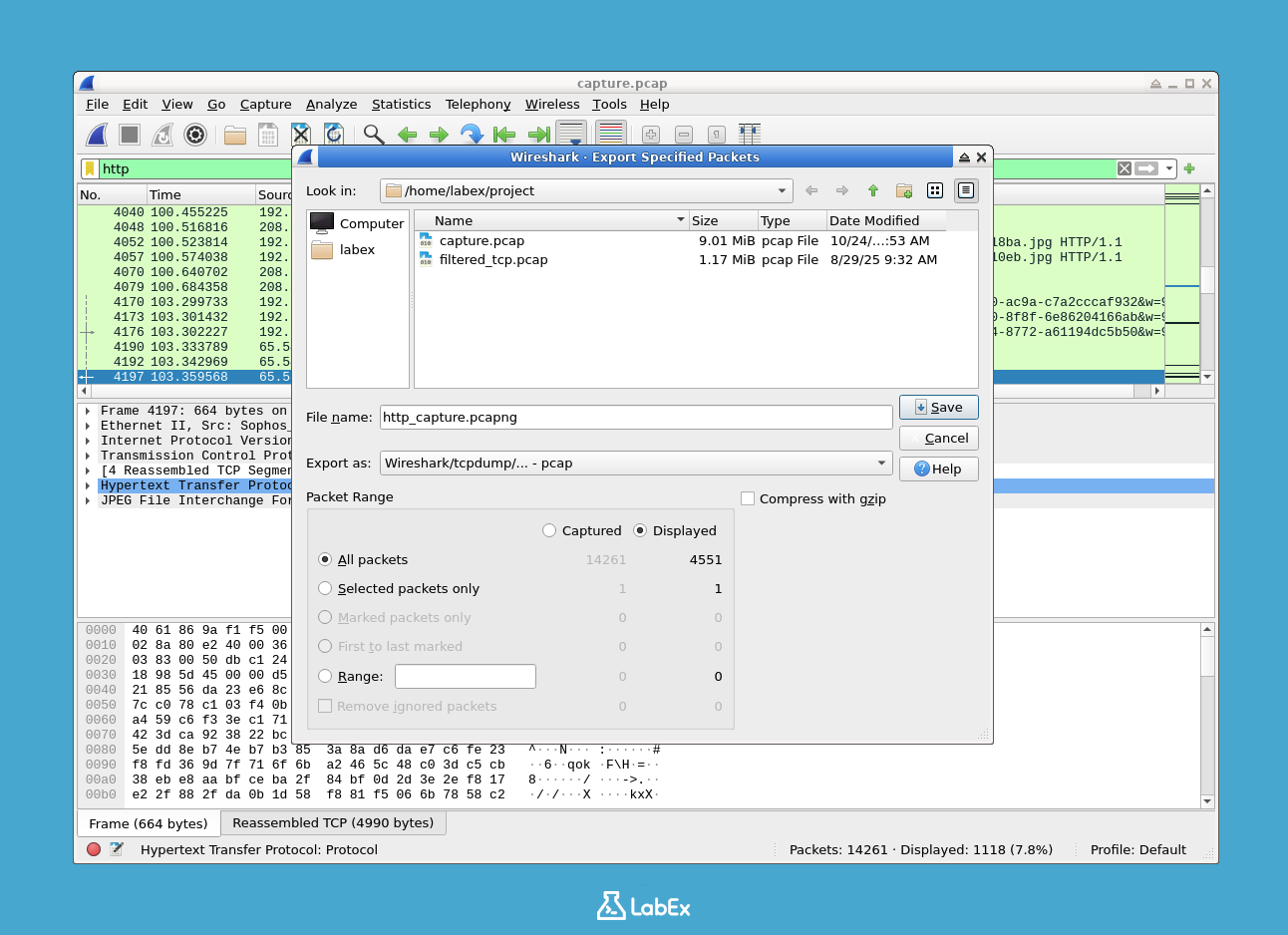
httpcomme à l'étape précédente.Pour enregistrer uniquement les paquets affichés (filtrés) dans un nouveau fichier de capture :
- Allez dans
File->Export Specified Packets.... - Dans la boîte de dialogue, assurez-vous que le bouton radio
Displayedest sélectionné sous "All Packets". - Nommez le fichier
http_capture.pcapet enregistrez-le dans votre répertoire/home/labex/project.
- Allez dans
Vous pouvez également exporter le résumé des paquets sous forme de fichier texte ou CSV. Pour exporter en CSV :
- Allez dans
File->Export Packet Dissections->As CSV.... - Assurez-vous que
Displayedest sélectionné pour "All Packets". - Nommez le fichier
http_packets.csvet enregistrez-le dans votre répertoire de projet.
- Allez dans
Vous pouvez effectuer les mêmes opérations d'exportation en utilisant
tsharken ligne de commande. C'est très utile pour l'automatisation. La commande suivante lit le fichiercapture.pcapd'origine, filtre pourhttpet exporte des champs spécifiques vers un fichier CSV.tshark -r capture.pcap -Y "http" -T fields -e frame.number -e ip.src -e ip.dst -e http.request.method -e http.host -E header=y -E separator=, > http_export_cli.csv-T fields: Spécifie le format de sortie.-e ...: Spécifie les champs (colonnes) à exporter.-E header=y: Ajoute une ligne d'en-tête.-E separator=,: Utilise une virgule comme séparateur.
Vérifiez que vos fichiers exportés ont bien été créés.
ls -lh http_*Vous devriez voir les fichiers
http_capture.pcap,http_packets.csvethttp_export_cli.csvdans votre répertoire.
Résumé
Dans cet atelier, vous avez appris les bases du filtrage du trafic réseau avec Wireshark et son équivalent en ligne de commande, tshark. Vous avez commencé par inspecter un fichier de capture avec tshark et capinfos. Vous vous êtes ensuite exercé à appliquer des filtres d'affichage pour isoler des protocoles et des adresses IP spécifiques, d'abord avec tshark, puis dans l'interface graphique interactive de Wireshark. Enfin, vous avez appris à exporter vos résultats filtrés vers de nouveaux fichiers de capture et des fichiers CSV lisibles par l'homme pour le reporting et l'analyse. Ces compétences fondamentales constituent la base de toute tâche d'analyse réseau ou de dépannage.