

Introduction
Dans ce laboratoire, vous apprendrez les opérations fondamentales sur les paires clé-valeur dans Redis. Nous utiliserons l'interface de ligne de commande redis-cli pour interagir avec le serveur Redis et effectuer des opérations de base telles que la définition, la récupération, la vérification de l'existence, la suppression et la configuration des délais d'expiration des clés. À la fin de ce laboratoire, vous aurez une solide compréhension de la manière d'utiliser Redis comme un magasin de données simple.
Définir et récupérer des paires clé-valeur
Dans cette étape, nous nous concentrerons sur les opérations principales consistant à définir et à récupérer des paires clé-valeur dans Redis. C'est la base de l'utilisation de Redis en tant que magasin de données.
Redis stocke les données sous forme de paires clé-valeur, de manière similaire à un dictionnaire. La clé est un identifiant unique, et la valeur est la donnée associée à cette clé.
Connexion à Redis :
Ouvrez un terminal dans la machine virtuelle LabEx. Vous devriez déjà être dans le répertoire
~/project. Connectez-vous au serveur Redis en utilisant la commanderedis-cli:redis-cliVous devriez voir l'invite Redis :
127.0.0.1:6379>. Cela indique une connexion réussie au serveur Redis.Définir une paire clé-valeur :
Définissons une paire clé-valeur à l'aide de la commande
SET. Nous allons définir la clémykeyavec la valeurmyvalue.SET mykey myvalueRedis répondra par :
OKCela confirme que la paire clé-valeur a été stockée avec succès.
Récupérer la valeur d'une clé :
Pour récupérer la valeur associée à une clé, utilisez la commande
GET. Récupérons la valeur demykey:GET mykeyRedis répondra par :
"myvalue"Cela montre que nous avons récupéré avec succès la valeur associée à la clé
mykey.Définir une autre paire clé-valeur :
Définissons une autre paire clé-valeur avec une clé et une valeur différentes. Cette fois, nous utiliserons
user:1001comme clé etJohncomme valeur.SET user:1001 JohnRedis répondra par :
OKRécupérer la valeur de la nouvelle clé :
Maintenant, récupérons la valeur de la clé
user:1001:GET user:1001Redis répondra par :
"John"Vous avez maintenant défini et récupéré avec succès des paires clé-valeur dans Redis.
Quitter l'interface Redis CLI :
Il est important de quitter l'interface Redis CLI après chaque étape afin que les commandes soient correctement enregistrées. Tapez :
exit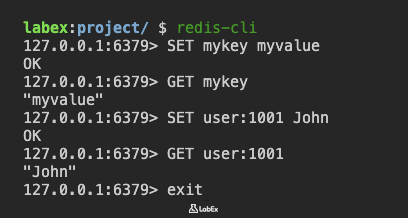
Vérifier l'existence d'une clé
Dans cette étape, nous apprendrons à vérifier si une clé existe dans Redis en utilisant la commande EXISTS. Ceci est utile pour déterminer si une clé a été définie avant de tenter de récupérer sa valeur ou d'effectuer d'autres opérations.
Connexion à Redis :
Connectez-vous au serveur Redis en utilisant la commande
redis-cli:redis-cliVous devriez voir l'invite Redis :
127.0.0.1:6379>.Vérifier l'existence d'une clé existante :
À l'étape précédente, nous avons défini la clé
mykey. Vérifions si elle existe à l'aide de la commandeEXISTS:EXISTS mykeyRedis répondra par :
(integer) 1Une réponse
1indique que la clémykeyexiste dans Redis.Vérifier l'existence d'une clé inexistante :
Maintenant, vérifions si une clé que nous n'avons pas définie existe. Par exemple, vérifions une clé nommée
nonexistentkey:EXISTS nonexistentkeyRedis répondra par :
(integer) 0Une réponse
0indique que la clénonexistentkeyn'existe pas dans Redis.Quitter l'interface Redis CLI :
Quittez l'interface Redis CLI pour vous assurer que les commandes sont enregistrées :
exit
Supprimer des clés
Dans cette étape, nous apprendrons à supprimer des clés de Redis en utilisant la commande DEL. Cela est essentiel pour gérer les données et supprimer les entrées obsolètes ou indésirables.
Connexion à Redis :
Connectez-vous au serveur Redis en utilisant la commande
redis-cli:redis-cliVous devriez voir l'invite Redis :
127.0.0.1:6379>.Supprimer une clé existante :
Dans les étapes précédentes, nous avons défini la clé
mykey. Supprimons-la à l'aide de la commandeDEL:DEL mykeyRedis répondra par :
(integer) 1Une réponse
(integer) 1indique qu'une clé a été supprimée avec succès.Supprimer une clé inexistante :
Essayons de supprimer une clé qui n'existe pas, comme
nonexistentkey:DEL nonexistentkeyRedis répondra par :
(integer) 0Une réponse
(integer) 0indique qu'aucune clé n'a été supprimée (car la clé n'existait pas).Supprimer plusieurs clés :
La commande
DELpeut également être utilisée pour supprimer plusieurs clés à la fois. Supprimons la cléuser:1001que nous avons créée précédemment, et essayons également de supprimernonexistentkeyà nouveau dans la même commande :DEL user:1001 nonexistentkeyRedis répondra par :
(integer) 1Une réponse
(integer) 1indique qu'une clé a été supprimée avec succès (user:1001), et la tentative de suppression denonexistentkeya été ignorée puisqu'elle n'existait pas.Quitter l'interface Redis CLI :
Quittez l'interface Redis CLI :
exit
Définir l'expiration d'une clé
Dans cette étape, nous apprendrons à définir un délai d'expiration pour une clé dans Redis en utilisant à la fois la commande EXPIRE et la commande SET avec le paramètre EX. Ceci est utile pour supprimer automatiquement les données après une certaine période, comme les données de session ou les caches temporaires.
Connexion à Redis :
Connectez-vous au serveur Redis en utilisant la commande
redis-cli:redis-cliVous devriez voir l'invite Redis :
127.0.0.1:6379>.Définir une paire clé-valeur avec expiration (Méthode 1 : SET avec paramètre EX) :
Redis vous permet de définir une paire clé-valeur avec un délai d'expiration en une seule commande en utilisant le paramètre
EX. Définissons la clésessionkeyavec la valeursessionvalueet un délai d'expiration de 15 secondes :SET sessionkey sessionvalue EX 15Redis répondra par :
OKCette commande définit la paire clé-valeur et le délai d'expiration en une seule opération, ce qui est plus efficace que d'utiliser des commandes séparées.
Vérifier le TTL de la clé définie avec EX :
Vérifions le temps de vie restant (TTL - Time To Live) pour
sessionkey:TTL sessionkeyRedis répondra avec le nombre de secondes restantes avant l'expiration de la clé (par exemple,
(integer) 14). La valeur sera légèrement inférieure à 15 en raison du temps écoulé depuis la définition de la clé.Définir une paire clé-valeur (Méthode 2 : Utilisation séparée de la commande EXPIRE) :
Alternativement, vous pouvez définir une paire clé-valeur d'abord, puis définir son délai d'expiration séparément. Définissons la clé
tempkeyavec la valeurtempvalue:SET tempkey tempvalueRedis répondra par :
OKDéfinir le délai d'expiration à l'aide de la commande EXPIRE :
Maintenant, définissons un délai d'expiration de 10 secondes pour
tempkeyen utilisant la commandeEXPIRE:EXPIRE tempkey 10Redis répondra par :
(integer) 1Une réponse
(integer) 1indique que le délai d'expiration a été défini avec succès.Vérifier le temps de vie restant (TTL) :
Pour vérifier le temps de vie restant (TTL) pour
tempkey, utilisez la commandeTTL:TTL tempkeyRedis répondra avec le nombre de secondes restantes avant l'expiration de la clé (par exemple,
(integer) 9). La valeur peut être légèrement inférieure à 10 en raison du temps écoulé depuis la définition de l'expiration. Si la clé n'existe pas ou n'a pas d'expiration,TTLrenvoie respectivement-2ou-1.Quitter l'interface Redis CLI :
Quittez l'interface Redis CLI :
exit
Résumé
Dans ce laboratoire, vous avez appris les opérations fondamentales sur les paires clé-valeur dans Redis en utilisant l'interface de ligne de commande redis-cli. Vous avez appris à vous connecter au serveur Redis et à utiliser la commande SET pour stocker des données sous forme de paires clé-valeur. Vous vous êtes également exercé à récupérer des valeurs à l'aide de la commande GET. De plus, vous avez appris à vérifier l'existence de clés à l'aide de la commande EXISTS, à supprimer des clés à l'aide de la commande DEL, et à définir des délais d'expiration pour les clés en utilisant à la fois la commande SET avec le paramètre EX et la commande EXPIRE. La commande SET avec le paramètre EX est particulièrement utile car elle vous permet de définir une paire clé-valeur avec un délai d'expiration en une seule opération efficace. Ce sont les éléments de base pour utiliser Redis comme un magasin de données simple et efficace.