



Introduction
Dans ce laboratoire, vous apprendrez à utiliser Visual Studio Code (VS Code) pour le développement Python. Nous commencerons par explorer l'interface de VS Code, en nous familiarisant avec ses composants clés tels que l'Explorateur de Fichiers (File Explorer), la Zone d'Édition (Editor Area) et le Terminal.
Ensuite, vous vous entraînerez à utiliser Python en mode interactif directement dans le terminal de VS Code, ce qui est un moyen pratique de tester des extraits de code. Enfin, vous créerez et exécuterez un script Python dans VS Code, consolidant ainsi votre compréhension du flux de travail de développement.
Astuce : Si vous êtes déjà familier avec l'utilisation d'un WebIDE, n'hésitez pas à sauter ce laboratoire. Pour les débutants, ce laboratoire est recommandé pour vous aider à vous familiariser avec l'environnement de développement.
Explorer l'interface VS Code
Dans cette étape, nous allons nous familiariser avec l'interface VS Code, qui est l'environnement de développement principal que nous utiliserons dans ce cours. VS Code est un éditeur de code puissant et polyvalent qui prend en charge de nombreux langages de programmation, Python inclus.
Lorsque vous ouvrez l'environnement LabEx, vous verrez l'interface VS Code. Examinons les principales zones :
- Explorateur de fichiers : Situé sur le côté gauche, cette zone affiche la structure de votre projet. Vous pouvez créer de nouveaux fichiers et dossiers ici en cliquant avec le bouton droit de la souris.
- Zone d'édition : C'est ici que vous ouvrirez et modifierez vos fichiers. Chaque fichier ouvert apparaît sous forme d'onglet. Les modifications sont généralement enregistrées automatiquement.
- Terminal : Situé en bas, il s'agit d'une interface de ligne de commande. Dans l'environnement LabEx, il s'agit d'un terminal Linux (plus précisément, zsh). Vous pouvez exécuter des commandes Linux ici, ainsi que lancer le mode interactif Python ou exécuter des scripts Python.
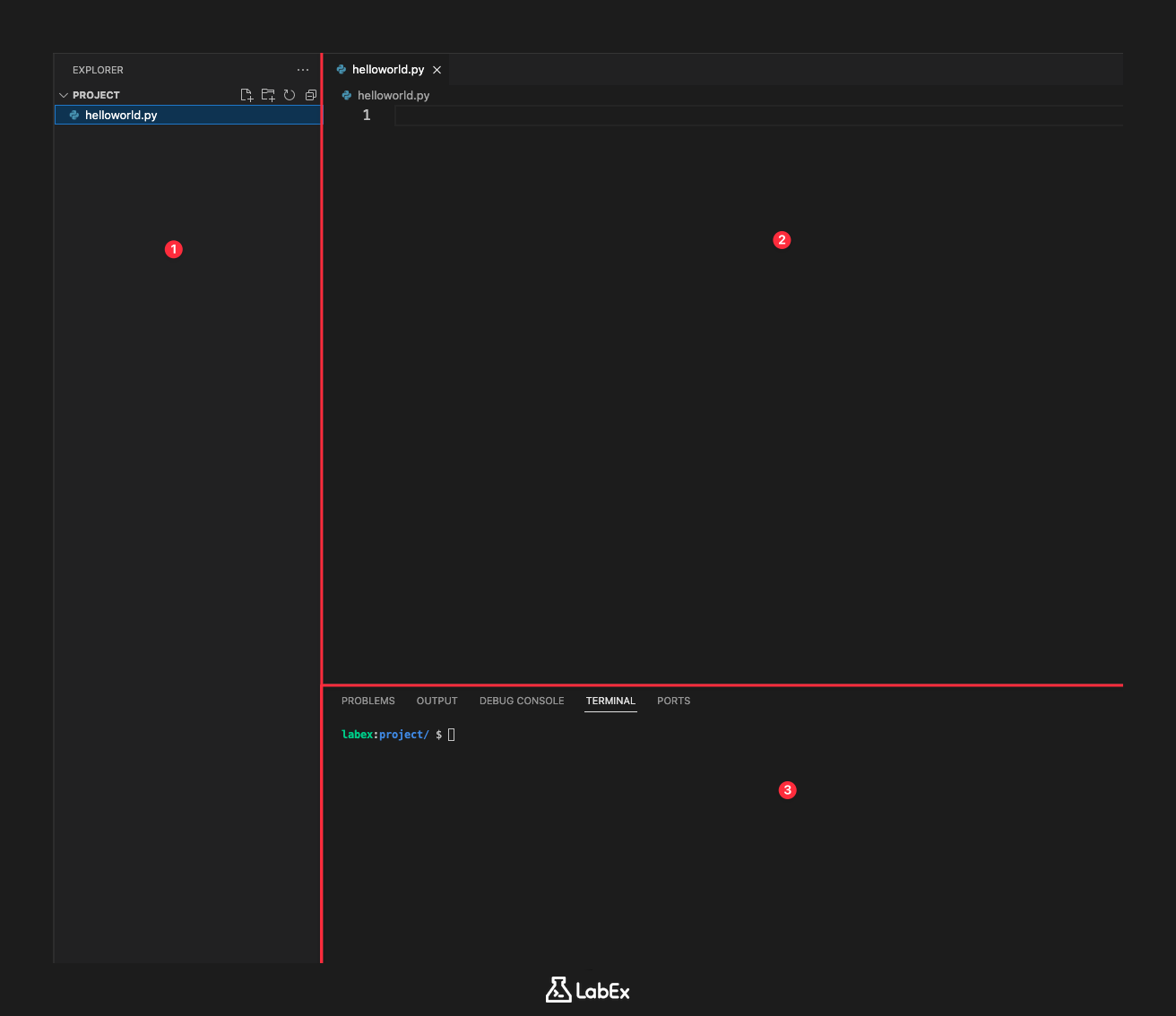
Prenez un moment pour examiner ces zones dans votre environnement LabEx. Le répertoire par défaut dans le terminal est /home/labex/project.
Vous pouvez également explorer la barre de menus en haut à gauche de la fenêtre VS Code pour voir les différentes options disponibles.
Utiliser Python en mode interactif dans le terminal VS Code
Dans cette étape, nous allons explorer le mode interactif Python directement dans le terminal VS Code. Le mode interactif est utile pour tester rapidement de petits extraits de code et expérimenter les fonctionnalités Python.
Pour entrer en mode interactif Python, ouvrez le terminal (Barre de menus -> Terminal -> Nouveau terminal) dans VS Code et tapez la commande suivante :
python
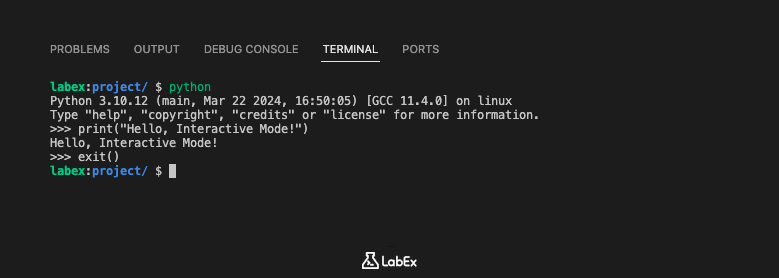
Vous devriez voir une sortie similaire à ceci, indiquant que vous êtes maintenant dans l'interpréteur Python interactif :
Python 3.10.x (main, ...)
[GCC ...] sur linux
Tapez "aide", "copyright", "crédits" ou "licence" pour plus d'informations.
>>>
Le prompt >>> indique que l'interpréteur Python est prêt à accepter les commandes.
Maintenant, essayons d'exécuter une commande Python simple. Tapez ce qui suit au prompt >>> et appuyez sur Entrée :
print("Hello, Mode interactif !")
Vous devriez voir la sortie Hello, Mode interactif ! imprimée sous votre commande.
Pour quitter le mode interactif Python, vous pouvez taper exit() ou quit() et appuyer sur Entrée, ou utiliser le raccourci clavier Ctrl + D. Quittons maintenant le mode interactif :
exit()
Vous retournerez au prompt de terminal habituel (labex:project/ $).
Créer et exécuter un script Python dans VS Code
Dans cette étape, nous allons créer un fichier script Python simple et l'exécuter à l'aide du terminal VS Code. C'est la méthode standard pour écrire et exécuter des programmes Python plus importants.
Tout d'abord, créons un nouveau fichier nommé helloworld.py dans le répertoire /home/labex/project. Vous pouvez le faire en cliquant avec le bouton droit dans la zone Explorateur de fichiers et en sélectionnant "Nouveau fichier", ou en utilisant le terminal. Utilisons le terminal pour l'exercice :
touch /home/labex/project/helloworld.py
Après l'exécution de la commande, vous devriez voir helloworld.py apparaître dans l'Explorateur de fichiers sur la gauche. Cliquez sur helloworld.py dans l'Explorateur de fichiers pour l'ouvrir dans la zone Éditeur.
Maintenant, tapez le code Python suivant dans le fichier helloworld.py :
print("Hello, World from script!")
VS Code enregistre automatiquement vos modifications.
Ensuite, nous allons exécuter ce script à partir du terminal. Assurez-vous que votre terminal est dans le répertoire /home/labex/project (il devrait l'être par défaut). Ensuite, utilisez la commande python suivie du nom du script :
python helloworld.py
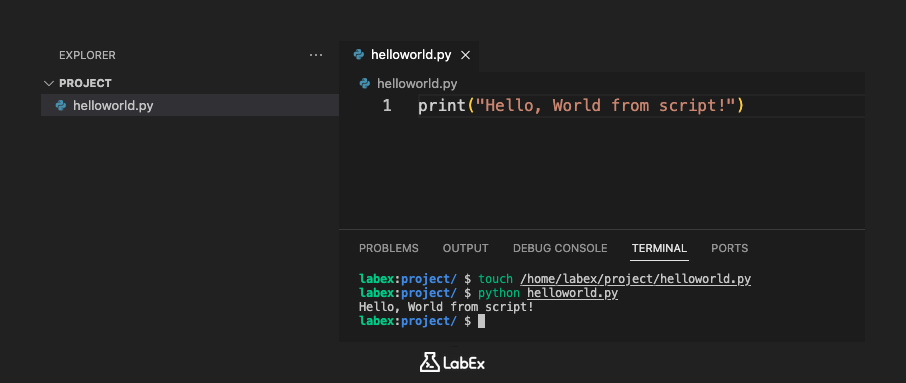
Vous devriez voir la sortie de votre script imprimée dans le terminal :
Hello, World from script!
Ceci démontre comment écrire du code Python dans un fichier et l'exécuter à l'aide de l'interpréteur Python.
Résumé
Dans ce laboratoire, nous avons commencé par explorer les composants fondamentaux de l'interface VS Code, notamment l'Explorateur de fichiers pour la navigation dans les projets, la Zone Éditeur pour l'écriture et la modification de code, et le Terminal intégré pour l'exécution de commandes et l'interaction avec le système d'exploitation. Nous nous sommes familiarisés avec la disposition et les fonctionnalités clés de cet environnement de développement.
Après l'exploration de l'interface, nous avons appris à utiliser le mode interactif Python directement dans le terminal VS Code. Cela impliquait le lancement de l'interpréteur Python à l'aide de la commande python et la compréhension du prompt >>> comme indicateur d'entrée interactive. Cette étape a démontré un moyen rapide de tester des extraits de code Python et d'expérimenter les fonctionnalités du langage.


