



Introduction
Les erreurs d'importation sont un défi courant rencontré par les développeurs Python de tous les niveaux. Ces erreurs se produisent lorsque Python ne peut pas localiser ou charger un module que votre code tente d'utiliser. Dans ce laboratoire pratique, vous allez apprendre à identifier, comprendre et résoudre différents types d'erreurs d'importation en Python. À la fin de ce tutoriel, vous aurez acquis une expérience pratique dans le dépannage des problèmes d'importation, vous permettant d'écrire un code Python plus fiable et de gagner du temps précieux de développement.
Comprendre le système d'importation de Python
Avant de plonger dans la résolution des erreurs d'importation, nous devons comprendre comment le système d'importation de Python fonctionne. Dans cette étape, nous allons explorer le mécanisme d'importation de Python et créer un exemple simple pour démontrer comment les importations fonctionnent.
Le système d'importation de Python
Lorsque vous utilisez une instruction import dans votre code, Python suit un processus spécifique pour trouver et charger le module demandé :
- Python recherche le module dans une liste de répertoires stockés dans la variable
sys.path - Si trouvé, Python charge et exécute le module
- Le contenu du module devient disponible pour votre programme
Voyons cela en action en créant une structure de projet simple.
Créer une structure de projet
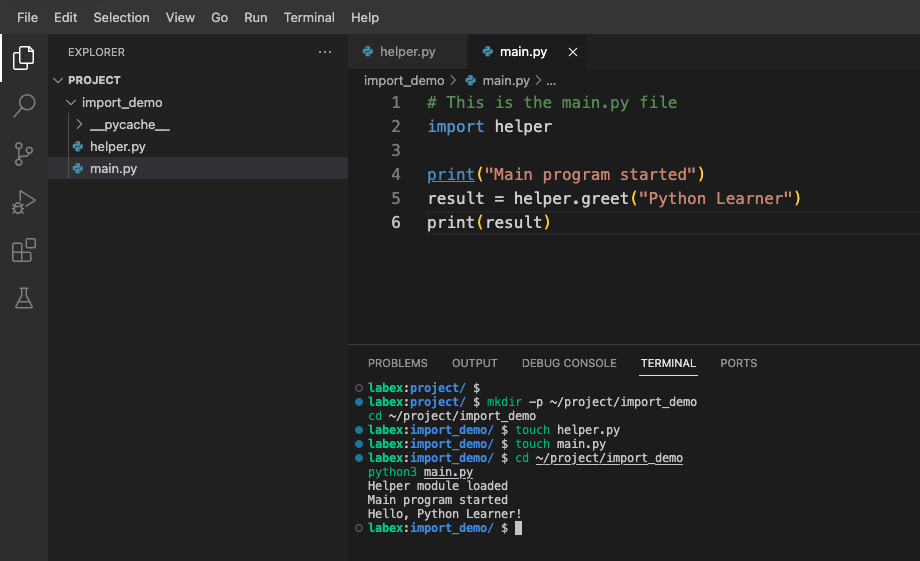
Tout d'abord, créons un nouveau répertoire pour notre projet. Ouvrez le terminal et exécutez :
mkdir -p ~/project/import_demo
cd ~/project/import_demo
Maintenant, créons deux fichiers Python dans ce répertoire :
- Tout d'abord, créez un fichier nommé
helper.pyavec une fonction simple :
## Ceci est le fichier helper.py
def greet(name):
    return f"Hello, {name}!"

print("Helper module loaded")
- Ensuite, créez un fichier nommé
main.pyqui importe et utilise le module helper :
## Ceci est le fichier main.py
import helper

print("Main program started")
result = helper.greet("Python Learner")
print(result)
Exécuter le programme
Maintenant, exécutons le programme principal pour voir comment Python importe notre module helper :
cd ~/project/import_demo
python3 main.py
Vous devriez voir une sortie similaire à :
Helper module loaded
Main program started
Hello, Python Learner!
Comprendre sys.path
La variable sys.path détermine où Python recherche les modules. Examnons-la :
Créez un fichier nommé show_path.py :
## Ceci est le fichier show_path.py
import sys

print("Python recherche les modules dans ces emplacements :")
for path in sys.path:
    print(f"- {path}")
Exécutez ce fichier pour voir les répertoires dans votre sys.path :
cd ~/project/import_demo
python3 show_path.py
La sortie montrera une liste de répertoires où Python recherche les modules. Le répertoire courant (chaîne de caractères vide ou .) est généralement inclus, ce qui explique pourquoi notre instruction import helper a fonctionné.
Points clés sur les importations Python
- Les modules Python sont simplement des fichiers
.py - Les répertoires de packages contiennent un fichier
__init__.py(optionnel en Python 3) - Les répertoires dans
sys.pathdéterminent où Python recherche les modules - Le répertoire courant est généralement inclus dans
sys.path
Maintenant que vous comprenez les bases du système d'importation de Python, nous sommes prêts à explorer les erreurs d'importation courantes et comment les corriger.
Erreurs d'importation courantes et comment les corriger
Dans cette étape, nous allons explorer les erreurs d'importation courantes et apprendre à les résoudre grâce à des exemples pratiques.
Erreur 1 : ModuleNotFoundError
La plus courante erreur d'importation se produit lorsque Python ne peut pas trouver le module que vous essayez d'importer.
Création d'un scénario
Créons un scénario qui produira une ModuleNotFoundError. Créez un nouveau répertoire et un fichier Python :
mkdir -p ~/project/import_demo/subdir
cd ~/project/import_demo/subdir
Créez un fichier nommé app.py avec le contenu suivant :
## Ceci est le fichier app.py
import helper

message = helper.greet("Student")
print(message)
La structure de fichier devrait être comme ceci :
import_demo/
├── subdir/
│ └── app.py
└── helper.py
Maintenant, essayez d'exécuter ce fichier :
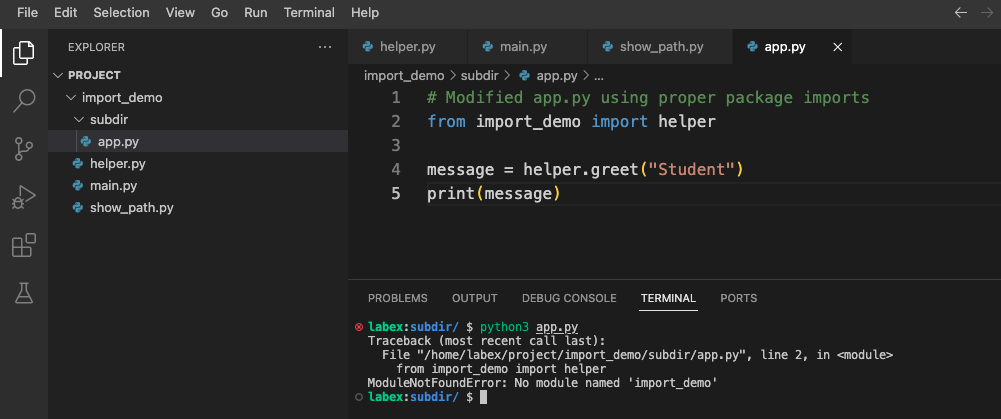
python3 app.py
Vous devriez voir une erreur comme :
Traceback (most recent call last):
  File "/home/labex/project/import_demo/subdir/app.py", line 2, in <module>
    import helper
ModuleNotFoundError: No module named 'helper'
Pourquoi cette erreur se produit
L'erreur se produit parce que Python cherche le fichier helper.py dans le répertoire courant (~/project/import_demo/subdir) et dans les autres répertoires de sys.path, mais pas dans le répertoire parent où nous l'avons créé initialement.
Correction de l'erreur
Il existe plusieurs façons de corriger cette erreur :
- Utilisation d'un chemin d'importation relatif :
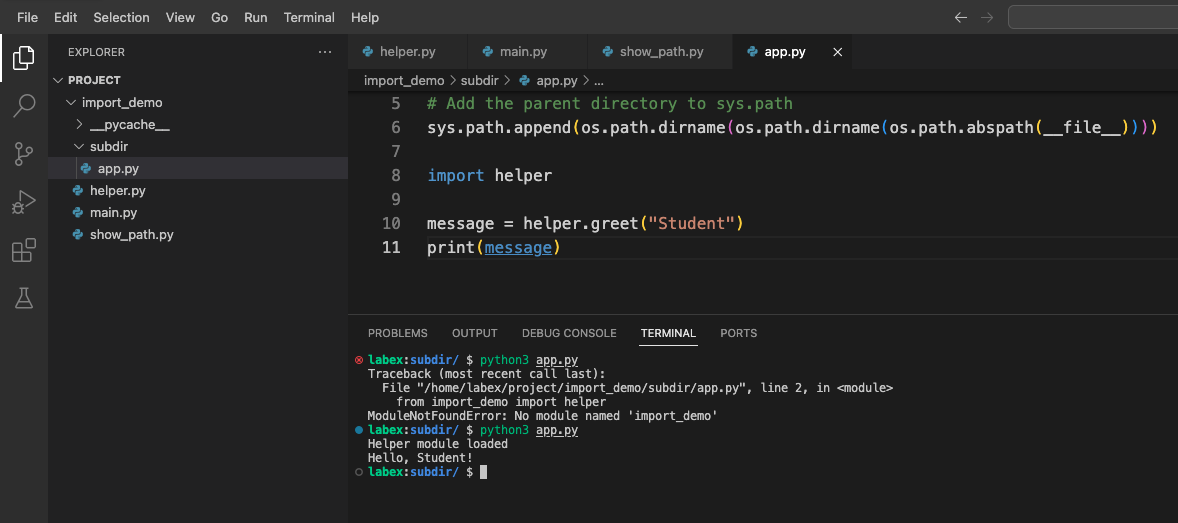
Modifiez app.py pour utiliser un import relatif :
## Fichier app.py modifié
import sys
import os

## Ajoutez le répertoire parent à sys.path
sys.path.append(os.path.dirname(os.path.dirname(os.path.abspath(__file__))))

import helper

message = helper.greet("Student")
print(message)
Exécutez le fichier modifié :
python3 app.py
Vous devriez maintenant voir :
- Déplacement du module vers un emplacement dans sys.path :
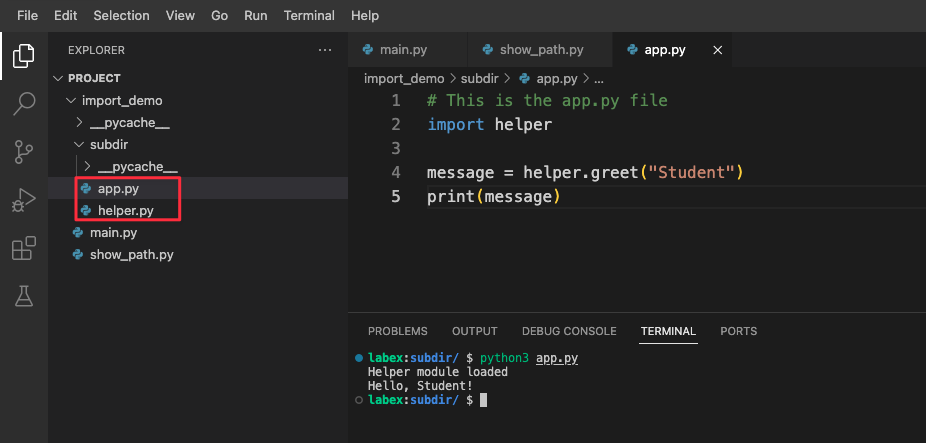
Vous pourriez également déplacer le module helper vers le répertoire courant :
mv ~/project/import_demo/helper.py ~/project/import_demo/subdir/
Modifions le fichier app.py pour la version originale :
## Ceci est le fichier app.py
import helper

message = helper.greet("Student")
print(message)
La structure de fichier devrait être comme ceci :
import_demo/
├── subdir/
│ ├── helper.py
│ └── app.py
Exécutez le fichier modifié :
python3 app.py
Vous devriez maintenant voir :
- Utilisation du système de packages de Python :
Réinitialisons la structure de fichier à la version originale :
mv ~/project/import_demo/helper.py ~/project/import_demo/
Modifions le fichier app.py pour utiliser un import de package :
## Ceci est le fichier app.py
from import_demo import helper

message = helper.greet("Student")
print(message)
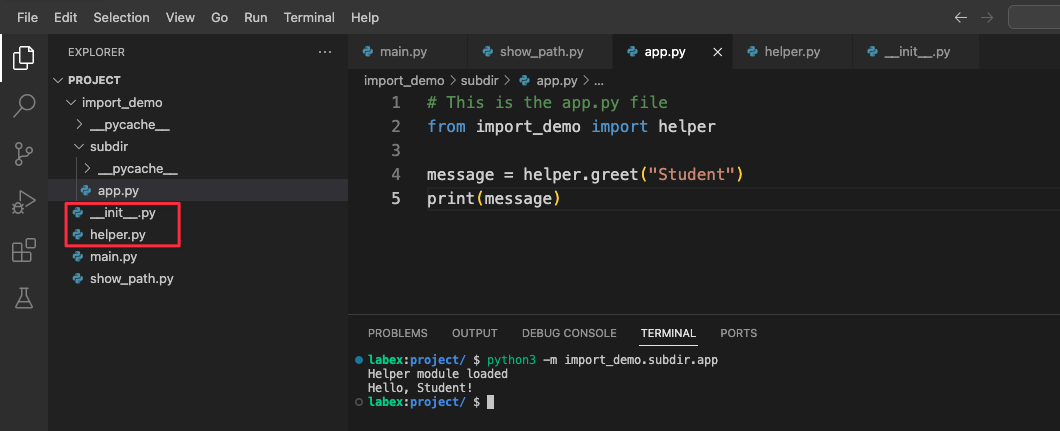
La structure de fichier devrait être comme ceci :
import_demo/
├── helper.py
├── subdir/
│ └── app.py
└── __init__.py
Exécutez le fichier modifié à partir du répertoire principal, car nous utilisons un import de package :
cd ~/project/
python3 -m import_demo.subdir.app
Vous devriez maintenant voir :
Erreur 2 : ImportError (Cannot Import Name)
Une autre erreur courante se produit lorsque vous essayez d'importer un nom spécifique qui n'existe pas dans le module.
Création d'un scénario
Créons un fichier nommé name_error.py dans notre répertoire principal :
cd ~/project/import_demo
Créez le fichier avec ce contenu :
## Ceci est le fichier name_error.py
from helper import greet, farewell

print(greet("Student"))
print(farewell("Student"))
Exécutez ce fichier :
python3 name_error.py
Vous devriez voir une erreur comme :
Traceback (most recent call last):
  File "/home/labex/project/import_demo/name_error.py", line 2, in <module>
    from helper import greet, farewell
ImportError: cannot import name 'farewell' from 'helper' (/home/labex/project/import_demo/helper.py)
Correction de l'erreur
Corrigeons cela en ajoutant la fonction manquante à notre fichier helper.py :
## Fichier helper.py mis à jour
def greet(name):
    return f"Hello, {name}!"

def farewell(name):
    return f"Goodbye, {name}!"

print("Helper module loaded")
Maintenant, exécutez le code à nouveau :
python3 name_error.py
Vous devriez maintenant voir :
Helper module loaded
Hello, Student!
Goodbye, Student!
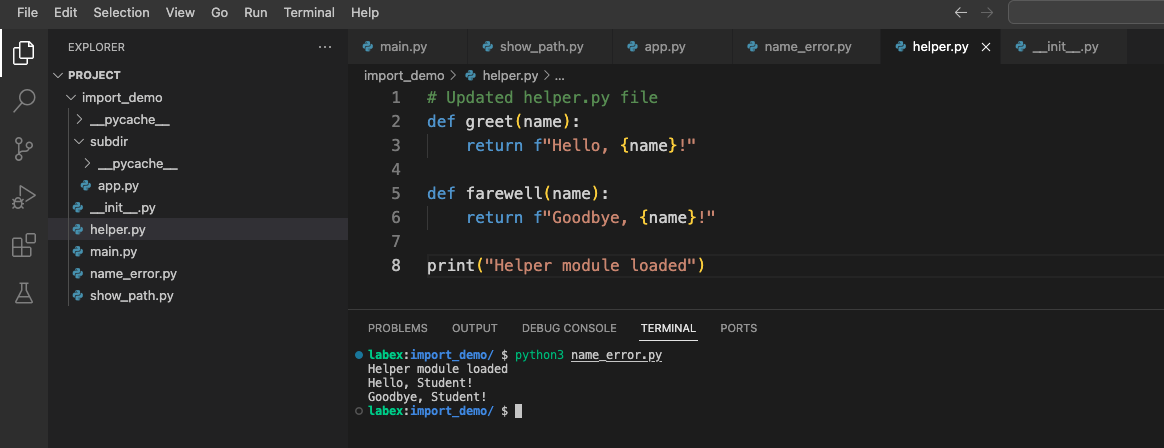
Ces exemples démontrent comment identifier et résoudre deux erreurs d'importation courantes. Dans l'étape suivante, nous explorerons des scénarios d'importation plus complexes.
Gérer les importations de packages et les dépendances circulaires
Dans cette étape, nous allons explorer des scénarios d'importation plus complexes impliquant des packages et des dépendances circulaires.
Création d'une structure de package Python
Créons une structure de package Python appropriée pour démontrer les importations de packages :
cd ~/project
mkdir -p mypackage/utils
Maintenant, créez ces fichiers :
- Tout d'abord, créez un fichier
__init__.pydans le répertoire principal du package :
touch mypackage/__init__.py
- Ensuite, créez un fichier
__init__.pydans le sous-package utils :
touch mypackage/utils/__init__.py
- Créez un module utilitaire
mypackage/utils/string_utils.py:
## Ceci est le fichier string_utils.py
def reverse_string(text):
    return text[::-1]

def capitalize_words(text):
    return ' '.join(word.capitalize() for word in text.split())
- Créez le module principal
mypackage/main_module.py:
## Ceci est le fichier main_module.py
from mypackage.utils.string_utils import reverse_string, capitalize_words

def process_text(text):
    capitalized = capitalize_words(text)
    reversed_text = reverse_string(text)
    return {
        "original": text,
        "capitalized": capitalized,
        "reversed": reversed_text
    }
- Créez un script pour utiliser le package
use_package.pydans votre répertoire de projet :
cd ~/project
## Ceci est le fichier use_package.py
import sys
from mypackage.main_module import process_text

result = process_text("hello python world")
print("Résultats du traitement du texte :")
for key, value in result.items():
    print(f"{key} : {value}")
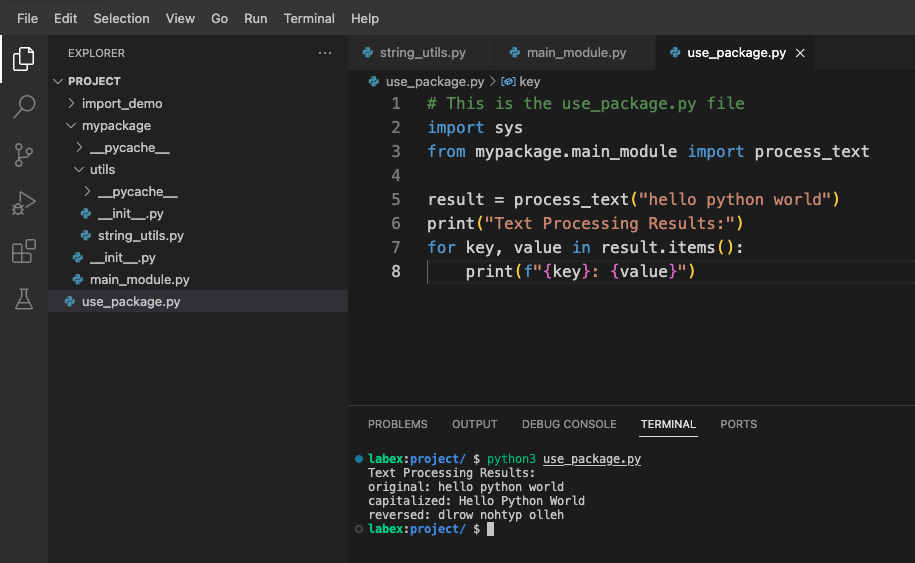
Maintenant, exécutons ce script :
python3 use_package.py
Vous devriez voir une sortie similaire à :
Résultats du traitement du texte :
original : hello python world
capitalisé : Hello Python World
inversé : dlrow nohtyp olleh
Comprendre les importations circulaires
Les importations circulaires se produisent lorsqu'au moins deux modules s'importent mutuellement, créant une boucle de dépendance. Créons un scénario pour démontrer ce problème :
- Créez un fichier nommé
module_a.pydans votre répertoire de projet :
## Ceci est le fichier module_a.py
print("Le module A est importé")

## Importation depuis le module B
from module_b import function_b

def function_a():
    print("La fonction A est appelée")
    return "Résultat de la fonction_a"
- Créez un fichier nommé
module_b.py:
## Ceci est le fichier module_b.py
print("Le module B est importé")

## Importation depuis le module A
from module_a import function_a

def function_b():
    print("La fonction B est appelée")
    return "Résultat de la fonction_b"
- Créez un fichier pour tester l'importation circulaire
test_circular.py:
## Ceci est le fichier test_circular.py
try:
    import module_a
    module_a.function_a()
except Exception as e:
    print(f"Erreur survenue : {type(e).__name__}")
    print(f"Message d'erreur : {e}")
Maintenant, exécutons ce script de test :
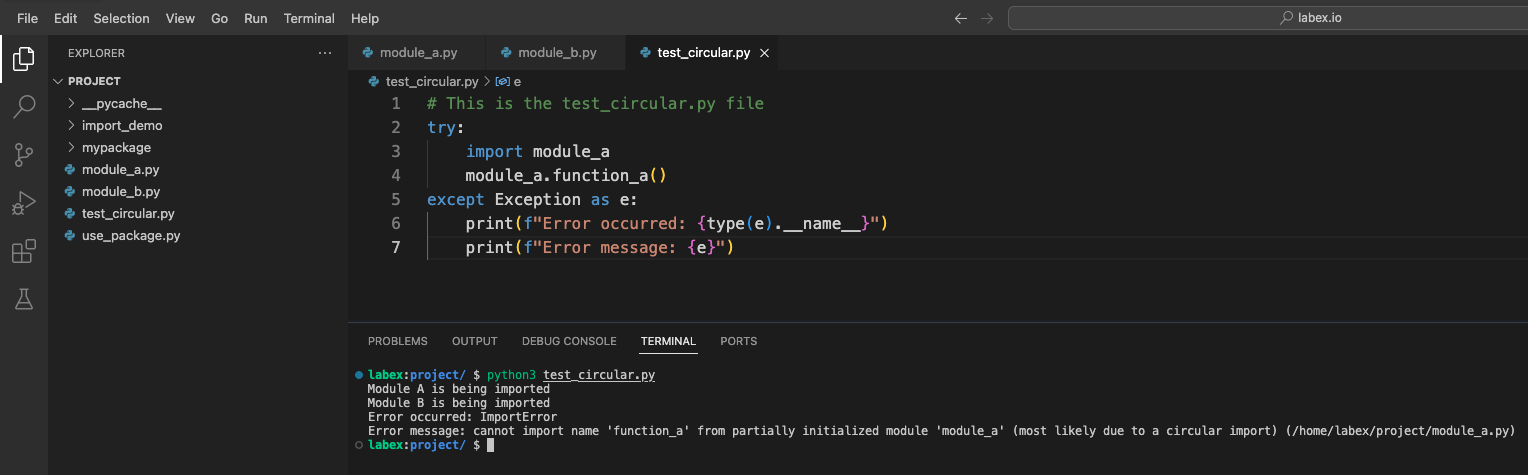
python3 test_circular.py
Vous devriez voir une erreur liée à l'importation circulaire :
Le module A est importé
Le module B est importé
Erreur survenue : ImportError
Message d'erreur : cannot import name 'function_a' from partially initialized module'module_a' (most likely due to a circular import)
Résolution des importations circulaires
Il existe plusieurs façons de résoudre les importations circulaires :
- Restructurer votre code pour éliminer la dépendance circulaire
- Déplacer l'instruction d'importation à l'intérieur d'une fonction de sorte qu'elle ne soit exécutée que lorsqu'elle est nécessaire
- Importer le module, pas les fonctions spécifiques et utiliser le nom du module pour accéder aux fonctions
Corrigeons notre importation circulaire en utilisant la méthode #2 :
- Mettez à jour
module_a.py:
## Fichier module_a.py modifié
print("Le module A est importé")

def function_a():
    print("La fonction A est appelée")
    ## Importation à l'intérieur de la fonction pour éviter l'importation circulaire
    from module_b import function_b
    print("Appel de la fonction_b depuis la fonction_a")
    result = function_b()
    return f"Résultat de la fonction_a avec {result}"
- Mettez à jour
module_b.py:
## Fichier module_b.py modifié
print("Le module B est importé")

def function_b():
    print("La fonction B est appelée")
    return "Résultat de la fonction_b"
- Maintenant, exécutons à nouveau notre script de test :
python3 test_circular.py
Vous devriez maintenant voir une sortie similaire à :
Le module A est importé
La fonction A est appelée
Le module B est importé
Appel de la fonction_b depuis la fonction_a
La fonction B est appelée
Cela démontre comment résoudre les importations circulaires en déplaçant les instructions d'importation à l'intérieur des fonctions où elles sont réellement nécessaires.
Comprendre comment structurer vos packages et résoudre les dépendances circulaires vous aidera à créer des projets Python plus faciles à maintenir et à éviter les erreurs d'importation courantes.
Dépannage des importations de modules tiers et des environnements virtuels
Dans le développement Python du monde réel, vous travaillerez souvent avec des bibliothèques tierces et devrez gérer les dépendances avec des environnements virtuels. Dans cette étape, nous allons explorer comment résoudre les erreurs d'importation avec des modules tiers et utiliser des environnements virtuels.
Travailler avec des modules tiers
Essayons d'utiliser un module tiers qui peut ne pas être installé dans notre environnement :
- Créez un fichier nommé
use_requests.pydans votre répertoire de projet :
## Ceci est le fichier use_requests.py
try:
    import requests

    response = requests.get('https://api.github.com')
    print(f"Code de statut de l'API GitHub : {response.status_code}")
    print(f"Réponse de l'API GitHub : {response.json()}")
except ImportError:
    print("Le module requests n'est pas installé.")
    print("Vous pouvez l'installer avec : pip install requests")
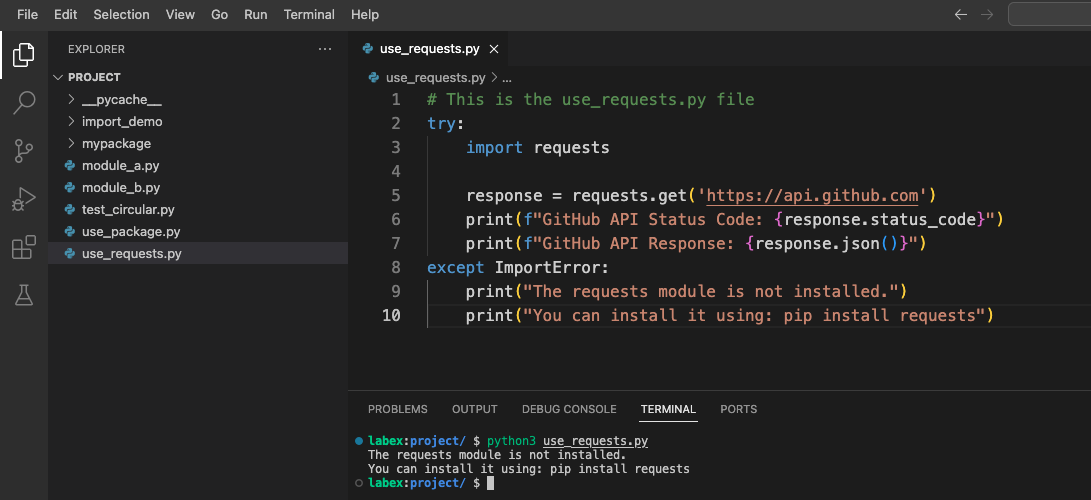
- Exécutez ce script :
python3 use_requests.py
Vous pouvez voir un message indiquant que le module requests n'est pas installé.
Installation du module manquant
Installons le module requests :
pip install requests
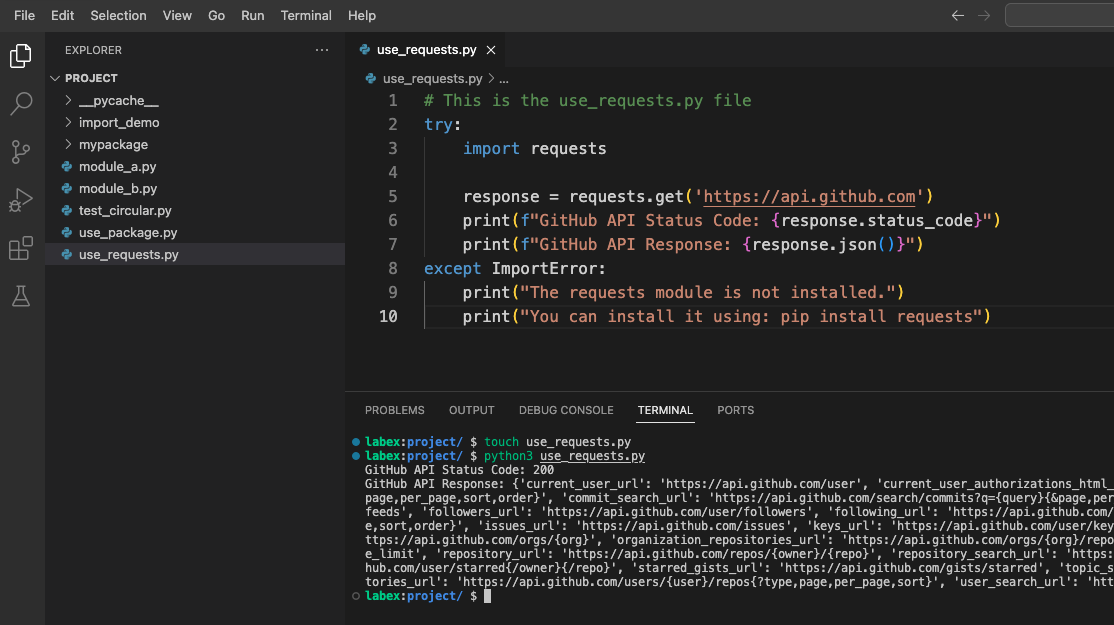
Maintenant, exécutez le script à nouveau :
python3 use_requests.py
Cette fois, vous devriez voir la réponse de l'API GitHub avec un code de statut et des données JSON.
Utiliser des environnements virtuels
Les environnements virtuels vous permettent d'isoler les dépendances Python pour différents projets. Créons et utilisons un environnement virtuel :
- Mettez à jour et installez l'environnement virtuel :
cd ~/project
sudo apt update
sudo apt install python3-venv
- Créez et activez l'environnement virtuel :
python3 -m venv myenv
source myenv/bin/activate
Votre invite de commande devrait changer pour indiquer que vous êtes maintenant dans l'environnement virtuel.
- Installez un package dans l'environnement virtuel :
pip install colorama
- Créez un fichier nommé
test_colorama.py:
## Ceci est le fichier test_colorama.py
try:
    from colorama import Fore, Style

    print(f"{Fore.GREEN}Ce texte est vert!{Style.RESET_ALL}")
    print(f"{Fore.RED}Ce texte est rouge!{Style.RESET_ALL}")
    print(f"{Fore.BLUE}Ce texte est bleu!{Style.RESET_ALL}")
except ImportError:
    print("Le module colorama n'est pas installé.")
    print("Vous pouvez l'installer avec : pip install colorama")
- Exécutez le script dans l'environnement virtuel :
python3 test_colorama.py
Vous devriez voir une sortie de texte coloré.
- Désactivez l'environnement virtuel :
deactivate
- Essayez d'exécuter le script à nouveau :
python3 test_colorama.py
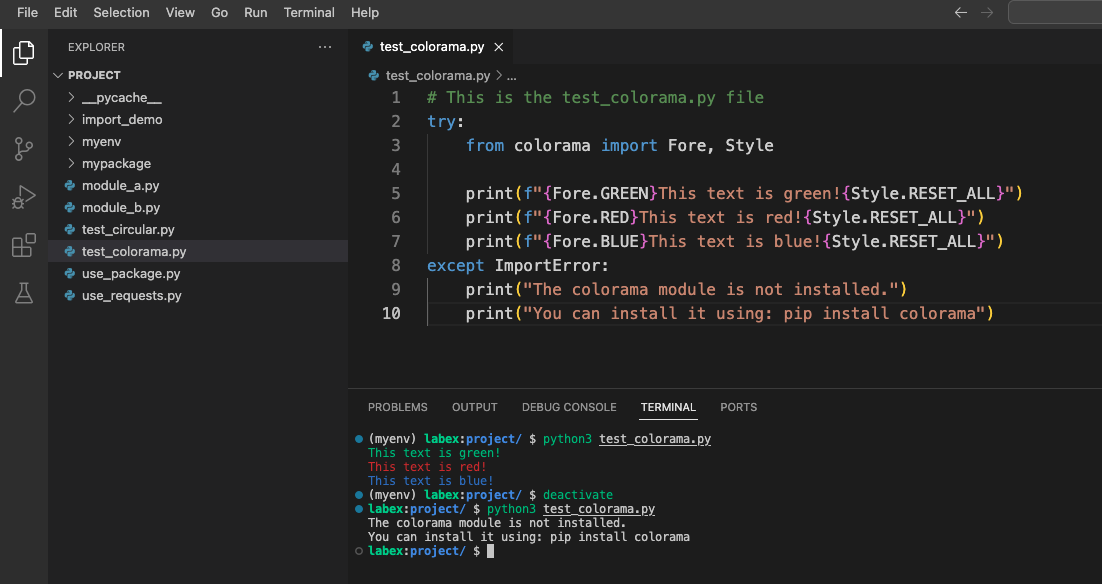
Vous pouvez voir un message d'erreur indiquant que le module colorama n'est pas installé, car il n'a été installé que dans l'environnement virtuel.
Vérifier les modules installés
Il est souvent utile de vérifier quels modules sont installés dans votre environnement Python :
- Créez un fichier nommé
list_modules.py:
## Ceci est le fichier list_modules.py
import pkg_resources

print("Modules Python installés :")
for package in pkg_resources.working_set:
    print(f"- {package.project_name} (version : {package.version})")
- Exécutez le script :
python3 list_modules.py
Vous devriez voir une liste des modules installés avec leurs versions.
Astuces de dépannage pour les modules tiers
Lorsque vous rencontrez des erreurs d'importation avec des modules tiers, envisagez ces solutions courantes :
Installez le module manquant à l'aide de pip :
pip install module_nameVérifiez que vous utilisez le bon environnement Python :
- Si vous utilisez des environnements virtuels, assurez-vous qu'il est activé
- Si vous avez plusieurs versions de Python, assurez-vous d'utiliser la bonne
Vérifiez que le module est installé correctement :
pip show module_nameMettez à jour le module si vous rencontrez des problèmes liés à la version :
pip install --upgrade module_nameVérifiez les conflits de noms entre vos fichiers et les modules installés
Ces techniques de dépannage vous aideront à résoudre les erreurs d'importation avec des modules tiers et à gérer efficacement les dépendances.
Sommaire
Dans ce laboratoire, vous avez appris à identifier, comprendre et résoudre différents types d'erreurs d'importation en Python. Nous avons abordé :
- Les bases du système d'importation de Python et la manière d'utiliser
sys.path - L'identification et la correction d'erreurs d'importation courantes telles que
ModuleNotFoundErroretImportError - La création et l'utilisation de structures de packages Python appropriées
- La résolution des dépendances d'importation circulaires
- Le travail avec des modules tiers et des environnements virtuels
Ces compétences sont essentielles pour tout développeur Python et vous aideront à écrire du code plus maintenable et exempt d'erreurs. Rappelez-vous que les erreurs d'importation sont une partie normale du processus de développement, et avoir une approche systématique pour les dépanner vous économisera du temps et évitera la frustration.
En appliquant les techniques apprises dans ce laboratoire, vous pouvez résoudre efficacement les problèmes d'importation dans vos projets Python et vous concentrer sur la construction d'excellentes applications.


