



Introduction
Dans le monde de la programmation Python, comprendre et gérer le chemin système (system path) est crucial pour localiser et utiliser les modules nécessaires. Ce tutoriel vous guidera à travers le processus de vérification du chemin système Python, ainsi que sa modification pour garantir que vos projets ont accès aux dépendances requises.
Comprendre le chemin Python (Python Path)
Le chemin Python, également connu sous le nom de sys.path, est une liste de répertoires que Python explore lorsqu'il tente d'importer un module. Il est important de comprendre ce concept, car il détermine où Python recherchera les modules et paquets nécessaires lorsque vous exécutez votre code.
Qu'est-ce que le chemin Python ?
Le chemin Python est une liste de répertoires que Python explore lorsqu'il tente d'importer un module. Lorsque vous importez un module dans votre code Python, Python recherche le module dans les répertoires spécifiés dans la liste sys.path.
La liste sys.path comprend généralement les répertoires suivants :
- Le répertoire contenant le script d'entrée (le script que vous exécutez)
- La variable d'environnement
PYTHONPATH(si elle est définie) - Les répertoires par défaut, dépendants de l'installation, pour les bibliothèques standard et les site-packages.
Vous pouvez afficher le chemin Python actuel en utilisant l'attribut sys.path dans votre code Python. Créons un script Python simple pour voir cela en action.
Ouvrez le terminal WebIDE et accédez à votre répertoire de projet si vous n'y êtes pas déjà. Le répertoire par défaut est /home/labex/project.
Maintenant, créez un nouveau fichier nommé check_path.py dans le répertoire /home/labex/project en utilisant l'éditeur WebIDE.
Ajoutez le code suivant au fichier check_path.py :
import sys
print(sys.path)
Enregistrez le fichier.
Maintenant, exécutez le script depuis le terminal :
python check_path.py
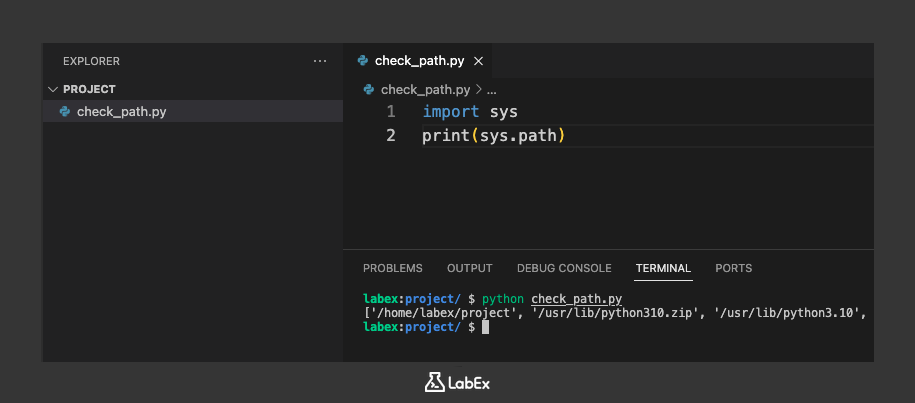
Vous verrez une sortie similaire à celle-ci :
['/home/labex/project', '/usr/lib/python310.zip', '/usr/lib/python3.10', '/usr/lib/python3.10/lib-dynload', '/home/labex/.local/lib/python3.10/site-packages', '/usr/local/lib/python3.10/dist-packages', '/usr/lib/python3/dist-packages']
Cette sortie montre la liste des répertoires que Python a explorés lorsque vous avez exécuté le script. La première entrée est le répertoire où se trouve le script (/home/labex/project). Les autres entrées sont les répertoires standard de la bibliothèque Python et des site-packages.
Comprendre la structure du chemin Python
Le chemin Python est structuré comme une liste de répertoires. Chaque répertoire de la liste représente un emplacement où Python recherchera des modules et des paquets. L'ordre des répertoires dans la liste est important, car Python explorera les répertoires dans l'ordre dans lequel ils apparaissent dans la liste.
Par exemple, si vous avez un module personnalisé situé dans le répertoire /path/to/my/module, et que vous souhaitez importer ce module dans votre code Python, vous devrez vous assurer que le répertoire /path/to/my/module est inclus dans le chemin Python.
graph TD
    A[Python Script] --> B[sys.path]
    B --> C[/home/labex/project]
    B --> D[/usr/lib/python3.10/site-packages]
    B --> E[/usr/lib/python3.10]
    B --> F[/home/labex/.local/lib/python3.10/site-packages]
Dans le diagramme ci-dessus, le script Python essaie d'importer un module, et la liste sys.path contient plusieurs répertoires où Python recherchera le module.
Vérification du chemin Python avec le module site
Dans l'étape précédente, vous avez utilisé sys.path pour voir les répertoires que Python explore. Un autre module utile pour comprendre où Python recherche les paquets, en particulier les site-packages (paquets tiers installés via pip), est le module site.
La fonction site.getsitepackages() renvoie une liste de répertoires où Python recherchera les site-packages.
Modifions le script check_path.py pour utiliser également le module site.
Ouvrez le fichier check_path.py dans l'éditeur WebIDE.
Ajoutez les lignes suivantes au script, après le code existant :
import site

print("\nsite.getsitepackages():")
print(site.getsitepackages())
Le fichier check_path.py complet devrait maintenant ressembler à ceci :
import sys
import site

print("sys.path:")
print(sys.path)

print("\nsite.getsitepackages():")
print(site.getsitepackages())
Enregistrez le fichier.
Maintenant, exécutez à nouveau le script depuis le terminal :
python check_path.py
Vous verrez une sortie similaire à celle-ci :
sys.path:
['/home/labex/project', '/usr/lib/python310.zip', '/usr/lib/python3.10', '/usr/lib/python3.10/lib-dynload', '/home/labex/.local/lib/python3.10/site-packages', '/usr/local/lib/python3.10/dist-packages', '/usr/lib/python3/dist-packages']

site.getsitepackages():
['/home/labex/.local/lib/python3.10/site-packages', '/usr/local/lib/python3.10/dist-packages', '/usr/lib/python3/dist-packages']
Notez que la sortie de site.getsitepackages() est un sous-ensemble des répertoires dans sys.path. site.getsitepackages() affiche spécifiquement les emplacements où les paquets tiers sont généralement installés.
En utilisant à la fois sys.path et site.getsitepackages(), vous obtenez une image plus complète de l'endroit où Python recherche les modules et les paquets sur votre système.
Modifier temporairement le chemin Python (Python Path)
Dans certains cas, vous devrez peut-être ajouter un répertoire au chemin Python pour un script ou une session spécifique. Ceci est utile lorsque vous développez un module personnalisé ou que vous utilisez un module qui n'est pas installé dans le chemin Python standard.
Vous pouvez modifier temporairement le chemin Python dans un script en cours d'exécution en utilisant sys.path.append().
Créons un nouveau répertoire et un module simple à l'intérieur pour illustrer cela.
Dans le terminal, créez un nouveau répertoire nommé my_custom_modules dans votre répertoire de projet :
mkdir /home/labex/project/my_custom_modules
Maintenant, créez un nouveau fichier nommé my_module.py à l'intérieur du répertoire my_custom_modules en utilisant l'éditeur WebIDE.
Ajoutez le code suivant à my_module.py :
def greet(name):
  return f"Hello, {name} from my_module!"
Enregistrez le fichier.
Ensuite, créez un nouveau script Python nommé use_custom_module.py dans le répertoire /home/labex/project.
Ajoutez le code suivant à use_custom_module.py :
import sys
import os

## Get the absolute path to the custom modules directory
custom_modules_path = os.path.join(os.path.dirname(__file__), 'my_custom_modules')

## Add the custom modules directory to sys.path
sys.path.append(custom_modules_path)

## Now you can import my_module
import my_module

message = my_module.greet("LabEx User")
print(message)

## Optional: Print sys.path again to see the added directory
print("\nUpdated sys.path:")
print(sys.path)
Enregistrez le fichier.
Dans ce script, nous construisons d'abord le chemin absolu vers le répertoire my_custom_modules en utilisant os.path.join et os.path.dirname(__file__). Cela rend le script plus portable. Ensuite, nous utilisons sys.path.append() pour ajouter ce répertoire au chemin Python. Après avoir ajouté le répertoire, nous pouvons importer my_module avec succès.
Exécutez le script depuis le terminal :
python use_custom_module.py
Vous devriez voir une sortie similaire à celle-ci :
Hello, LabEx User from my_module!

Updated sys.path:
['/home/labex/project', '/usr/lib/python310.zip', '/usr/lib/python3.10', '/usr/lib/python3.10/lib-dynload', '/home/labex/.local/lib/python3.10/site-packages', '/usr/local/lib/python3.10/dist-packages', '/usr/lib/python3/dist-packages', '/home/labex/project/my_custom_modules']
La sortie montre que la fonction greet de my_module a été appelée avec succès, et que le répertoire my_custom_modules a été ajouté à sys.path pour l'exécution de ce script.
Cette méthode de modification de sys.path est temporaire et n'affecte que l'exécution du script actuel.
Modifier le chemin Python (Python Path) de manière permanente avec PYTHONPATH
Bien que la modification de sys.path dans un script soit utile pour des changements temporaires, vous souhaiterez peut-être ajouter un répertoire au chemin Python pour toutes vos sessions Python ou pour un projet spécifique sans modifier les scripts individuels. Ceci peut être réalisé en définissant la variable d'environnement PYTHONPATH.
La variable d'environnement PYTHONPATH est une liste de répertoires que Python ajoute à sys.path lorsqu'il démarre.
Pour définir la variable d'environnement PYTHONPATH pour votre session de terminal actuelle, vous pouvez utiliser la commande export.
Supprimons la ligne sys.path.append() de use_custom_module.py et utilisons PYTHONPATH à la place.
Ouvrez use_custom_module.py dans l'éditeur WebIDE et supprimez les lignes suivantes :
## Get the absolute path to the custom modules directory
custom_modules_path = os.path.join(os.path.dirname(__file__), 'my_custom_modules')

## Add the custom modules directory to sys.path
sys.path.append(custom_modules_path)
Le fichier use_custom_module.py devrait maintenant ressembler à ceci :
import sys
import os

## Now you can import my_module
import my_module

message = my_module.greet("LabEx User")
print(message)

## Optional: Print sys.path again to see the added directory
print("\nUpdated sys.path:")
print(sys.path)
Enregistrez le fichier.
Maintenant, essayez d'exécuter le script sans définir PYTHONPATH :
python use_custom_module.py
Vous obtiendrez probablement une erreur ModuleNotFoundError car Python ne peut pas trouver my_module.
Traceback (most recent call last):
  File "/home/labex/project/use_custom_module.py", line 5, in <module>
    import my_module
ModuleNotFoundError: No module named 'my_module'
Maintenant, définissons la variable d'environnement PYTHONPATH dans le terminal pour inclure notre répertoire de modules personnalisés. Assurez-vous d'être dans le répertoire /home/labex/project.
export PYTHONPATH="/home/labex/project/my_custom_modules:$PYTHONPATH"
Cette commande ajoute /home/labex/project/my_custom_modules au début de la variable PYTHONPATH. Le $PYTHONPATH à la fin garantit que tous les répertoires existants dans PYTHONPATH sont conservés.
Maintenant, exécutez à nouveau le script use_custom_module.py dans la même session de terminal :
python use_custom_module.py
Vous devriez voir la sortie indiquant que le module a été trouvé et exécuté :
Hello, LabEx User from my_module!

Updated sys.path:
['/home/labex/project', '/home/labex/project/my_custom_modules', '/usr/lib/python310.zip', '/usr/lib/python3.10', '/usr/lib/python3.10/lib-dynload', '/home/labex/.local/lib/python3.10/site-packages', '/usr/local/lib/python3.10/dist-packages', '/usr/lib/python3/dist-packages']
Notez que /home/labex/project/my_custom_modules est maintenant inclus dans sys.path car nous avons défini la variable d'environnement PYTHONPATH.
Définir PYTHONPATH dans le terminal en utilisant export n'affecte que la session de terminal actuelle. Pour rendre la modification permanente, vous ajouteriez généralement la commande export au fichier de démarrage de votre shell (par exemple, ~/.bashrc, ~/.zshrc). Cependant, pour ce lab, le fait de le définir dans la session actuelle est suffisant pour démontrer le concept.
Résumé
Dans ce lab, vous avez appris à vérifier et à modifier le chemin système Python (sys.path). Vous avez utilisé sys.path et site.getsitepackages() pour inspecter les répertoires dans lesquels Python recherche des modules. Vous avez également appris deux méthodes pour ajouter des répertoires au chemin Python : temporairement dans un script en utilisant sys.path.append() et de manière plus persistante pour une session en utilisant la variable d'environnement PYTHONPATH. Comprendre et gérer le chemin Python est une compétence fondamentale pour organiser vos projets Python et garantir que votre code puisse trouver les modules et packages nécessaires.


