



Introduction
Les environnements virtuels Python sont des outils essentiels pour gérer les dépendances dans les projets Python. Ils créent des espaces isolés où vous pouvez installer des packages sans affecter l'installation globale de Python sur votre système. Cette isolation permet d'éviter les conflits entre différents projets qui pourraient nécessiter des versions différentes du même package.
Dans ce lab (atelier), vous apprendrez à créer, activer et désactiver des environnements virtuels Python. Ces compétences sont fondamentales pour les développeurs Python et vous aideront à maintenir des environnements de développement propres, organisés et reproductibles pour vos projets.
Comprendre et créer des environnements virtuels Python
Commençons par comprendre ce qu'est un environnement virtuel Python et pourquoi il est important avant d'en créer un.
Qu'est-ce qu'un environnement virtuel Python ?
Un environnement virtuel Python est une installation isolée de l'interpréteur Python. Lorsque vous activez un environnement virtuel, tous les packages que vous installez seront placés dans le répertoire privé de cet environnement, et non dans l'installation Python système. Cette isolation offre plusieurs avantages :
- Vous pouvez utiliser différentes versions du même package pour différents projets.
- Vous pouvez facilement partager la liste exacte des packages requis avec d'autres personnes.
- Vous pouvez garder votre installation Python système propre et organisée.
Créer votre premier environnement virtuel
Python 3.3 et les versions ultérieures incluent le module venv, qui est l'outil recommandé pour créer des environnements virtuels. Créons notre premier environnement virtuel :
Tout d'abord, assurez-vous d'être dans le répertoire du projet :
mkdir -p ~/project/python_env_demo
cd ~/project/python_env_demo
Créez un nouvel environnement virtuel nommé
myenven exécutant :sudo apt-get update sudo apt-get install python3.10-venv -y python3 -m venv myenvExaminons ce qui a été créé :
ls -la myenvVous devriez voir une sortie similaire à :
total 20
drwxrwxr-x 5 labex labex 4096 Sep 14 10:00 .
drwxrwxr-x 3 labex labex 4096 Sep 14 10:00 ..
drwxrwxr-x 2 labex labex 4096 Sep 14 10:00 bin
drwxrwxr-x 2 labex labex 4096 Sep 14 10:00 include
drwxrwxr-x 3 labex labex 4096 Sep 14 10:00 lib
-rw-rw-r-- 1 labex labex   70 Sep 14 10:00 pyvenv.cfg
La commande venv a créé un répertoire appelé myenv avec plusieurs sous-répertoires. Les plus importants sont :
bin: Contient l'interpréteur Python, pip et les scripts d'activation.lib: Contient les packages installés pour cet environnement.pyvenv.cfg: Fichier de configuration de l'environnement virtuel.
Maintenant, vous avez créé avec succès un environnement virtuel Python prêt à être activé et utilisé.
Activer un environnement virtuel Python
Maintenant que vous avez créé un environnement virtuel, vous devez l'activer avant de pouvoir l'utiliser. L'activation modifie les variables d'environnement de votre shell pour utiliser l'interpréteur Python et les packages de votre environnement virtuel au lieu de l'installation Python système.
Comment activer un environnement virtuel
Assurez-vous d'être dans le répertoire du projet :
cd ~/project/python_env_demoActivez l'environnement virtuel en exécutant :
source myenv/bin/activateRemarquez que votre invite de commande a changé. Elle affiche maintenant le nom de l'environnement virtuel entre parenthèses au début de l'invite :
(myenv) labex:python_env_demo/ $Cet indicateur visuel vous aide à vous rappeler que vous travaillez dans un environnement virtuel.
Vérifier l'activation
Pour confirmer que votre environnement virtuel est activé et fonctionne correctement, vous pouvez vérifier :
Quel interpréteur Python est utilisé :
which pythonVous devriez voir une sortie comme :
/home/labex/project/python_env_demo/myenv/bin/pythonCela montre que la commande
pythonpointe maintenant vers l'interpréteur Python de votre environnement virtuel, et non vers celui du système.Quel pip (installateur de packages Python) est utilisé :
which pipVous devriez voir une sortie comme :
/home/labex/project/python_env_demo/myenv/bin/pipCela confirme que vous installerez les packages dans votre environnement virtuel, et non dans l'installation Python système.
Vérifiez la version de Python :
python --versionLa sortie affichera la version de Python utilisée dans votre environnement virtuel.
Maintenant, vous avez activé avec succès votre environnement virtuel Python. Toutes les commandes Python que vous exécuterez et tous les packages que vous installerez utiliseront cet environnement isolé plutôt que l'installation Python de votre système.
Installer des packages dans un environnement virtuel
L'un des principaux avantages des environnements virtuels est la capacité d'installer et de gérer des packages Python de manière isolée de l'installation Python système. Explorons comment installer des packages dans votre environnement virtuel activé.
Installer des packages avec pip
Assurez-vous que votre environnement virtuel est toujours activé. Vous devriez voir
(myenv)au début de votre invite de commande. Si ce n'est pas le cas, activez-le avec :source myenv/bin/activateInstallons un simple package appelé
requests, qui est couramment utilisé pour effectuer des requêtes HTTP :pip install requestsVous verrez une sortie montrant le processus de téléchargement et d'installation.
Vérifiez que le package a été installé en vérifiant la liste des packages installés :
pip listVous devriez voir
requestset ses dépendances dans la liste :Package Version ------------------ --------- certifi 2025.1.31 charset-normalizer 3.4.1 idna 3.10 pip 22.0.2 requests 2.32.3 setuptools 59.6.0 urllib3 2.3.0
Utiliser le package installé
Créons un simple script Python pour tester le package requests :
Ouvrez l'éditeur et créez un nouveau fichier appelé
test_requests.pydans le répertoire~/project/python_env_demo:import requests response = requests.get('https://httpbin.org/get') print(f"Status Code: {response.status_code}") print(f"Content Type: {response.headers['content-type']}") print("\nResponse Body Preview:") print(response.text[:300] + "...")Enregistrez le fichier et exécutez-le :
python test_requests.py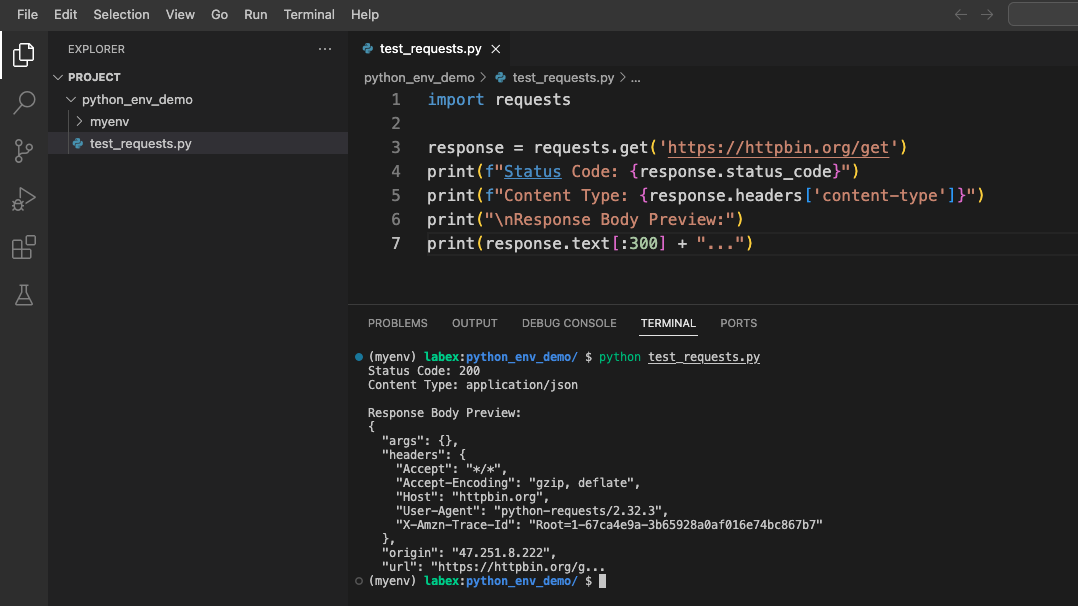
Vous devriez voir une sortie similaire à :
Status Code: 200
Content Type: application/json

Response Body Preview:
{
"args": {},
"headers": {
"Accept": "_/_",
"Accept-Encoding": "gzip, deflate",
"Host": "httpbin.org",
"User-Agent": "python-requests/2.32.3",
"X-Amzn-Trace-Id": "Root=1-67ca4e9a-3b65928a0af016e74bc867b7"
},
"origin": "47.251.8.222",
"url": "https://httpbin.org/g...
Cela démontre que le package requests a été installé avec succès dans votre environnement virtuel et fonctionne correctement.
Désactiver un environnement virtuel Python
Une fois que vous avez terminé de travailler avec un environnement virtuel, vous souhaiterez peut-être revenir à l'environnement Python global du système. Ce processus s'appelle la désactivation.
Comment désactiver un environnement virtuel
Assurez-vous que votre environnement virtuel est actuellement activé. Vous devriez voir
(myenv)au début de votre invite de commande.Pour désactiver l'environnement virtuel, il suffit d'exécuter :
deactivateRemarquez que votre invite de commande est revenue à la normale. Le préfixe
(myenv)a disparu :labex:python_env_demo/ $
Vérifier la désactivation
Pour confirmer que votre environnement virtuel a été désactivé et que vous utilisez à nouveau le Python du système, exécutez les vérifications suivantes :
Vérifiez quel interpréteur Python est utilisé :
which python3Vous devriez voir une sortie comme :
/usr/bin/python3Cela montre que la commande
python3pointe maintenant vers l'interpréteur Python système.Essayez d'exécuter le script que nous avons créé précédemment :
python3 test_requests.pySelon que le package
requestsest installé dans votre Python système ou non, vous pourriez voir une erreur :Traceback (most recent call last): File "/home/labex/project/python_env_demo/test_requests.py", line 1, in <module> import requests ModuleNotFoundError: No module named 'requests'Cette erreur se produit parce que le package
requestsa été installé dans votre environnement virtuel, et non dans le Python système. C'est l'un des principaux avantages des environnements virtuels - l'isolement des packages pour différents projets.
Réactiver l'environnement virtuel
Si vous avez besoin de travailler à nouveau sur votre projet, vous pouvez facilement réactiver l'environnement virtuel :
source myenv/bin/activate
Votre invite de commande affichera à nouveau (myenv), indiquant que l'environnement virtuel est activé.
Résumé des commandes courantes pour les environnements virtuels
Voici une rapide référence des commandes que nous avons vues :
| Commande | Description |
|---|---|
python3 -m venv myenv |
Créer un nouvel environnement virtuel nommé "myenv" |
source myenv/bin/activate |
Activer l'environnement virtuel |
pip install package_name |
Installer un package dans l'environnement virtuel actif |
pip list |
Lister les packages installés dans l'environnement virtuel actif |
deactivate |
Désactiver l'environnement virtuel actuel |
Ces commandes constituent la base du travail avec les environnements virtuels Python, vous permettant de créer, d'utiliser et de gérer des environnements Python isolés pour vos projets.
Résumé
Dans ce laboratoire, vous avez appris les compétences essentielles pour travailler avec les environnements virtuels Python :
- Comprendre le concept et les avantages des environnements virtuels
- Créer un nouvel environnement virtuel avec le module
venv - Activer un environnement virtuel pour isoler votre travail Python
- Installer des packages dans un environnement virtuel à l'aide de pip
- Tester les packages installés avec un simple script Python
- Désactiver un environnement virtuel une fois que vous avez terminé de travailler avec
Ces compétences constituent la base des bonnes pratiques de développement Python. En utilisant les environnements virtuels, vous pouvez :
- Garder les dépendances de vos projets isolées les unes des autres
- Éviter les conflits entre différentes versions de packages
- Rendre vos projets plus reproductibles et plus faciles à partager
- Maintenir un environnement de développement Python propre et organisé
Les environnements virtuels sont un outil essentiel pour les développeurs Python de tous niveaux, des débutants aux experts. Au fur et à mesure de votre progression dans le monde du Python, l'utilisation d'environnements virtuels deviendra une partie naturelle de votre flux de travail de développement.


