



Introduction
Bienvenue dans votre premier laboratoire pratique avec Matplotlib ! Matplotlib est une bibliothèque complète pour créer des visualisations statiques, animées et interactives en Python. C'est la base de nombreuses autres bibliothèques de visualisation de données et un outil essentiel pour tout scientifique ou analyste de données.
Avant de commencer ce cours, vous devez posséder des compétences de base en programmation Python et vous assurer que Python est correctement configuré dans le PATH de votre système. Si vous n'avez pas encore appris Python, vous pouvez commencer par notre Parcours d'apprentissage Python. De plus, vous devez avoir NumPy et Pandas installés, car ils sont des prérequis essentiels pour les opérations de scikit-learn. Si vous avez besoin d'apprendre ces bibliothèques, vous pouvez explorer notre Parcours d'apprentissage NumPy et notre Parcours d'apprentissage Pandas.
Dans ce laboratoire, vous apprendrez les premières étapes les plus basiques et cruciales pour utiliser Matplotlib. Nous verrons comment s'assurer que Matplotlib est installé, comment l'importer dans vos scripts Python en utilisant les conventions standard, et comment créer et enregistrer un graphique simple et vide. À la fin de ce laboratoire, vous aurez une compréhension fondamentale de la manière de configurer votre environnement pour tout projet Matplotlib.
Installer Matplotlib avec pip
Dans cette étape, vous apprendrez comment installer Matplotlib. En tant que bibliothèque tierce, elle n'est pas incluse dans une installation Python standard. Elle doit être installée en utilisant pip, le gestionnaire de paquets pour Python.
La commande standard pour l'installer est pip install matplotlib. Cependant, pour votre commodité, Matplotlib a déjà été installé dans cet environnement de laboratoire. Votre tâche est de vérifier l'installation.
Vous pouvez vérifier les détails d'un paquet installé en utilisant la commande pip show. Exécutez la commande suivante dans le terminal pour confirmer que matplotlib est installé.
pip show matplotlib
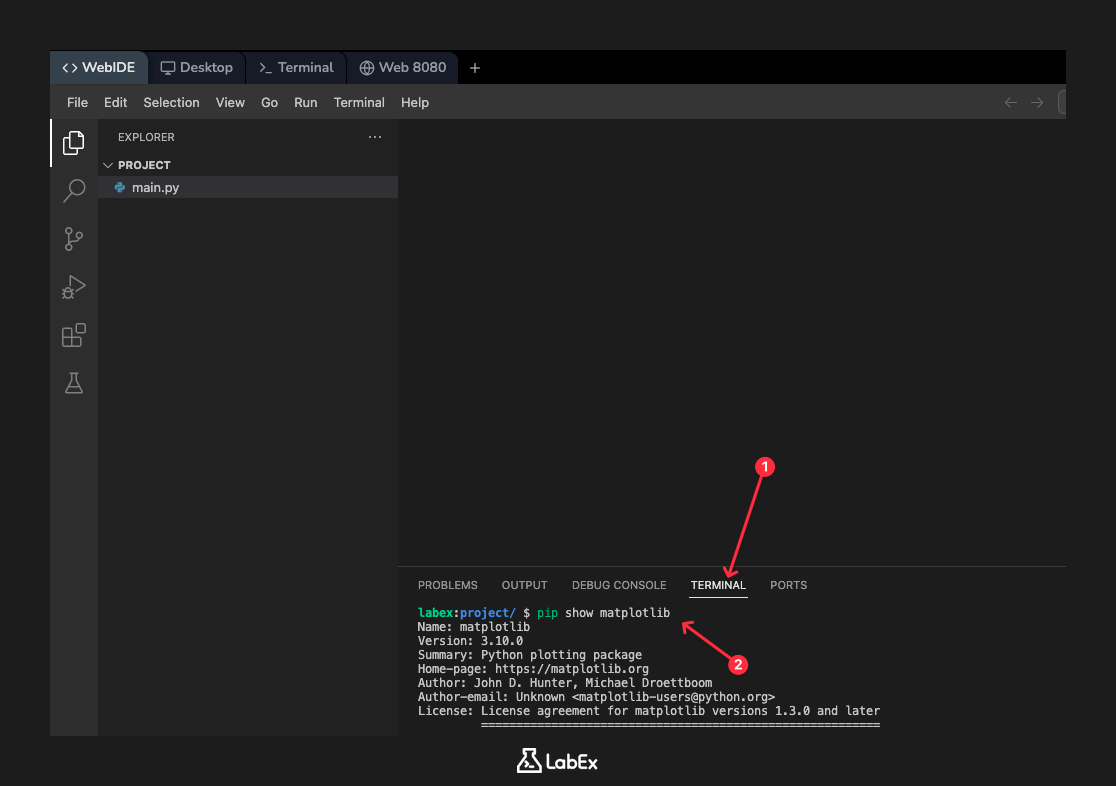
Vous devriez voir une sortie similaire à la suivante, confirmant l'installation et affichant sa version et son emplacement. La version et l'emplacement exacts peuvent légèrement différer.
Name: matplotlib
Version: 3.10.0
Summary: Python plotting package
Home-page: https://matplotlib.org
Author: John D. Hunter, Michael Droettboom
Author-email: matplotlib-users@python.org
License: PSF
Location: /usr/local/lib/python3.10/dist-packages
Requires: contourpy, cycler, fonttools, kiwisolver, numpy, packaging, pillow, pyparsing, python-dateutil
Required-by:
Importer matplotlib.pyplot sous le nom plt
Dans cette étape, vous importerez le module Matplotlib nécessaire dans votre script Python. Le cœur de la fonctionnalité de traçage de Matplotlib est contenu dans le module pyplot.
Par convention, matplotlib.pyplot est importé avec l'alias plt. Cet alias standard dans l'industrie rend votre code plus concis et lisible, car vous pouvez taper plt.fonction() au lieu de matplotlib.pyplot.fonction().
Tout d'abord, localisez le fichier main.py dans l'explorateur de fichiers sur le côté gauche de votre IDE. Double-cliquez dessus pour l'ouvrir dans l'éditeur.
Maintenant, ajoutez la ligne de code suivante à main.py :
import matplotlib.pyplot as plt
Cette ligne indique à Python de trouver la bibliothèque matplotlib.pyplot et de rendre ses fonctions disponibles dans votre script sous le nom plus court plt.
Vérifier l'importation avec vérification de version
Dans cette étape, vous vérifierez que la bibliothèque a été correctement importée en vérifiant sa version depuis le script. L'accès à l'attribut __version__ est un moyen courant et simple de confirmer qu'une bibliothèque Python est chargée avec succès et accessible.
Modifiez votre fichier main.py pour ajouter une instruction print. Cela exécutera le code et affichera la version de Matplotlib dans le terminal.
Votre fichier main.py devrait maintenant ressembler à ceci :
import matplotlib
import matplotlib.pyplot as plt

print(matplotlib.__version__)
Suggestion : Vous pouvez copier le code ci-dessus dans votre éditeur de code, puis lire attentivement chaque ligne de code pour comprendre sa fonction. Si vous avez besoin d'explications supplémentaires, vous pouvez cliquer sur le bouton "Explain Code" 👆. Vous pouvez interagir avec Labby pour une aide personnalisée.
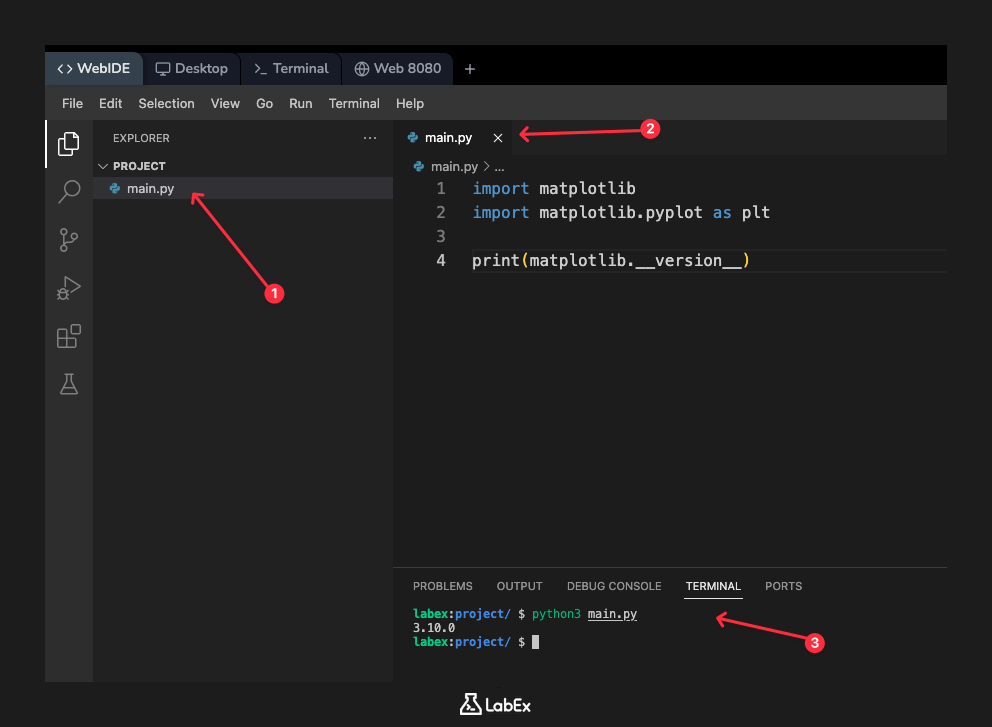
Maintenant, enregistrez le fichier et exécutez-le depuis le terminal en utilisant la commande python3 :
python3 main.py
Après avoir exécuté le script, vous verrez le numéro de version installé s'afficher dans le terminal.
3.10.0
Cela confirme que votre script Python peut importer et utiliser avec succès la bibliothèque Matplotlib.
Créer un objet figure simple
Dans cette étape, vous allez créer les objets fondamentaux pour tout graphique : une Figure et un Axes.
- Une Figure est le conteneur de plus haut niveau pour tous les éléments du graphique. Vous pouvez la considérer comme la toile ou la fenêtre entière.
- Un Axes est la zone où les données sont tracées avec un axe des x et un axe des y. Une figure peut contenir un ou plusieurs axes.
La manière la plus courante de créer une figure et un ensemble de sous-graphiques (axes) est d'utiliser la fonction plt.subplots(). Cette fonction renvoie un tuple contenant un objet Figure et un objet Axes (ou un tableau d'objets Axes).
Modifiez votre fichier main.py. Vous pouvez supprimer l'instruction print et ajouter le code pour créer un graphique et l'enregistrer.
import matplotlib.pyplot as plt

## Créer un objet Figure et un objet Axes
fig, ax = plt.subplots()

## Enregistrer la figure dans un fichier
plt.savefig('empty_plot.png')
Dans ce code, fig, ax = plt.subplots() crée une figure et un seul axes. Comme nous sommes dans un environnement basé sur le web qui ne peut pas afficher de fenêtre GUI, nous utilisons plt.savefig('empty_plot.png') pour enregistrer le contenu de la figure dans un fichier image nommé empty_plot.png.
Maintenant, exécutez le script depuis le terminal :
python3 main.py
Cette commande ne produira aucune sortie dans le terminal. Au lieu de cela, elle créera un nouveau fichier nommé empty_plot.png dans votre répertoire /home/labex/project.
Afficher un graphique vide avec plt.show()
Dans l'étape précédente, vous avez généré un fichier image de votre graphique. Dans cette étape, vous apprendrez comment le visualiser dans l'environnement LabEx.
Comme mentionné, nous ne pouvons pas utiliser plt.show() pour ouvrir une fenêtre contextuelle. La fonction plt.savefig() est notre méthode pour "afficher" le graphique en l'écrivant dans un fichier.
Pour voir votre création, regardez le panneau de l'explorateur de fichiers sur le côté gauche de l'IDE. Vous devriez voir le fichier empty_plot.png qui a été généré par votre script.
Double-cliquez sur empty_plot.png.
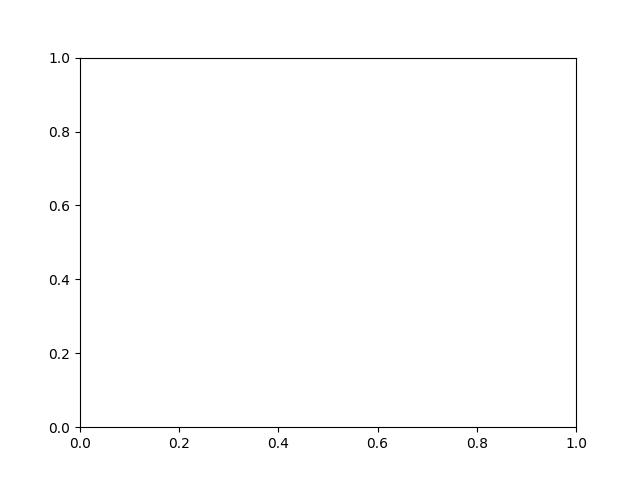
Cela ouvrira l'image dans un nouvel onglet à l'intérieur de l'IDE. Vous devriez voir un graphique simple et vide avec un axe des x et un axe des y. C'est votre première figure Matplotlib générée avec succès !
Cette étape ne vous demande pas d'écrire de nouveau code ni d'exécuter de commandes. Elle sert uniquement à observer le résultat de votre travail de l'étape précédente.
Résumé
Félicitations ! Vous avez terminé avec succès ce laboratoire d'introduction à la configuration de Matplotlib.
Dans ce laboratoire, vous avez appris les premières étapes essentielles pour travailler avec cette puissante bibliothèque de visualisation. Vous avez abordé :
- Comment vérifier l'installation de Matplotlib à l'aide de
pip. - La convention standard pour importer la bibliothèque :
import matplotlib.pyplot as plt. - Comment créer un objet
FigureetAxesde base, les éléments constitutifs de tous les graphiques, à l'aide deplt.subplots(). - Comment enregistrer un graphique dans un fichier image avec
plt.savefig(), une compétence cruciale pour les environnements sans interface graphique.
Vous êtes maintenant prêt à passer à des laboratoires plus passionnants où vous apprendrez à tracer des données réelles et à personnaliser vos visualisations.


