



Introduction
Bienvenue dans LabEx ! Dans ce laboratoire, vous allez faire vos premiers pas avec Linux. Nous aborderons le célèbre programme « Hello, World! » ainsi que quelques commandes fondamentales (echo, whoami, id) pour comprendre votre identité utilisateur. Il s’agit d’un laboratoire guidé, qui fournit des instructions détaillées pour vous aider à apprendre et à pratiquer. Suivez attentivement les instructions afin de terminer chaque étape et d’acquérir une expérience pratique.
Cliquez sur le bouton Continue ci-dessous ou sur l’icône de la machine virtuelle à gauche pour commencer le laboratoire.

Bonjour LabEx
Faisons dire bonjour à votre ordinateur ! 😄 Commençons par le terminal. Considérez-le comme votre centre de commande textuel pour interagir avec votre ordinateur.
Pour ouvrir le terminal :
- Regardez le côté gauche de votre bureau.
- Repérez l’icône Xfce Terminal.
- Cliquez dessus !
C’est dans la fenêtre du terminal que vous saisirez les commandes. Il s’agit d’un outil puissant, qui permet souvent d’effectuer de nombreuses tâches Linux plus rapidement qu’avec une souris.
Faisons-le maintenant dire bonjour ! Nous allons utiliser la commande echo. echo répète simplement ce que vous lui indiquez.
La meilleure façon d’apprendre Linux — et la programmation en général — est de pratiquer. Ne vous contentez pas de lire ce texte passivement : essayez les commandes dans l’environnement LabEx ! C’est l’endroit idéal pour expérimenter et apprendre.
Saisissez cette commande dans votre terminal exactement comme elle est affichée :
echo "Hello LabEx"
Appuyez sur Entrée.
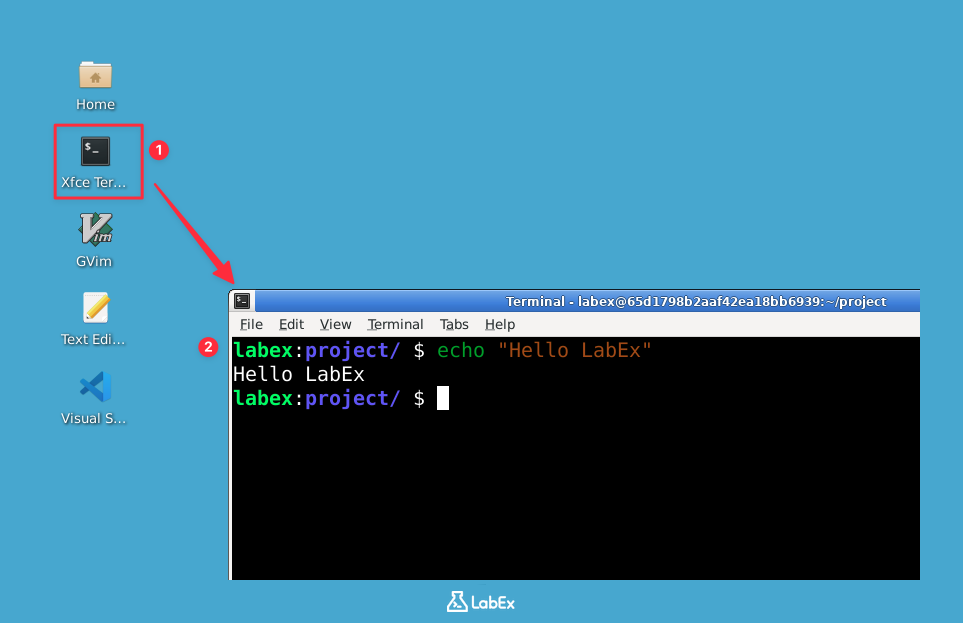
Vous devriez voir apparaître « Hello LabEx ». Félicitations, vous venez d’exécuter votre première commande Linux !
Points essentiels à retenir :
- Linux distingue les majuscules des minuscules :
echo,EchoetECHOsont trois commandes différentes. - Les espaces sont importants. Vérifiez qu’il y a bien un espace entre
echoet le guillemet ("). - Les guillemets indiquent précisément à
echola chaîne de caractères à répéter.
Conseils : ce laboratoire fait partie de l’arbre de compétences Linux, un système structuré de connaissances regroupant différentes compétences. Après chaque étape, le système vérifie vos actions et vous attribue des points de compétence si vos réponses sont correctes.
Cliquez sur Continue ci-dessous pour poursuivre. Labby vérifiera automatiquement votre travail.
Afficher l’utilisateur actuel
Voyons quel utilisateur l’ordinateur vous identifie comme étant.
Saisissez cette commande, puis appuyez sur Entrée :
whoami
Conseils : cliquez sur Explain Code en bas à droite du bloc de code pour discuter avec l’IA Labby et obtenir des explications sur le code. Après votre échange avec Labby, cliquez sur Continue pour revenir au laboratoire.
Cette commande demande à l’ordinateur : « Qui suis-je ? » Il répondra avec votre nom d’utilisateur.
Vous devriez voir :
labex
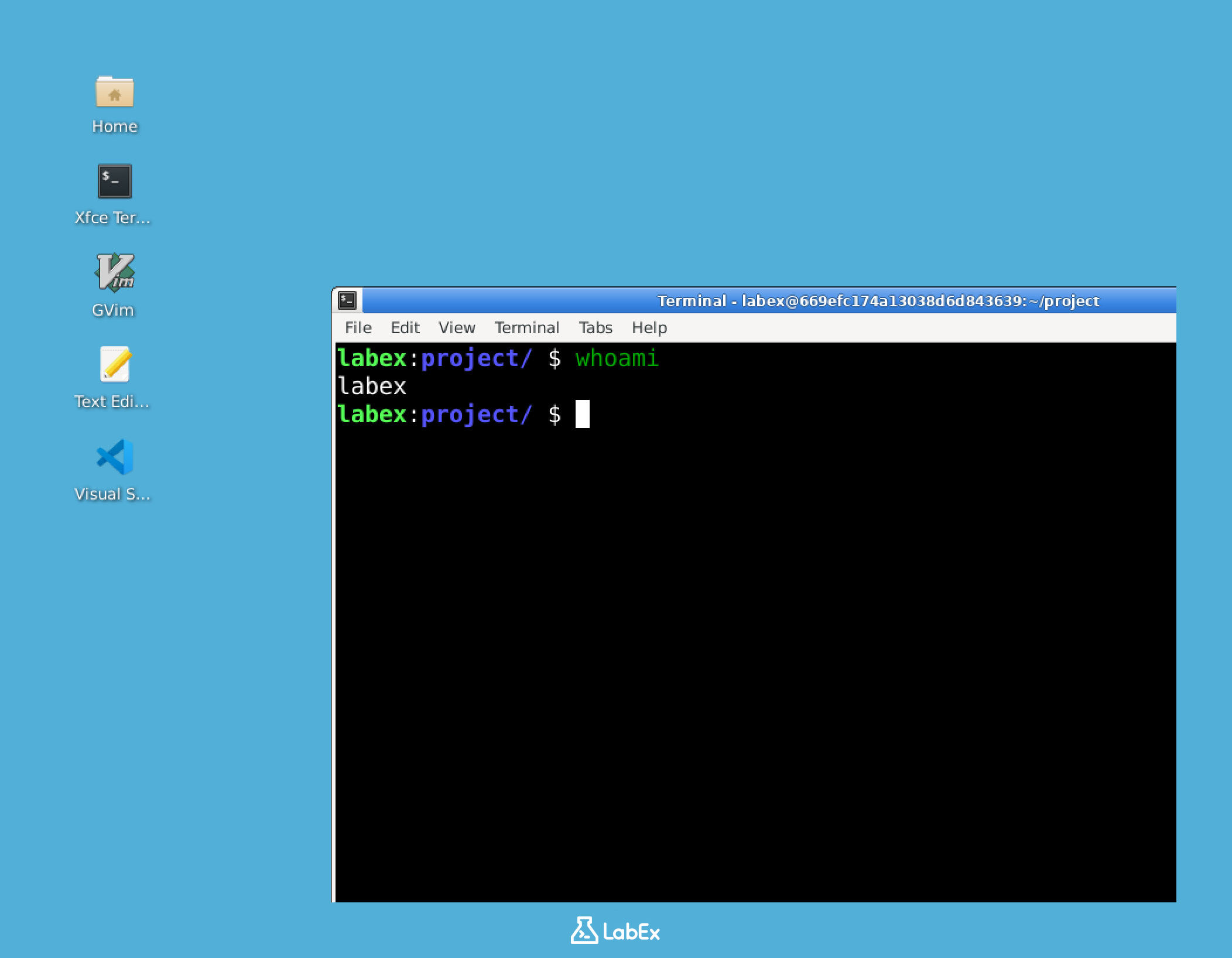
whoami est utile lorsque vous travaillez sur différentes machines ou avec différents comptes.
Cliquez sur Continue ci-dessous pour poursuivre.
Afficher les informations sur l’utilisateur et les groupes
Utilisons la commande id pour obtenir davantage d’informations sur l’utilisateur. Elle permet notamment de voir les groupes auxquels vous appartenez.
Sous Linux, les utilisateurs sont organisés en groupes. Ces groupes déterminent les permissions et les droits d’accès dont dispose un utilisateur.
Saisissez cette commande, puis appuyez sur Entrée :
id
Vous verrez quelque chose de semblable à ceci :
uid=5000(labex) gid=5000(labex) groups=5000(labex),27(sudo),121(ssl-cert),5002(public)
Ne vous préoccupez pas trop des nombres pour le moment. Voici ce que signifie chaque élément :
uid: votre identifiant utilisateur (un identifiant numérique unique).gid: l’identifiant de votre groupe principal.groups: tous les groupes dont vous êtes membre.
Vous pouvez également utiliser id pour consulter les informations d’autres utilisateurs. Essayez :
id root
Vous verrez :
uid=0(root) gid=0(root) groups=0(root)
root est le superutilisateur, comparable à l’administrateur du système !
Ne vous inquiétez pas si cela vous semble un peu complexe pour le moment. Vous en apprendrez davantage sur les utilisateurs et les groupes au fil de votre progression. N’oubliez pas que c’est en pratiquant que l’on progresse. Plus vous utiliserez ces commandes dans LabEx, plus elles vous deviendront familières !
Cliquez sur Continue pour passer à la suite.
Extraire votre nom d’utilisateur
À l’étape 2, vous avez utilisé whoami pour afficher votre nom d’utilisateur. À l’étape 3, vous avez utilisé id pour afficher des informations sur l’utilisateur et les groupes.
Il arrive que id affiche plus de détails que nécessaire. Une compétence pratique consiste à apprendre à demander une information précise.
Saisissez cette commande, puis appuyez sur Entrée :
id -un
id -un affiche uniquement votre nom d’utilisateur, c’est-à-dire le nom associé à votre UID actuel. Vous devriez voir :
labex
Cliquez sur Continue ci-dessous pour poursuivre.
Après avoir cliqué sur Continue, la vérification par script de cette étape est conçue pour échouer volontairement : vous verrez donc un message d’erreur. C’est normal.
Lorsque l’erreur apparaît, cliquez sur Re-Inspect. Cette action déclenche Deep Inspection, qui utilise l’IA pour examiner les journaux de vos opérations.
Suivez les instructions affichées par Deep Inspection, par exemple réexécutez une commande si cela vous est demandé. Une fois la vérification réussie, vous pourrez passer à l’étape suivante.
Apprendre par la pratique
Félicitations, vous venez de terminer votre premier laboratoire pratique ! Vous avez expérimenté le principe central de l’apprentissage avec LabEx : Learn By Doing.
Ce que vous venez de terminer est un Guided Lab : des étapes claires accompagnées de vérifications automatiques. Vous pouvez maintenant essayer les Challenges, dans lesquels vous devrez résoudre des tâches avec moins d’indices afin de vérifier ce que vous avez appris.
Ask Labby
Deep Inspection vous aide lorsque la vérification échoue. Pendant votre apprentissage, vous pouvez également poser des questions à Labby à tout moment.
Pour utiliser Ask, cliquez sur le premier bouton Ask situé sous la zone de discussion avec Labby. Un champ de saisie s’ouvrira. Ask peut comprendre le contexte de votre laboratoire actuel ainsi que vos actions récentes. Vous pouvez donc poser des questions telles que :
- « Où ai-je fait une erreur et comment puis-je la corriger ? »
- « À partir de ce que j’ai fait dans ce laboratoire, génère un rapport d’apprentissage. »
- « Évalue mes performances dans ce laboratoire et explique-moi comment les améliorer. »
Considérez Labby comme un assistant individuel avec lequel vous pouvez échanger pendant votre apprentissage.
Cliquez sur Continue pour terminer ce laboratoire.
Résumé
Félicitations ! Vous avez appris à :
- Ouvrir et utiliser le terminal.
- Utiliser des commandes de base :
echo,whoami,id. - Extraire une information d’identité précise avec
id -un.
Ce n’est que le début de votre parcours Linux ! Vous avez vu à quel point même des commandes simples peuvent être puissantes. Prêt à faire progresser vos compétences ?
LabEx Pro offre un excellent rapport qualité-prix — moins de 0,30 $ par jour (moins de 2 $ par semaine), soit à peu près le prix de la monnaie que vous pourriez laisser dans une boîte à pourboires en prenant un café — et ouvre l’accès à un nouvel univers d’apprentissage, notamment :
- Plus de 6 000 laboratoires pratiques
- Plus de 2 000 solutions de Challenges
- Plus de 400 projets concrets
- Certificats de réussite
- Machines virtuelles illimitées
- Accès complet à l’assistant IA Labby
- Accès Internet sans restriction
Poursuivez votre découverte de Linux avec d’autres laboratoires gratuits ou passez à LabEx Pro pour devenir plus rapidement un expert Linux !


