



Introduction
Bienvenue dans ce laboratoire pratique où vous apprendrez à récupérer les informations système essentielles en utilisant des commandes Linux de base. Ce laboratoire est conçu pour les débutants n'ayant aucune expérience préalable en Linux. Vous allez explorer trois commandes fondamentales : uname, hostname et date. Ces commandes sont cruciales tant pour les administrateurs de systèmes que pour les utilisateurs, car elles permettent d'accéder rapidement à des détails importants sur votre système Linux.
À la fin de ce laboratoire, vous serez en mesure de :
- Utiliser le terminal pour interagir avec votre système Linux
- Récupérer et interpréter les informations sur le système et le noyau (kernel)
- Afficher et comprendre le nom d'hôte (hostname) de votre système
- Afficher et formater la date et l'heure actuelles
Commençons votre parcours pour vous familiariser davantage avec Linux!
Ouvrez le terminal
Le terminal est votre porte d'entrée pour interagir avec le système Linux en utilisant des commandes textuelles. C'est un outil puissant qui vous permet d'effectuer diverses tâches efficacement.
- Recherchez l'icône du terminal dans l'environnement de bureau.
- Cliquez sur l'icône du terminal pour l'ouvrir.
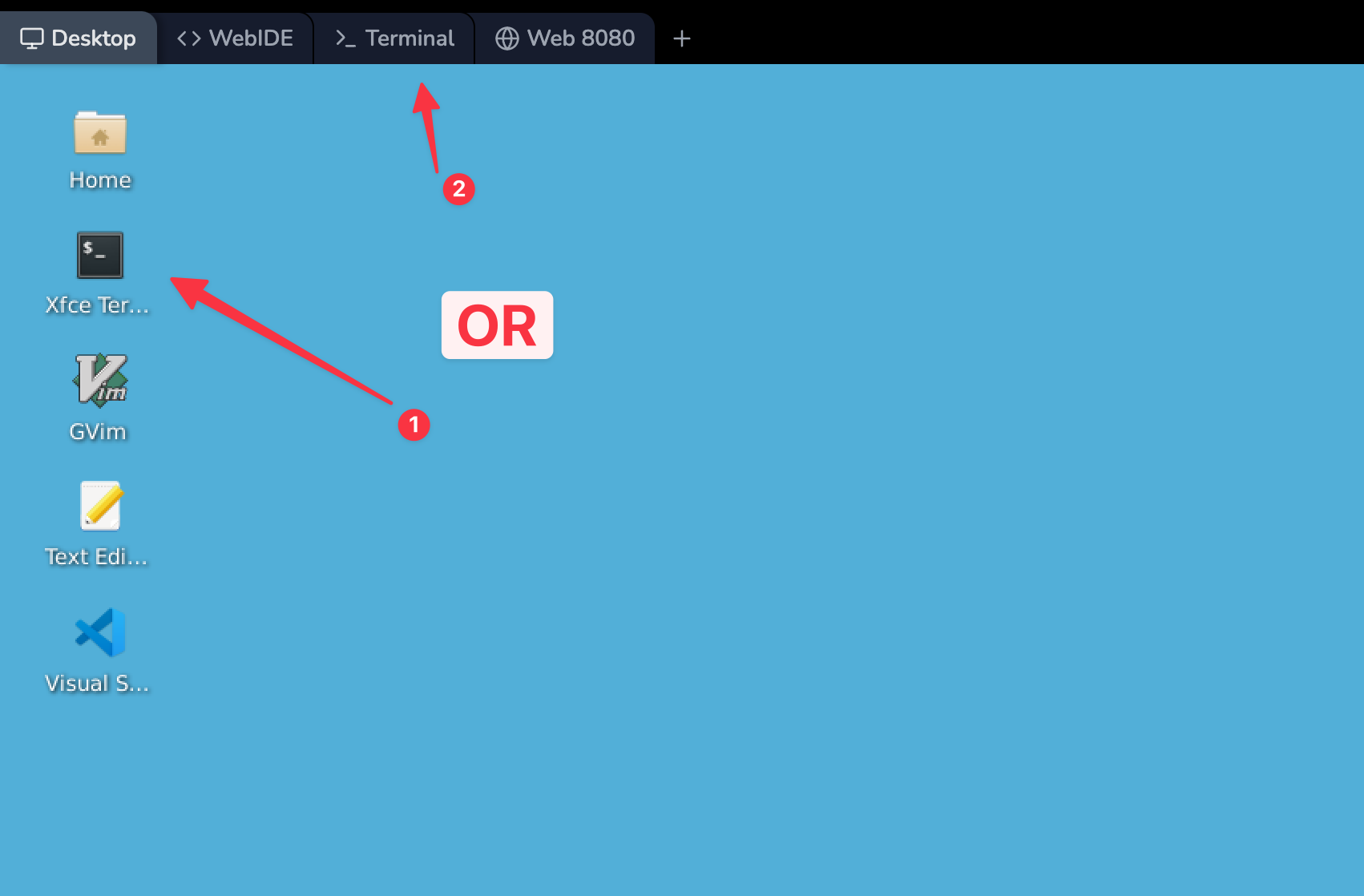
Vous devriez maintenant voir une invite de commande qui ressemble à ceci :
labex:project/ $
Cette invite vous fournit quelques informations rapides :
labex: C'est votre nom d'utilisateur.project/: C'est votre répertoire (dossier) actuel. Le tilde (~) est un raccourci pour votre répertoire personnel, donc~/projectest équivalent à/home/labex/project.$: Ce symbole indique que vous êtes connecté en tant qu'utilisateur normal. Si vous voyez un#, cela signifie que vous êtes connecté en tant qu'utilisateur root (qui a un accès complet au système).
Ne vous inquiétez pas si votre invite de commande ressemble légèrement différemment ; l'essentiel est que vous puissiez voir un endroit où vous pouvez taper des commandes.
Afficher les informations système avec uname
La commande uname, abréviation de "Unix name", est un outil puissant pour récupérer les informations système. Nous allons l'utiliser avec l'option -a, qui signifie "all" (tout), pour obtenir des détails complets sur votre système.
Tapez exactement la commande suivante et appuyez sur Entrée :
uname -aVous devriez voir une sortie similaire à celle-ci :
Linux 66ac33c24a13038d6d850870 5.4.0-162-generic #179-Ubuntu SMP Mon Aug 14 08:51:31 UTC 2023 x86_64 x86_64 x86_64 GNU/Linux
Décortiquons cette sortie pour comprendre ce que chaque partie signifie :
Linux: C'est le nom du noyau (kernel). Linux est le cœur de votre système d'exploitation.66ac33c24a13038d6d850870: C'est le nom d'hôte (hostname) de votre système. Ne vous inquiétez pas si cela ressemble à une chaîne de caractères aléatoire ; nous allons explorer cela plus en détail à l'étape suivante.5.4.0-162-generic: C'est la version de sortie du noyau.#179-Ubuntu SMP Mon Aug 14 08:51:31 UTC 2023: C'est la version du noyau, y compris la date de compilation.x86_64: Cela apparaît trois fois et fait référence au nom du matériel de la machine, au type de processeur et à la plateforme matérielle. Cela indique que vous exécutez un système 64 bits.GNU/Linux: C'est le nom du système d'exploitation.
Comprendre ces informations peut être utile lorsque vous devez vérifier la compatibilité du système, résoudre des problèmes ou simplement connaître plus d'informations sur le système que vous utilisez.
Afficher le nom d'hôte avec hostname
La commande hostname est utilisée pour afficher ou définir le nom d'hôte (hostname) du système. Le nom d'hôte est une étiquette attribuée à un appareil sur un réseau et est utilisé pour identifier l'appareil dans diverses formes de communication électronique.
Tapez la commande suivante et appuyez sur Entrée :
hostnameVous devriez voir une sortie similaire à celle-ci :
66ac33c24a13038d6d850870
Cette sortie est le nom d'hôte actuel de votre système. Dans l'environnement LabEx, vous remarquerez que le nom d'hôte est une chaîne de caractères apparemment aléatoire. C'est normal pour cette configuration de laboratoire.
Dans un système Linux typique, en particulier dans les environnements de production, le nom d'hôte est généralement défini sur quelque chose de plus significatif et plus facile à retenir, comme :
ubuntu(s'il s'agit d'un serveur Ubuntu)webserver(s'il est utilisé comme serveur web)db01(s'il s'agit du premier serveur de base de données)
Le nom d'hôte est important pour plusieurs raisons :
- Identification réseau : Il permet d'identifier votre machine sur un réseau.
- Administration système : Il est utile pour gérer plusieurs systèmes, en particulier dans les environnements de serveur.
- Accès distant : Lorsque vous vous connectez à votre système à distance, vous utilisez souvent le nom d'hôte.
Si vous avez besoin de changer le nom d'hôte, vous pouvez le faire en utilisant la commande hostnamectl, mais cela nécessite des privilèges d'administration et dépasse le cadre de ce laboratoire pour débutants.
Afficher la date et l'heure actuelles avec date
La commande date est un outil polyvalent pour afficher et manipuler les informations de date et d'heure sur votre système Linux. Commençons par l'utilisation de base :
Tapez la commande suivante et appuyez sur Entrée :
dateVous devriez voir une sortie similaire à celle-ci :
Fri Aug 2 09:21:03 CST 2024
Cette sortie montre :
- Le jour de la semaine (Fri pour vendredi)
- Le mois (Aug pour août)
- Le jour du mois (2)
- L'heure (09:21:03, soit 9 h 21 et 3 secondes)
- Le fuseau horaire (CST, qui signifie Central Standard Time). Votre fuseau horaire peut être différent car il dépend de l'emplacement du serveur cloud.
- L'année (2024)
Comprendre l'heure système actuelle est crucial pour diverses raisons :
- Journalisation : Les journaux du système utilisent des horodatages pour enregistrer le moment où les événements se produisent.
- Planification : De nombreuses tâches Linux (comme les sauvegardes) sont planifiées en fonction de l'heure système.
- Sécurité : Un horaire précis est essentiel pour les protocoles de sécurité et les certificats SSL.
Si l'heure de votre système semble incorrecte, elle peut devoir être synchronisée avec un serveur de temps, mais c'est un sujet pour un laboratoire plus avancé.
Mise en forme de la sortie de la date
L'une des fonctionnalités puissantes de la commande date est sa capacité à afficher la date et l'heure dans divers formats. Cela est particulièrement utile lorsque vous écrivez des scripts ou que vous devez enregistrer des informations dans un format spécifique.
Essayons un format personnalisé :
Tapez la commande suivante et appuyez sur Entrée :
date "+%Y-%m-%d %H:%M:%S"Vous devriez voir une sortie similaire à celle-ci :
2024-08-02 09:21:03
Ce format est largement utilisé dans les fichiers journaux, les bases de données et les conventions de nommage de fichiers. Décortiquons ce que chaque partie signifie :
%Y: Année sur quatre chiffres (par exemple, 2024)%m: Mois sur deux chiffres (01 - 12)%d: Jour du mois sur deux chiffres (01 - 31)%H: Heure au format 24 heures (00 - 23)%M: Minute (00 - 59)%S: Seconde (00 - 59)
Le signe + au début indique à la commande date que vous spécifiez un format personnalisé.
Vous pouvez personnaliser ce format de nombreuses manières. Voici quelques autres exemples que vous pouvez essayer :
- Pour un format d'horloge à 12 heures :
date "+%I:%M:%S %p" - Pour inclure le jour de la semaine :
date "+%A, %B %d, %Y" - Pour un format de date compact :
date "+%y%m%d"
N'hésitez pas à expérimenter avec ces formats. N'oubliez pas que vous pouvez toujours consulter la page de manuel de la commande date en tapant man date dans le terminal pour obtenir la liste complète des options de formatage.
Résumé
Félicitations! Vous avez terminé ce laboratoire sur la découverte des informations système Linux. Récapitulons ce que vous avez appris :
- Comment utiliser le terminal, votre interface principale pour entrer des commandes Linux.
- La commande
uname -a, qui fournit des informations complètes sur le système et le noyau (kernel). - La commande
hostname, qui affiche le nom réseau de votre système. - La commande
date, qui affiche la date et l'heure actuelles. - Comment formater la sortie de la commande
dateà diverses fins.
Ces commandes sont des outils fondamentaux pour l'administration système et la programmation de scripts sous Linux. Elles permettent d'accéder rapidement à des informations système importantes qui peuvent être utiles pour la résolution de problèmes, la journalisation et les tâches de gestion du système.
N'oubliez pas ces points clés :
- Les commandes Linux sont sensibles à la casse, donc
Daten'est pas la même chose quedate. - Les options que vous fournissez aux commandes (comme
-adansuname -a) peuvent modifier considérablement leur comportement. - De nombreuses commandes Linux ont des options et des capacités étendues. Vous pouvez toujours utiliser la commande
man(par exemple,man date) pour consulter le manuel complet d'une commande.
Au fur et à mesure de votre progression dans le monde Linux, vous découvrirez de nombreuses autres commandes et techniques utiles pour gérer votre système. Continuez à pratiquer et n'ayez pas peur d'explorer!


