
Introduction
Bienvenue dans votre première expérience pratique avec Jenkins. Jenkins est un puissant serveur d'automatisation open-source utilisé pour la construction, le test et le déploiement de logiciels, une pratique connue sous le nom d'Intégration Continue et de Déploiement Continu (CI/CD).
Dans ce laboratoire, vous vous familiariserez avec les aspects fondamentaux de l'interface utilisateur de Jenkins. Nous vous guiderons à travers le tableau de bord principal, vous montrerons comment créer et configurer votre premier projet simple, exécuter une build et inspecter les résultats. Le service Jenkins est déjà installé et opérationnel dans cet environnement, vous pouvez donc vous concentrer directement sur l'exploration de ses fonctionnalités.
À la fin de ce laboratoire, vous serez capable de :
- Naviguer sur le tableau de bord principal de Jenkins.
- Créer un nouveau projet Freestyle.
- Exécuter manuellement un job de build.
- Consulter l'historique des builds et la sortie de la console.
Commençons.
Accéder et explorer le tableau de bord Jenkins
Dans cette étape, vous allez vous connecter à l'interface web de Jenkins et vous familiariser avec le tableau de bord principal. Le service Jenkins est déjà en cours d'exécution dans un conteneur pour vous.
Tout d'abord, accédez à l'interface web de Jenkins. En haut de votre écran LabEx, cliquez sur l'onglet Desktop Interface. À l'intérieur du bureau virtuel, ouvrez le navigateur web Firefox. Le navigateur s'ouvrira automatiquement sur http://localhost:8080, vous n'avez donc pas besoin de saisir l'URL manuellement. Aucune connexion n'est requise.
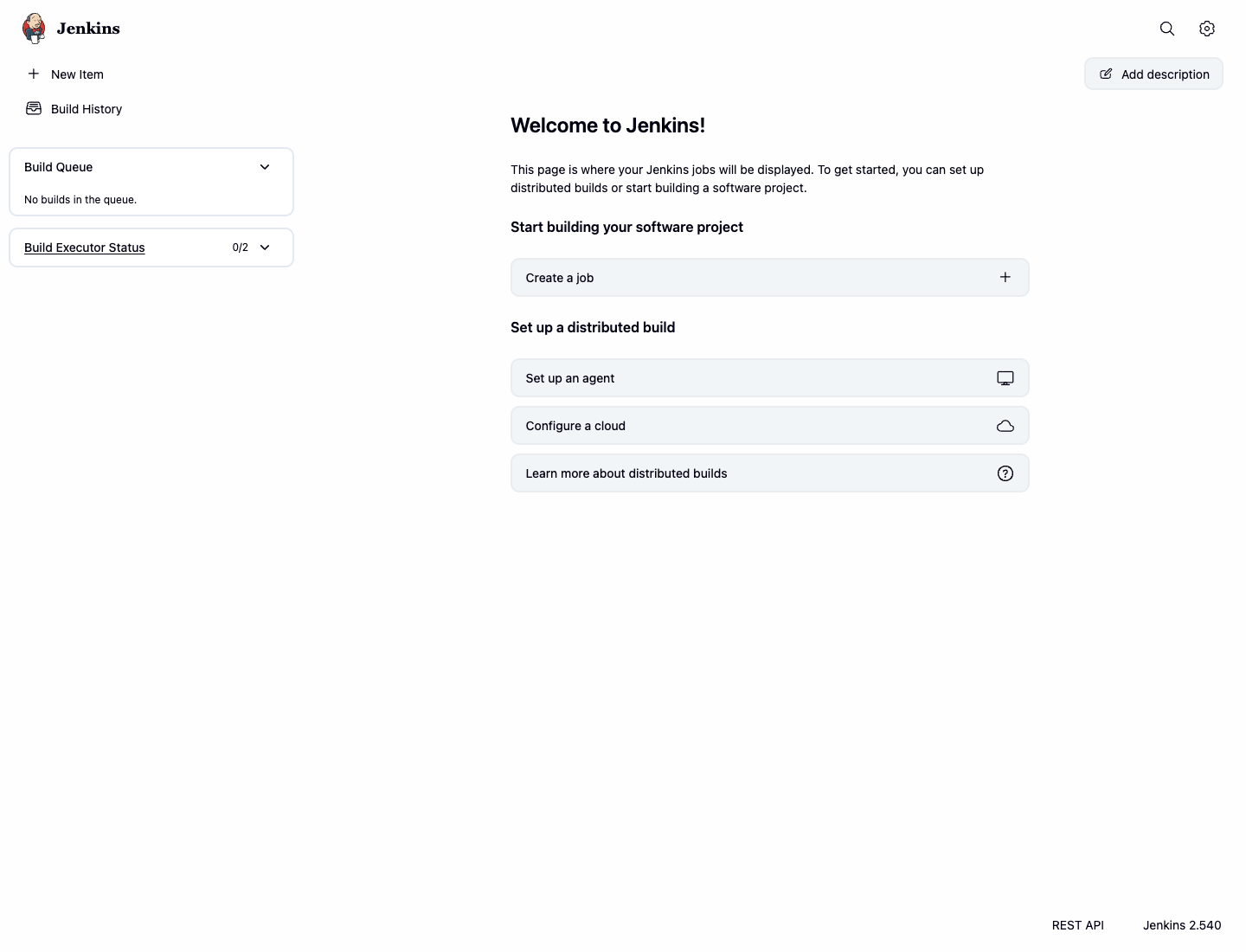
Vous verrez le tableau de bord principal de Jenkins. Prenez un moment pour observer ses composants clés :
- Barre latérale de navigation (à gauche) : Il s'agit de votre menu de navigation principal. Vous y trouverez des liens importants comme
New Item(pour créer de nouveaux jobs) etBuild History(une vue globale de toutes les builds). - Zone de contenu principal : Cette zone affiche la liste de tous vos jobs créés. Initialement, elle sera vide.
Maintenant que vous êtes familiarisé avec le tableau de bord, vous êtes prêt à créer votre premier projet.
Créer un projet Freestyle
Dans cette étape, vous allez créer votre premier job Jenkins en utilisant le type "Freestyle project". Un projet Freestyle est une option très flexible et facile à utiliser, parfaite pour les débutants et une grande variété de tâches d'automatisation.
Dans l'interface web de Jenkins, cliquez sur New Item dans la barre latérale de navigation à gauche.
Sur la page suivante, vous devez donner un nom à votre projet et sélectionner son type.
- Dans le champ Enter an item name, saisissez
My-First-Job. - Sélectionnez Freestyle project dans la liste des options.
- Cliquez sur le bouton OK en bas.
- Dans le champ Enter an item name, saisissez
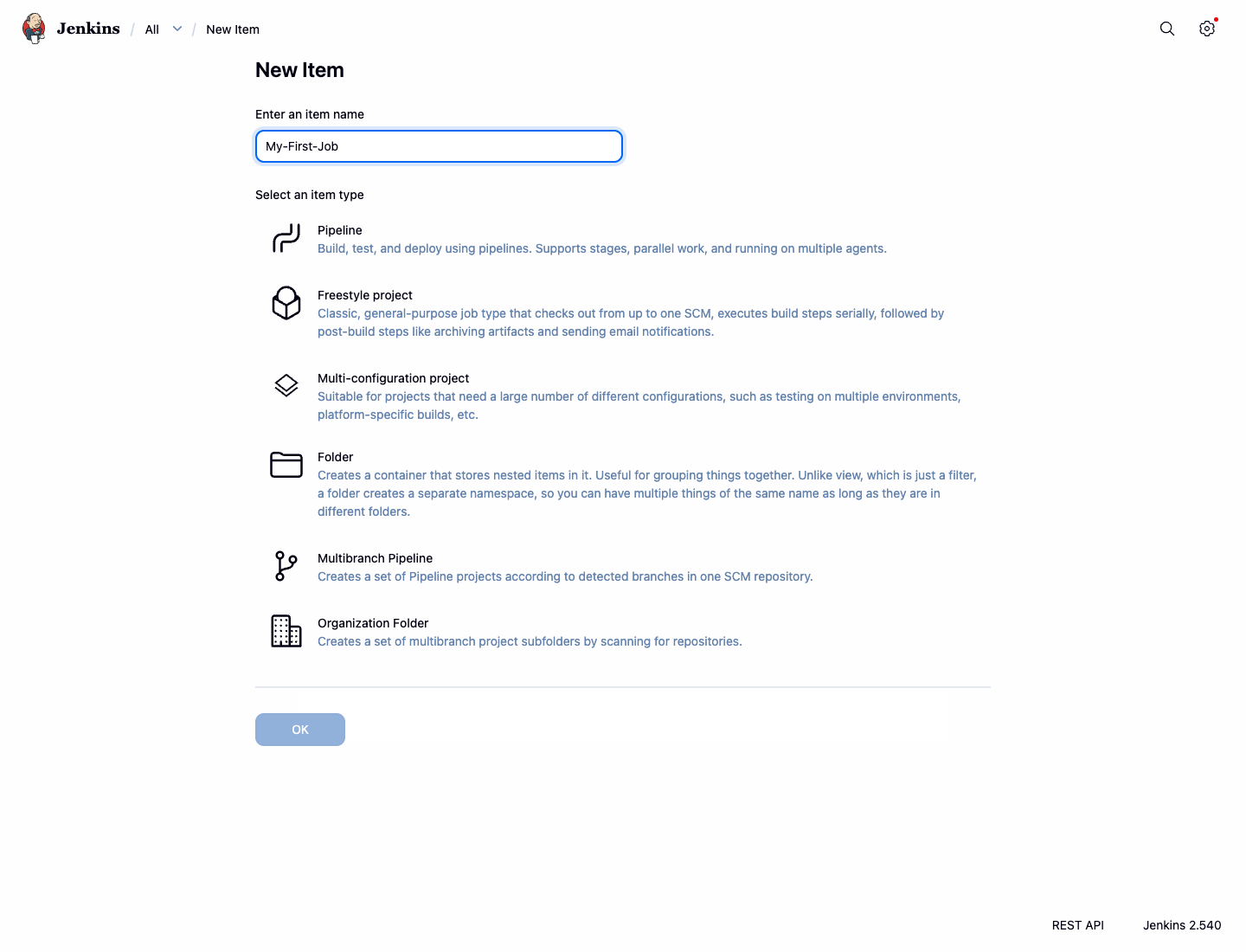
Vous serez maintenant sur la page de configuration du projet. C'est ici que vous définissez ce que votre job va faire. Pour ce laboratoire, nous allons ajouter une seule étape de build simple. Faites défiler jusqu'à la section Build Steps.
Cliquez sur le bouton déroulant Add build step et sélectionnez Execute shell. Cela vous permet d'exécuter des commandes shell dans le cadre de votre build.
Une zone de commande apparaîtra. Dans cette zone, saisissez la commande suivante :
echo "Hello from my first Jenkins job!"
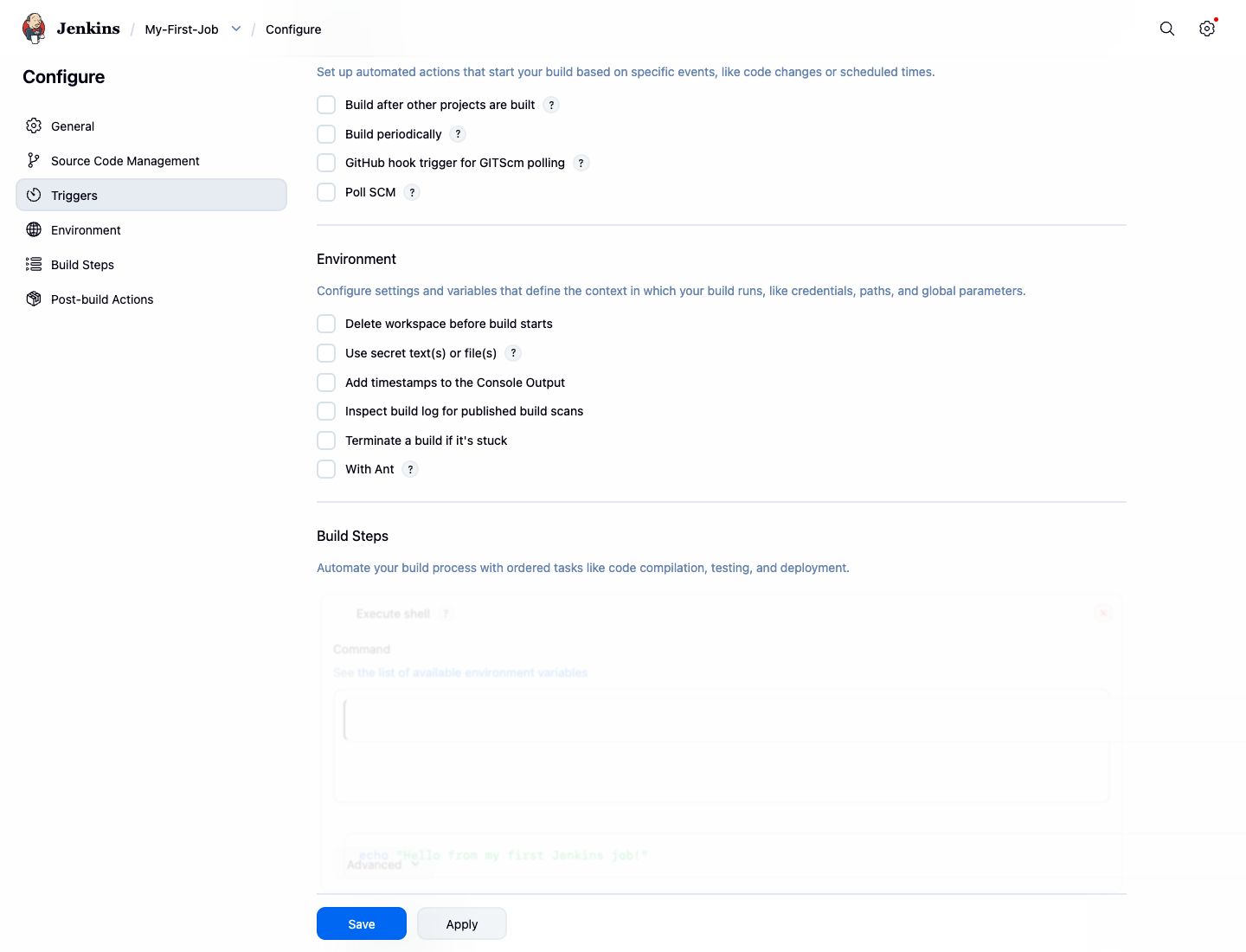
- Enfin, faites défiler jusqu'au bas de la page et cliquez sur le bouton Save.
Après avoir enregistré, Jenkins vous redirigera vers la page principale de votre projet nouvellement créé, My-First-Job.
Exécuter le job de build
Dans cette étape, vous allez exécuter, ou "builder", le job que vous venez de créer. Exécuter un job signifie lancer les étapes que vous avez configurées pour lui.
Vous devriez actuellement être sur la page du projet My-First-Job. Si vous avez quitté cette page, vous pouvez y revenir en cliquant sur son nom dans le tableau de bord principal de Jenkins.
- Sur la page du projet
My-First-Job, regardez la barre latérale de navigation à gauche. Vous verrez une option appelée Build Now.
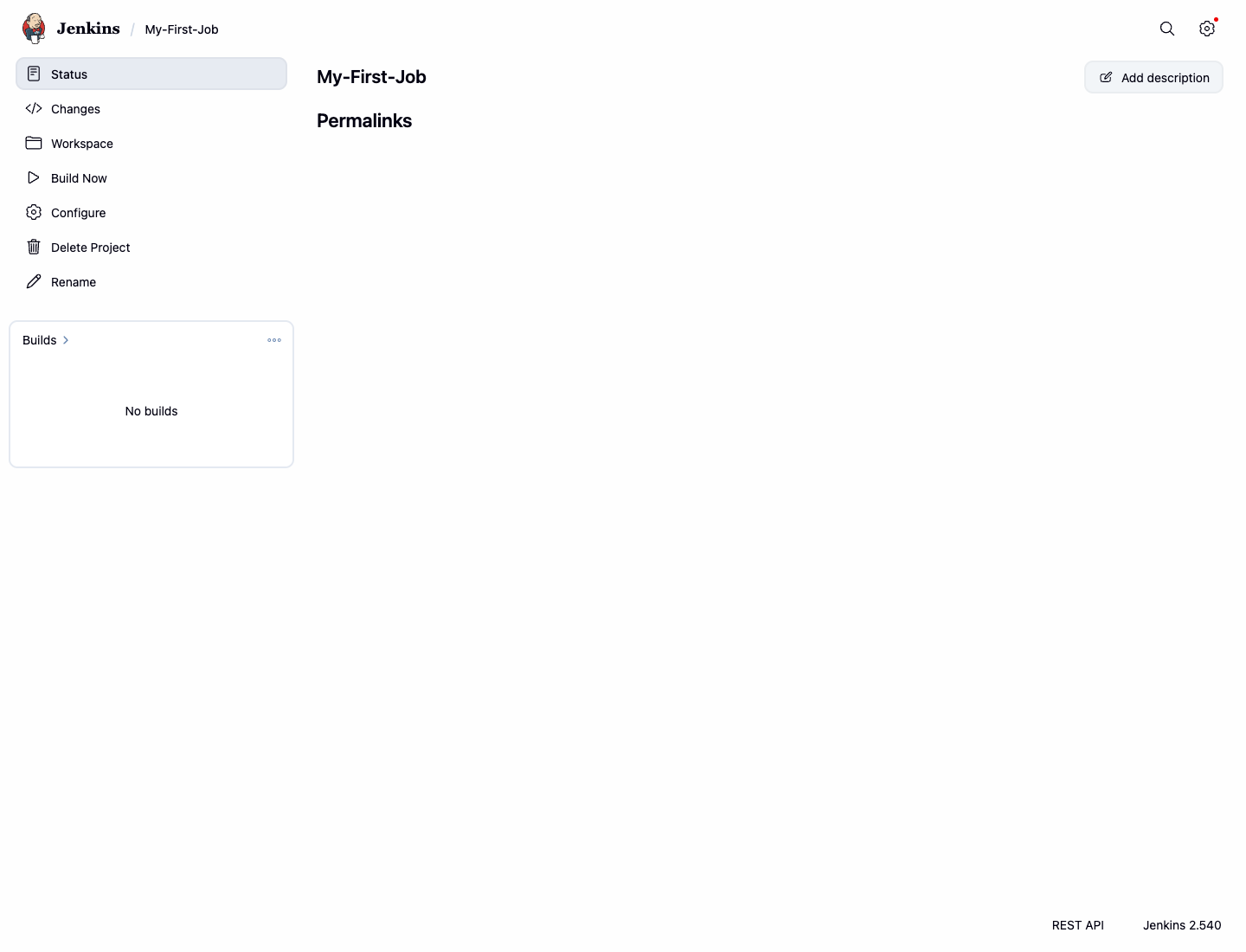
- Cliquez sur Build Now pour lancer le processus de build.
Une fois cliqué, une nouvelle build sera planifiée. Vous la verrez apparaître sous la section Build History en bas à gauche. La build se verra attribuer un numéro, commençant par #1.
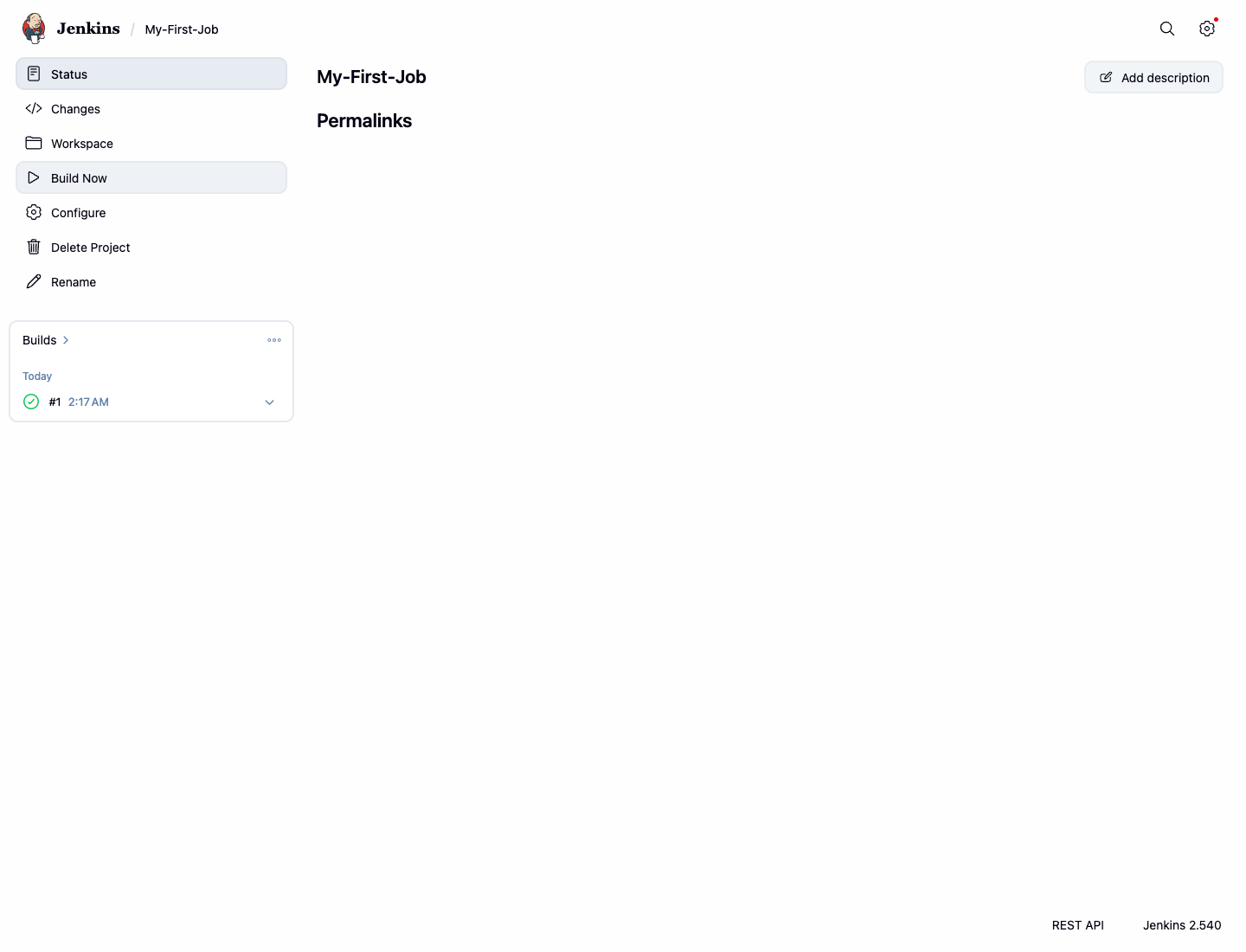
Une petite icône d'état apparaît à côté du numéro de build. Une icône verte clignotante signifie que la build est en cours. Un cercle vert fixe signifie que la build a réussi. Comme notre job est très simple, il se terminera en une seconde ou deux.
Vous avez maintenant déclenché avec succès votre première build.
Consulter la sortie de la console
Dans cette étape, vous apprendrez à vérifier les résultats de votre build. L'examen de la sortie est une partie essentielle de tout processus d'automatisation, car il vous indique exactement ce qui s'est passé et si l'opération a réussi.
Sur la page du projet
My-First-Job, regardez la section Build History dans le coin inférieur gauche. Vous devriez voir votre première build, étiquetée#1, avec un cercle vert indiquant le succès.Cliquez sur le numéro de build
#1pour accéder à la page de détails de cette build spécifique.Sur la page de build, vous verrez divers détails sur la build, tels que l'heure à laquelle elle a été exécutée. Le lien le plus important ici pour le débogage est Console Output. Cliquez sur Console Output dans la barre latérale gauche.
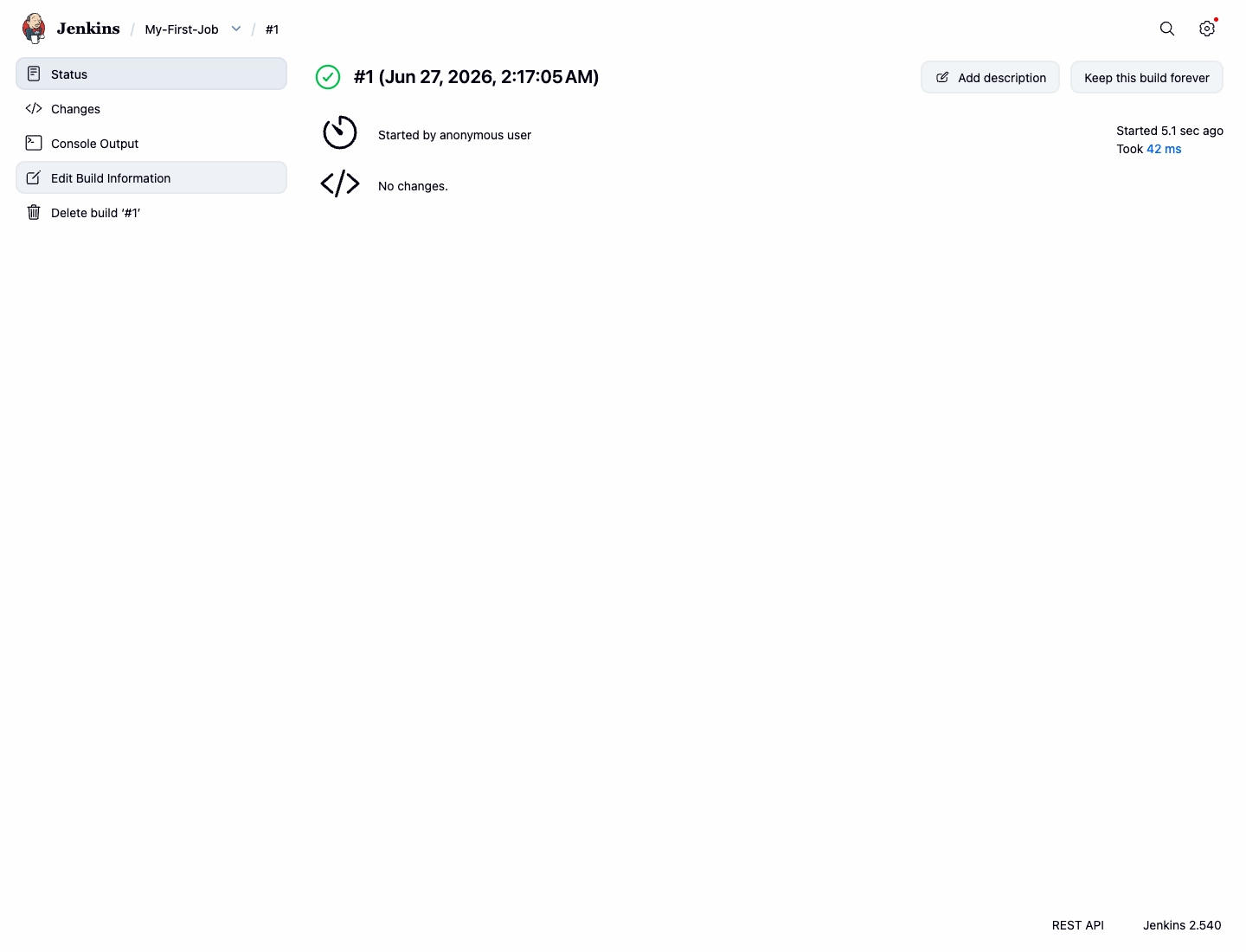
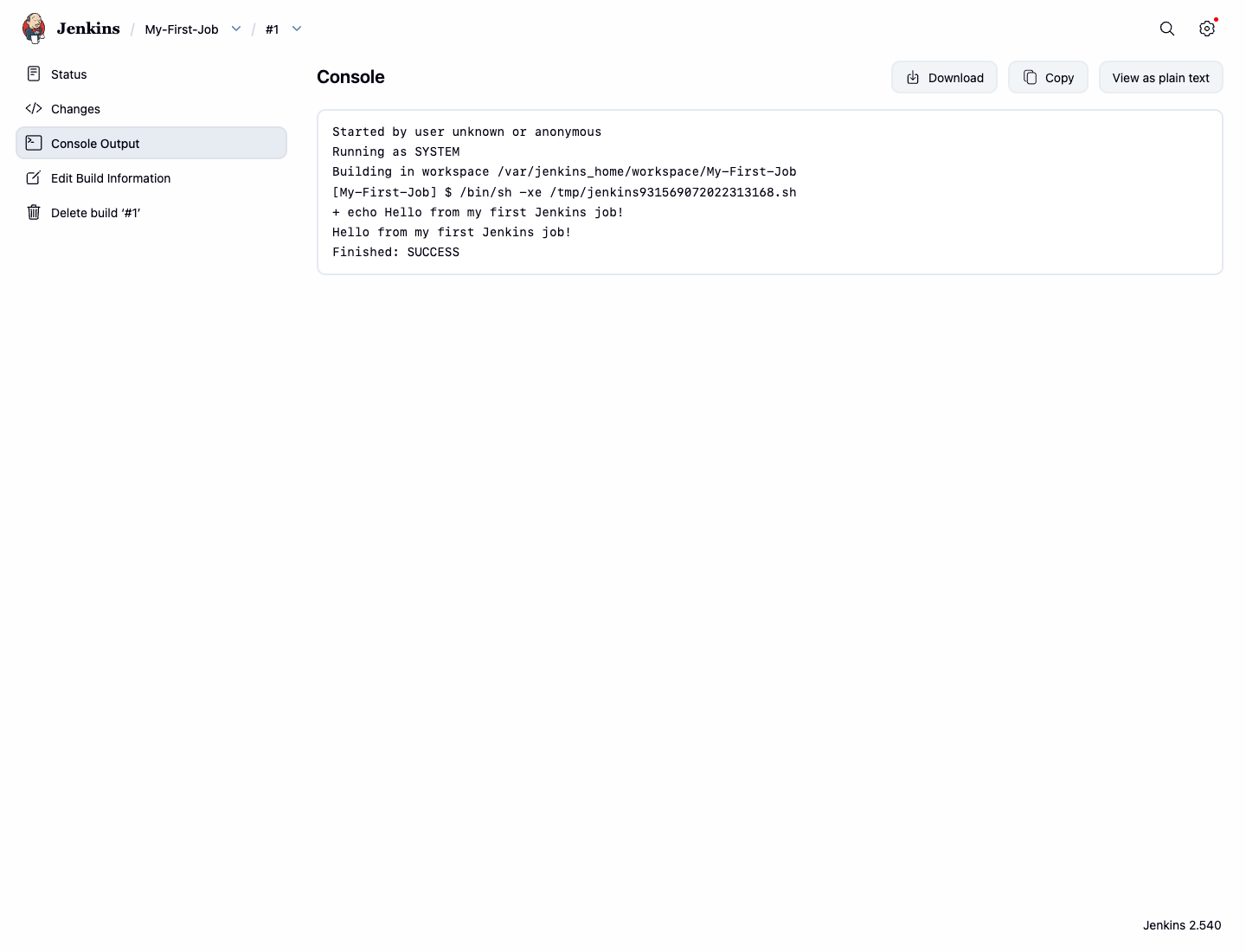
- La page Console Output affiche un journal détaillé de chaque action effectuée par Jenkins pendant la build. Vous verrez que Jenkins a démarré la build, exécuté votre commande shell, puis marqué la build comme terminée.
La sortie devrait ressembler à ceci :
Started by user admin
Running as SYSTEM
Building in workspace /var/jenkins_home/workspace/My-First-Job
[My-First-Job] $ /bin/sh -xe /tmp/jenkins12345.sh
+ echo 'Hello from my first Jenkins job!'
Hello from my first Jenkins job!
Finished: SUCCESS
Comme vous pouvez le constater, le journal inclut la commande echo que nous avons configurée et sa sortie : Hello from my first Jenkins job!. Le statut final Finished: SUCCESS confirme que le job s'est exécuté sans aucune erreur.
Résumé
Félicitations pour avoir terminé ce laboratoire d'introduction. Vous avez franchi avec succès vos premiers pas dans le monde de Jenkins.
Dans ce laboratoire, vous avez appris à :
- Accéder au tableau de bord Jenkins et identifier ses composants clés.
- Créer un nouveau projet Freestyle à partir de zéro.
- Configurer une étape de build simple "Execute shell".
- Déclencher manuellement une build pour votre projet.
- Trouver et inspecter l'historique des builds ainsi que la sortie détaillée de la console pour vérifier le résultat.
Ces compétences fondamentales sont les briques de base pour créer des pipelines d'automatisation plus complexes et puissants. Vous êtes maintenant bien préparé pour explorer des fonctionnalités plus avancées de Jenkins.