Introduction
Ce tutoriel vous guide tout au long du processus de visualisation et de gestion de votre nom d'utilisateur Git dans le terminal. Comprendre comment vérifier et configurer votre nom d'utilisateur Git est essentiel pour maintenir un système de contrôle de version cohérent et organisé. Git utilise votre nom d'utilisateur pour identifier qui a effectué des modifications spécifiques sur les fichiers, ce qui est particulièrement important lors de la collaboration avec d'autres développeurs.
À la fin de ce tutoriel, vous saurez comment vérifier si Git est installé, visualiser votre configuration actuelle du nom d'utilisateur Git, définir ou mettre à jour votre nom d'utilisateur Git, configurer des noms d'utilisateur spécifiques à un dépôt (repository), et créer des alias pratiques pour vérifier rapidement votre nom d'utilisateur à l'avenir.
Vérification de l'installation de Git et compréhension de la configuration
Git gère trois niveaux de configuration qui déterminent la manière dont votre identité et vos préférences sont stockées :
Niveau système : Appliqué à tous les utilisateurs du système
- Situé à
/etc/gitconfig - Accédé avec
git config --system
- Situé à
Niveau global (utilisateur) : Appliqué à un utilisateur spécifique et à tous ses dépôts (repositories)
- Situé à
~/.gitconfigou~/.config/git/config - Accédé avec
git config --global
- Situé à
Niveau local (dépôt) : Appliqué uniquement à un dépôt spécifique
- Situé à
.git/configà l'intérieur d'un dépôt - Accédé avec
git config --localou simplementgit config
- Situé à
Vérifions d'abord que Git est installé sur votre système en vérifiant sa version :
- Ouvrez le terminal dans l'environnement LabEx
- Tapez la commande suivante et appuyez sur Entrée :
git --version
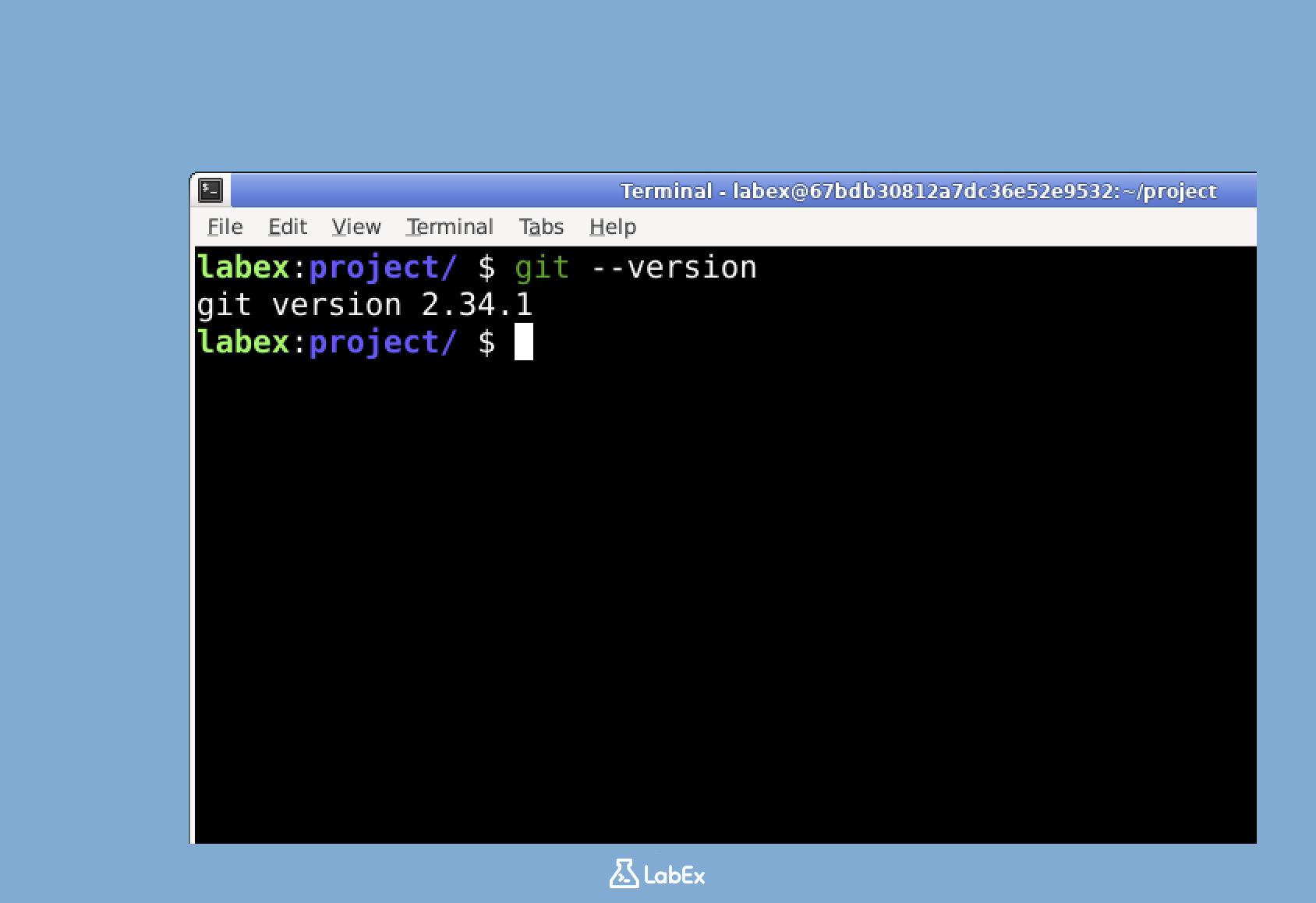
Cette commande affichera la version de Git installée sur votre système. Vous devriez voir une sortie similaire à git version 2.34.1.
Le nom d'utilisateur Git est généralement défini au niveau global afin qu'il s'applique à tous vos dépôts. Ce nom d'utilisateur est utilisé pour vous identifier comme l'auteur des validations (commits), qui sont enregistrées dans l'historique Git.
Visualisation de votre configuration Git actuelle
Maintenant que nous avons confirmé que Git est installé, vérifions votre configuration Git actuelle pour voir si votre nom d'utilisateur est déjà défini.
Il existe plusieurs façons de visualiser vos paramètres de configuration Git :
Visualiser tous les paramètres de configuration Git
Pour voir tous vos paramètres de configuration Git, exécutez :
git config --list
Cela affichera tous les paramètres Git configurés, y compris votre nom d'utilisateur (si défini) sous la forme user.name et votre adresse e-mail sous la forme user.email.
Visualiser spécifiquement votre nom d'utilisateur Git
Pour visualiser uniquement votre nom d'utilisateur Git, exécutez :
git config user.name
Si votre nom d'utilisateur est déjà configuré, cette commande l'affichera. Si vous n'avez pas encore défini votre nom d'utilisateur, la commande ne renverra aucune sortie.
Vérifier la configuration du nom d'utilisateur au niveau global
Pour vérifier spécifiquement si votre nom d'utilisateur est défini au niveau global, exécutez :
git config --global user.name
Cette commande se concentre uniquement sur la configuration globale et ignore les paramètres spécifiques au dépôt (repository).
Vous pouvez également vérifier votre configuration d'adresse e-mail, qui est généralement définie en même temps que votre nom d'utilisateur :
git config --global user.email
Ne vous inquiétez pas si ces commandes n'affichent aucune sortie ou si vous voyez des valeurs inattendues. Dans l'étape suivante, nous allons définir ou mettre à jour votre nom d'utilisateur et votre adresse e-mail Git.
Définition de votre nom d'utilisateur Git
Après avoir vérifié votre configuration actuelle, définissons ou mettons à jour votre nom d'utilisateur Git. Définir votre nom d'utilisateur Git est important car il vous identifie comme l'auteur des validations (commits) dans vos dépôts (repositories) Git.
Définition de votre nom d'utilisateur Git global
Pour définir votre nom d'utilisateur Git au niveau global (affectant tous vos dépôts) :
- Tapez la commande suivante dans votre terminal :
git config --global user.name "Your Name"
- Remplacez
"Your Name"par le nom ou le nom d'utilisateur de votre choix. Par exemple :
git config --global user.name "John Doe"
Les guillemets sont importants, surtout si votre nom contient des espaces.
- Vérifiez que votre nom d'utilisateur a été correctement défini :
git config --global user.name
Vous devriez maintenant voir votre nouveau nom d'utilisateur configuré affiché dans le terminal.
Définition de votre adresse e-mail Git
Il est également recommandé de définir votre adresse e-mail en même temps que votre nom d'utilisateur :
- Définissez votre adresse e-mail globale avec :
git config --global user.email "your.email@example.com"
Remplacez
"your.email@example.com"par votre véritable adresse e-mail.Vérifiez votre configuration d'adresse e-mail :
git config --global user.email
Avec à la fois votre nom et votre adresse e-mail correctement configurés, Git attribuera correctement vos validations dans tout dépôt sur lequel vous travaillez.
Définition d'une configuration Git spécifique au dépôt
Alors que la configuration Git globale s'applique à tous vos dépôts (repositories), vous pouvez également définir des configurations spécifiques à un dépôt. Cela est utile lorsque vous souhaitez utiliser des identités différentes pour différents projets, par exemple pour séparer vos contributions personnelles et professionnelles.
Créons un dépôt de test et définissons un nom d'utilisateur local pour celui-ci :
Création d'un dépôt de test
- Tout d'abord, créez un nouveau répertoire pour votre dépôt de test :
mkdir ~/project/test-repo
- Accédez au répertoire nouvellement créé :
cd ~/project/test-repo
- Initialisez un nouveau dépôt Git :
git init
Vous devriez voir un message indiquant qu'un dépôt Git vide a été initialisé.
Définition d'un nom d'utilisateur spécifique au dépôt
- Maintenant, définissez un nom d'utilisateur spécifique au dépôt :
git config user.name "Repo Specific Username"
Notez que nous n'avons pas utilisé le drapeau --global cette fois-ci. Cela signifie que la configuration ne s'applique qu'à ce dépôt spécifique.
- Vérifiez le nom d'utilisateur spécifique au dépôt :
git config user.name
Vous devriez voir "Repo Specific Username" ou le nom que vous avez spécifié.
Compréhension de la priorité des configurations
Vous pouvez voir à la fois vos configurations globales et locales avec :
git config --list
Vous remarquerez que le paramètre local user.name apparaît dans la liste ainsi que votre paramètre global. Lorsque Git recherche des valeurs de configuration, il établit les priorités suivantes :
- Les paramètres spécifiques au dépôt en premier
- Les paramètres utilisateur globaux en second
- Les paramètres système en dernier
Cela signifie que dans ce dépôt, Git utilisera votre nom d'utilisateur spécifique au dépôt plutôt que votre nom d'utilisateur global lorsque vous effectuerez des validations (commits).
Création d'alias pour le nom d'utilisateur Git
Pour faciliter la vérification de votre nom d'utilisateur Git à l'avenir, vous pouvez créer des alias personnalisés. Un alias est une commande raccourcie qui exécute une commande plus longue, vous permettant d'économiser du temps et des efforts.
Création d'un alias simple pour le nom d'utilisateur Git
Créons un alias appelé git-whoami qui affichera votre nom d'utilisateur Git actuel :
- Ouvrez votre fichier de configuration de shell avec nano :
nano ~/.zshrc
Naviguez jusqu'à la fin du fichier à l'aide des touches fléchées.
Ajoutez la ligne suivante à la fin du fichier :
alias git-whoami='echo "Your Git username is: $(git config user.name)"'
Enregistrez le fichier en appuyant sur
Ctrl+O, puis surEntrée, puis quittez nano en appuyant surCtrl+X.Appliquez les modifications à votre session de terminal actuelle :
source ~/.zshrc
- Testez votre nouvel alias en tapant :
git-whoami
Cela affichera votre nom d'utilisateur Git avec un message descriptif.
Création d'un alias d'identité plus détaillé
Vous pouvez également créer un alias plus complet qui affiche à la fois votre nom d'utilisateur et votre adresse e-mail :
- Ouvrez à nouveau votre fichier de configuration de shell :
nano ~/.zshrc
- Ajoutez cet alias supplémentaire à la fin du fichier :
alias git-identity='echo "Git User: $(git config user.name)" && echo "Git Email: $(git config user.email)"'
Enregistrez et quittez nano comme précédemment (
Ctrl+O,Entrée,Ctrl+X).Appliquez les modifications :
source ~/.zshrc
- Testez votre nouvel alias :
git-identity
Cela affichera à la fois votre nom d'utilisateur Git et votre adresse e-mail.
Ces alias rendent beaucoup plus pratique la vérification de vos paramètres d'identité Git chaque fois que nécessaire. Vous pouvez créer des alias similaires pour les autres commandes Git que vous utilisez fréquemment.
Résumé
Dans ce tutoriel, vous avez appris à :
- Vérifier l'installation de Git sur votre système
- Visualiser votre configuration Git actuelle, y compris votre nom d'utilisateur
- Définir ou mettre à jour votre nom d'utilisateur Git au niveau global
- Configurer des noms d'utilisateur Git spécifiques à un dépôt (repository)
- Créer des alias pratiques pour vérifier rapidement votre identité Git
Ces compétences sont essentielles pour une bonne gestion du flux de travail (workflow) Git, en particulier lorsque vous collaborez avec d'autres développeurs. En vous assurant que votre nom d'utilisateur Git est correctement configuré, vous maintenez une attribution claire de vos contributions dans les historiques des projets.
N'oubliez pas que votre nom d'utilisateur Git est distinct de votre nom d'utilisateur système et peut être personnalisé selon vos préférences ou les exigences du projet. Pour les projets professionnels, il est recommandé d'utiliser votre vrai nom, tandis que pour les contributions open-source ou les projets personnels, vous pouvez préférer utiliser un pseudonyme cohérent.
Grâce à ces compétences, vous pouvez désormais gérer avec confiance votre identité Git à travers différents dépôts et projets.