


Introduction
Ce laboratoire vous guidera tout au long du processus d'installation de Flask, un cadre web léger pour Python. Vous allez apprendre à créer une application Flask de base, à l'exécuter localement et à comprendre les concepts de base de routage et de rendu de modèles.
Note: Vous devez créer le fichier de code vous-même et l'exécuter dans l'environnement. Vous pouvez prévisualiser l'état du service Flask sur Web 5000.
Configuration de Flask
Pour commencer avec Flask, vous devez l'installer et configurer un nouveau projet. Suivez les instructions ci-dessous :
Installez Flask en exécutant la commande suivante dans votre terminal ou invite de commandes :
pip install flaskOuvrez un nouveau fichier et enregistrez-le sous le nom
app.py.cd ~/projet touch app.pyImportez le module Flask et créez une instance de la classe Flask :
from flask import Flask

app = Flask(__name__)
Création d'une route de base
Les routes dans Flask définissent les modèles d'URL pour votre application. Créons une route de base qui affiche un message "Bonjour, le monde!".
Ajoutez le code suivant à votre fichier
app.py:@app.route("/") def hello_world(): return "Hello, World!"Enregistrez le fichier.
Exécution de l'application
Maintenant que vous avez configuré votre application Flask et créé une route de base, exécutons l'application et voyons-la en action.
Dans votre terminal ou invite de commandes, accédez au répertoire où se trouve votre fichier
app.py.Exécutez la commande suivante pour démarrer le serveur de développement Flask :
flask run --host=0.0.0.0
--host=0.0.0.0 est utilisé pour rendre l'application accessible publiquement. Si vous ne spécifiez pas cela, l'application ne sera disponible que sur votre machine locale.
Ensuite, basculez vers l'onglet Web 5000 et rafraîchissez la page.
Ajout de modèles HTML
Flask utilise des modèles Jinja2 pour générer du contenu HTML. Créons un fichier de modèle et le rendons dans notre route.
Créez un nouveau répertoire dans votre projet appelé
templates.Dans le répertoire
templates, créez un nouveau fichier appeléindex.html.Ouvrez le fichier
index.htmlet ajoutez le code HTML suivant :<!doctype html> <html> <head> <title>Flask Quickstart</title> </head> <body> <h1>Bonjour, Flask!</h1> </body> </html>Modifiez votre fichier
app.pypour rendre le modèleindex.html:from flask import render_template @app.route("/") def hello_world(): return render_template("index.html")
Exécution de l'application à nouveau
Maintenant que nous avons ajouté un modèle HTML, exécutons à nouveau l'application et voyons le modèle rendu.
Arrêtez le serveur de développement Flask s'il est toujours en cours d'exécution (appuyez sur Ctrl+C).
Exécutez la commande suivante pour redémarrer le serveur :
flask run --host=0.0.0.0
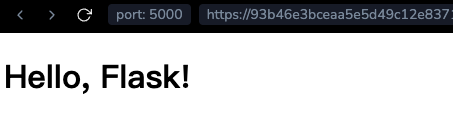
Vous devriez maintenant voir le message "Bonjour, Flask!" affiché dans le modèle HTML.
Ajout de contenu dynamique
Flask nous permet de passer du contenu dynamique à nos modèles. Modifions notre route pour passer un paramètre de nom et afficher un message de bienvenue personnalisé.
Modifiez votre fichier
app.pypour accepter un paramètre de nom dans la route :@app.route("/<name>") def hello(name): return render_template("index.html", name=name)Ouvrez le fichier
index.htmlet modifiez la balise<h1>pour afficher le message de bienvenue personnalisé :<h1>Bonjour, {{ name }}!</h1>
Exécution de l'application à nouveau
Exécutons à nouveau l'application et testons la fonctionnalité de contenu dynamique.
Arrêtez le serveur de développement Flask s'il est toujours en cours d'exécution (appuyez sur Ctrl+C).
Exécutez la commande suivante pour redémarrer le serveur :
flask run --host=0.0.0.0Copiez l'URL de l'onglet Web 5000 et collez-la dans un nouvel onglet de votre navigateur.

- Ajoutez
/LabExà la fin de l'URL et appuyez sur Entrée.

- Changez la valeur du paramètre
namedans l'URL et appuyez sur Entrée.
Sommaire
Dans ce laboratoire, vous avez appris à commencer avec Flask en configurant un nouveau projet, en créant des routes, en rendant des modèles et en passant du contenu dynamique. Flask est un outil puissant pour construire des applications web, et ce laboratoire fournit une base solide pour une exploration et un développement ultérieurs.