



Introduction
Bienvenue dans votre premier lab Docker ! Au cours de cette session, vous ferez vos premiers pas dans l'univers de la conteneurisation en découvrant Docker, une plateforme puissante conçue pour développer, expédier et exécuter des applications.
Docker vous permet d'empaqueter une application avec toutes ses dépendances dans une unité standardisée appelée conteneur. Cela facilite le déploiement et l'exécution cohérente des applications dans différents environnements.
La meilleure façon d'apprendre Docker est de pratiquer. Ne vous contentez pas de lire ce lab : testez chaque commande dans l'environnement LabEx ! C'est l'endroit idéal pour expérimenter et apprendre.
Dans ce lab, vous allez apprendre à :
- Comprendre les concepts de base de Docker
- Lancer votre premier conteneur Docker
- Utiliser les commandes Docker essentielles
- Explorer le Docker Hub
Conseils : Ce lab fait partie de l'Arbre de Compétences Docker (Docker Skill Tree), un système de connaissances structuré. Après chaque étape, le système vérifie vos actions et vous attribue des points de compétence pour les réponses correctes 💡. Vous pourrez consulter vos points accumulés en visitant l'Arbre de Compétences Docker une fois le lab terminé.
Commençons notre aventure Docker ! Cliquez sur Continue ci-dessous ou utilisez l'icône VM sur la gauche pour démarrer le lab.
Comprendre les concepts de Docker
Avant de commencer à utiliser Docker, familiarisons-nous avec quelques concepts clés. Ne vous inquiétez pas s'ils vous semblent complexes au début, nous les verrons bientôt en action !
- Conteneur : Un paquet léger, autonome et exécutable qui comprend tout le nécessaire pour faire fonctionner un logiciel.
- Image : Considérez cela comme un modèle ou un plan pour les conteneurs. Elle contient toutes les instructions nécessaires à la création d'un conteneur.
- Docker Hub : C'est l'équivalent de GitHub mais pour les images Docker ; c'est là que vous pouvez trouver et partager des images de conteneurs.
- Docker Engine : La technologie de base qui exécute et gère les conteneurs sur votre machine.
Voici un schéma simple pour visualiser comment ces concepts s'articulent entre eux :
graph TD
    A[Docker Engine] -->|runs| B(Containers)
    C[Images] -->|create| B
    D[Docker Hub] -->|stores| C
    A -->|pulls| C
    A -->|pushes| D
Ce diagramme montre que :
- Le Docker Engine exécute les conteneurs.
- Les images sont utilisées pour créer les conteneurs.
- Le Docker Hub stocke les images.
- Le Docker Engine peut récupérer (pull) des images depuis le Docker Hub et en envoyer (push) vers celui-ci.
Comprendre ces relations vous aidera à saisir le fonctionnement de Docker au fur et à mesure de notre progression. Cliquez sur Continue ci-dessous pour passer à l'étape suivante !
Lancer votre premier conteneur
Maintenant que nous comprenons les concepts de base, lançons notre premier conteneur Docker en utilisant l'image hello-world. Cette image simple est conçue pour vérifier que votre installation de Docker fonctionne correctement et pour vous introduire aux bases de l'outil.
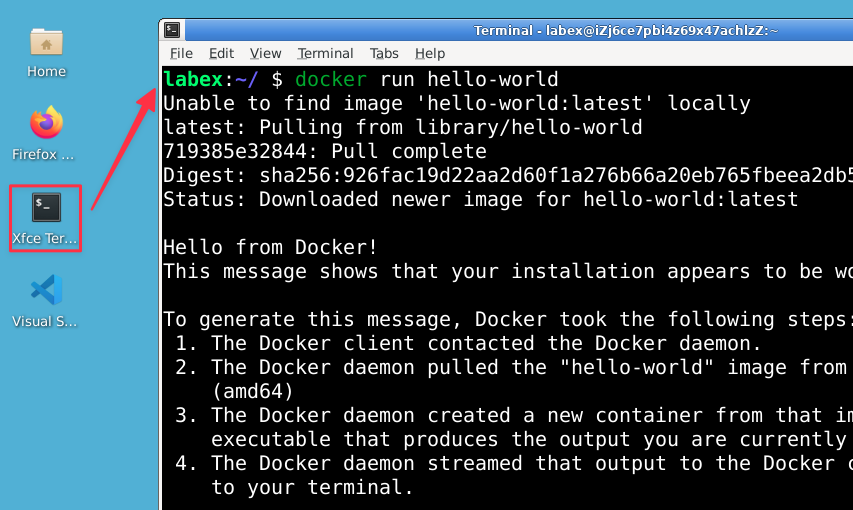
Pour lancer le conteneur, utilisez la commande suivante dans votre terminal :
docker run hello-world
Conseils : Cliquez sur "Explain Code" en bas à droite de n'importe quel bloc de code pour discuter avec l'IA Labby et obtenir des éclaircissements. Après la discussion, cliquez sur "Continue" pour revenir au lab.
Décortiquons ce que fait cette commande :
docker: C'est la commande principale pour interagir avec le Docker Engine.run: Cette sous-commande indique à Docker de créer et de démarrer un nouveau conteneur.hello-world: C'est le nom de l'image que nous voulons exécuter.
Lorsque vous lancez cette commande, plusieurs choses se passent en coulisses :
- Docker vérifie si l'image
hello-worldest disponible localement. - Si ce n'est pas le cas, il la télécharge automatiquement (on dit qu'il la "pull") depuis le Docker Hub.
- Docker crée un nouveau conteneur basé sur cette image.
- Le conteneur s'exécute, affiche un message, puis s'arrête.
Vous devriez voir un résultat similaire à celui-ci :
Hello from Docker!
This message shows that your installation appears to be working correctly.

To generate this message, Docker took the following steps:
 1. The Docker client contacted the Docker daemon.
 2. The Docker daemon pulled the "hello-world" image from the Docker Hub.
    (amd64)
 3. The Docker daemon created a new container from that image which runs the
    executable that produces the output you are currently reading.
 4. The Docker daemon streamed that output to the Docker client, which sent it
    to your terminal.

To try something more ambitious, you can run an Ubuntu container with:
 $ docker run -it ubuntu bash

Share images, automate workflows, and more with a free Docker ID:
 https://hub.docker.com/

For more examples and ideas, visit:
 https://docs.docker.com/get-started/
Ce message explique le processus suivi par Docker pour exécuter le conteneur hello-world. Résumons-le :
- Le client Docker (la commande que vous avez tapée) a contacté le démon Docker (le service en arrière-plan qui gère Docker sur votre machine).
- Le démon a récupéré l'image "hello-world" sur le Docker Hub car elle n'était pas présente localement.
- Le démon a créé un nouveau conteneur à partir de cette image et l'a lancé.
- La sortie du conteneur a été renvoyée vers votre terminal.
Ne vous inquiétez pas si vous ne comprenez pas encore tout. Ces concepts deviendront plus clairs au fil de votre progression.
Cliquez sur Continue pour passer à l'étape suivante.
Comprendre les images Docker
Maintenant que nous avons lancé notre premier conteneur, explorons les images Docker plus en détail. Rappelez-vous, une image est comme un plan ou un modèle pour un conteneur. Elle contient toutes les instructions nécessaires à sa création.
Pour voir les images disponibles sur votre système local, utilisez la commande suivante :
docker images
Vous devriez voir un résultat semblable à celui-ci :
REPOSITORY          TAG       IMAGE ID       CREATED         SIZE
hello-world         latest    feb5d9fea6a5   2 weeks ago     13.3kB
Analysons la signification de chaque colonne :
REPOSITORY: Le nom de l'image. Dans ce cas, c'est "hello-world".TAG: La version de l'image. "latest" est le tag par défaut si vous n'en spécifiez pas.IMAGE ID: Un identifiant unique pour l'image. C'est utile lorsque vous devez faire référence à une image spécifique.CREATED: La date de création de l'image. Cela vous permet de savoir si vous disposez de la version la plus récente.SIZE: La taille de l'image sur le disque. Les images Docker sont conçues pour être légères, c'est pourquoi l'image hello-world ne pèse que 13,3 ko.
L'image hello-world est désormais stockée localement sur votre système. Cela signifie que si vous relancez docker run hello-world, Docker n'aura pas besoin de la télécharger à nouveau depuis le Docker Hub. Il utilisera la copie locale, ce qui rendra le processus plus rapide.
Si vous ne voyez pas l'image hello-world, pas de panique ! Elle a peut-être été automatiquement supprimée pour gagner de l'espace. Vous pouvez toujours la récupérer à nouveau en exécutant docker pull hello-world.
Note : Les utilisateurs gratuits de LabEx ne peuvent pas télécharger d'images car les machines virtuelles gratuites n'ont pas accès à Internet. Vous pouvez passer à un forfait payant pour pouvoir télécharger des images.
Cliquez sur Continue pour passer à l'étape suivante.
Explorer le Docker Hub
Le Docker Hub est un service de registre basé sur le cloud où les utilisateurs et les organisations Docker peuvent stocker et distribuer leurs images. C'est comme un GitHub pour les images Docker, servant de dépôt central où vous pouvez trouver, partager et gérer des images.
Explorons le Docker Hub :
- Ouvrez votre navigateur web local et allez sur https://hub.docker.com
- Dans la barre de recherche en haut, tapez "hello-world" et appuyez sur Entrée.
- Vous verrez une liste d'images. Cherchez l'image officielle "hello-world" (elle doit porter un badge "Official Image").
- Cliquez sur l'image "hello-world" pour voir ses détails.
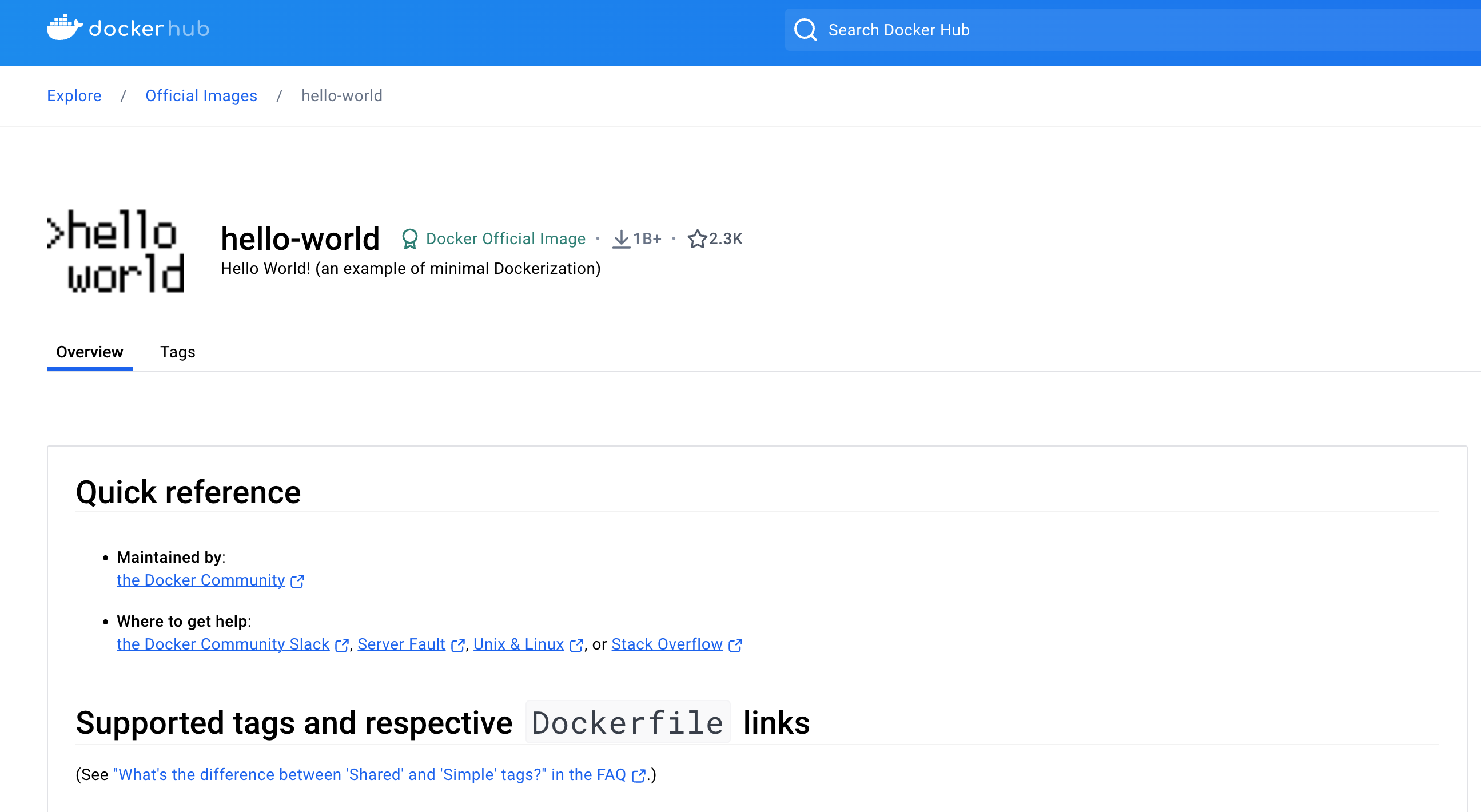
Sur la page de l'image, vous pouvez voir :
- Une description de l'image.
- Les instructions d'utilisation.
- Le nombre de "pulls" (téléchargements) de l'image.
- Les "tags" (versions) disponibles.
Le Docker Hub est l'endroit où Docker cherche les images lorsque vous lancez une commande docker run et que l'image n'est pas disponible localement. C'est pourquoi vous avez pu lancer le conteneur hello-world même si vous n'aviez pas explicitement téléchargé l'image auparavant.
Quelques points clés sur le Docker Hub :
- Images Officielles : Elles sont sélectionnées par Docker et sont généralement bien maintenues et documentées. C'est un excellent choix pour les débutants.
- Tags : Les images peuvent avoir plusieurs versions, appelées tags. Par exemple, vous pourriez voir des tags comme "latest", "1.0", "2.1", etc. Si vous ne spécifiez pas de tag (comme nous l'avons fait avec
docker run hello-world), Docker suppose que vous voulez le tag "latest". - Commande Pull : Sur la page de chaque image, vous verrez une "Pull Command". C'est ce que vous utiliseriez pour télécharger manuellement l'image sans lancer de conteneur. Par exemple :
docker pull hello-world. - Dockerfile : De nombreuses images sur le Docker Hub possèdent un lien vers leur Dockerfile, qui est le script utilisé pour construire l'image. Cela peut être utile pour comprendre comment l'image a été créée.
Savoir explorer le Docker Hub et comprendre comment trouver et utiliser des images est une compétence cruciale pour travailler avec Docker. Au fil de votre progression, vous vous surprendrez probablement à chercher fréquemment sur le Docker Hub des images adaptées à vos besoins.
C'est la dernière étape de votre premier lab Docker ! Cliquez sur Continue pour vérifier l'ensemble de vos compétences.
Résumé
Félicitations ! Vous avez terminé votre premier lab Docker et fait vos premiers pas dans le monde de la conteneurisation ! Vous avez appris à :
- Comprendre les concepts de base de Docker.
- Lancer votre premier conteneur en utilisant l'image
hello-world. - Visualiser et comprendre les images Docker sur votre système.
- Naviguer sur le Docker Hub pour trouver et découvrir des images.
Ce n'est que le début de votre voyage avec Docker ! Vous avez pu constater la puissance de la conteneurisation, même avec des exemples simples. Prêt à passer au niveau supérieur ?
LabEx Pro vous ouvre les portes d'un tout nouvel univers d'apprentissage Docker, incluant :
Si vous avez déjà souscrit à LabEx Pro, veuillez ignorer cette bannière promotionnelle, elle ne s'affichera plus.
- Labs Docker avancés : Apprenez l'orchestration de conteneurs, les applications multi-conteneurs et les stratégies de déploiement en production.
- Projets concrets : Acquérez une expérience pratique de Docker dans des scénarios de développement réels.
- Support d'experts : Obtenez l'aide de professionnels de Docker dès que vous en avez besoin.
- Arbre de compétences complet : Construisez des bases solides pour une carrière dans le DevOps et le cloud computing.
Poursuivez votre aventure Docker avec d'autres labs gratuits, ou passez à LabEx Pro pour accélérer votre parcours et devenir un expert Docker !


