


Introduction
Docker est une plateforme populaire pour développer, distribuer et exécuter des applications. La commande docker create est utilisée pour créer un nouveau conteneur à partir d'une image. Dans ce défi, vous apprendrez étape par étape comment utiliser la commande docker create pour créer un nouveau conteneur.
Créer un conteneur à partir d'une image
Dans ce sous-défi, vous apprendrez à créer un nouveau conteneur à partir d'une image en utilisant la commande docker create.
Objectif
- Créer un nouveau conteneur à partir de l'image
httpd.
Exemple
Voici un exemple de ce que vous devriez être capable d'accomplir à la fin de cette étape :
- Ouvrez un terminal ou une invite de commande.
- Créez un nouveau conteneur à partir de l'image
httpd.
- Si c'est la première fois que vous saisissez cette commande
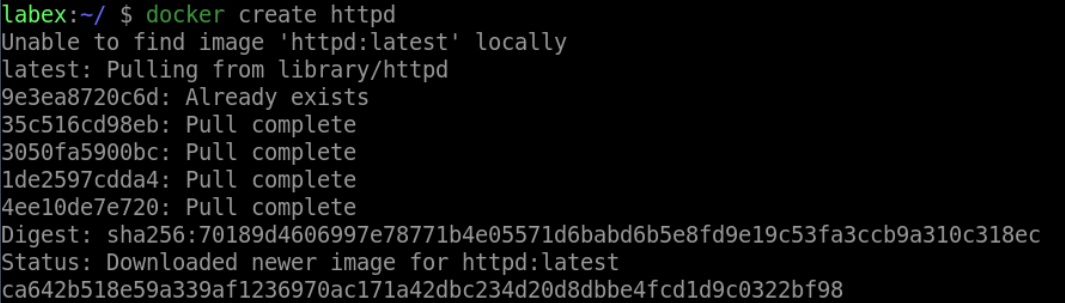
- Si ce n'est pas la première fois que vous saisissez cette commande

- Vérifiez si le conteneur a bien été créé.

Astuces
Si le nom du conteneur est déjà utilisé, vous pouvez utiliser la commande docker rm -f xxx(container-name) pour le supprimer.
Prérequis
- Docker doit être installé sur votre machine.
Nommer le conteneur
Dans ce sous-défi, vous apprendrez à nommer un conteneur en utilisant l'option --name.
Objectif
- Créer un nouveau conteneur nommé
my-httpdà partir de l'imagehttpd.
Exemple
Voici un exemple de ce que vous devriez être capable d'accomplir à la fin de cette étape :
- Ouvrez un terminal ou une invite de commande.
- Créez un nouveau conteneur nommé
my-httpdà partir de l'imagehttpd.

- Vérifiez si le conteneur a bien été créé.

Astuce
Si le nom du conteneur est déjà utilisé, vous pouvez utiliser la commande docker rm -f xxx(container-name) pour le supprimer.
Prérequis
- Docker doit être installé sur votre machine.
Mapper les ports
Dans ce sous-défi, vous apprendrez à mapper des ports en utilisant l'option -p.
Objectif
- Mapper le port
8080de l'hôte vers le port80d'un conteneur nommémy-httpd2.
Exemple
Voici un exemple de ce que vous devriez être capable d'accomplir à la fin de cette étape :
- Ouvrez un terminal ou une invite de commande.
- Créez un nouveau conteneur nommé
my-httpd2à partir de l'imagehttpdet mappez le port8080de l'hôte vers le port80du conteneur.

- Vérifiez si le mapping du port de l'hôte est présent dans la configuration du conteneur.

Astuce
Si le nom du conteneur est déjà utilisé, vous pouvez utiliser la commande docker rm -f xxx(container-name) pour le supprimer.
Prérequis
- Docker doit être installé sur votre machine.
Définir des variables d'environnement
Dans ce sous-défi, vous apprendrez à définir des variables d'environnement en utilisant l'option -e.
Objectif
- Définissez la variable d'environnement
NGINX_HOSTsurexample.comdans un conteneur nommémy-httpd3.
Exemple
Voici un exemple de ce que vous devriez être capable d'accomplir à la fin de cette étape :
- Ouvrez un terminal ou une invite de commande.
- Créez un nouveau conteneur nommé
my-httpd3à partir de l'imagehttpdet définissez la variable d'environnementNGINX_HOSTsurexample.comdans le conteneur.

- Vérifiez si la variable d'environnement est présente dans la configuration du conteneur.

Astuce
Si le nom du conteneur est déjà utilisé, vous pouvez utiliser la commande docker rm -f xxx(container-name) pour le supprimer.
Prérequis
- Docker doit être installé sur votre machine.
Monter des volumes
Dans ce sous-défi, vous apprendrez à monter des volumes en utilisant l'option -v.
Objectif
- Montez le répertoire
/var/wwwde l'hôte vers le répertoire/usr/share/nginx/htmldans un conteneur nommémy-httpd4.
Exemple
Voici un exemple de ce que vous devriez être capable d'accomplir à la fin de cette étape :
- Ouvrez un terminal ou une invite de commande.
- Créez un nouveau conteneur nommé
my-httpd4à partir de l'imagehttpdet montez le répertoire/var/wwwde l'hôte vers le répertoire/usr/share/nginx/htmldans le conteneur.

- Vérifiez si le montage de volume du conteneur est configuré.

Astuce
Si le nom du conteneur est déjà utilisé, vous pouvez utiliser la commande docker rm -f xxx(container-name) pour le supprimer.
Prérequis
- Docker doit être installé sur votre machine.
Résumé
Dans ce défi, vous avez appris à utiliser la commande docker create pour créer un nouveau conteneur étape par étape. Vous avez appris à créer un conteneur à partir d'une image, à nommer le conteneur, à mapper des ports, à définir des variables d'environnement et à monter des volumes. Grâce à ces compétences, vous pouvez créer et configurer des conteneurs pour exécuter vos applications dans Docker.


