
Introduction
Bienvenue dans LabEx! Ceci est votre premier laboratoire en C++. Vous allez franchir vos premiers pas dans le monde de la programmation en C++. N'ayez pas peur si vous débutez complètement - nous vous guiderons à chaque étape.
Dans ce laboratoire, vous allez apprendre à :
- Écrire et exécuter votre premier programme en C++
- Utiliser la sortie de base en C++
- Travailler avec une variable simple
Ces compétences fondamentales marqueront le début de votre parcours dans la programmation en C++. Commençons!
Cliquez sur le bouton Continuer ci-dessous pour commencer le laboratoire.
Votre premier programme en C++
Commençons par le programme traditionnel de tout programmeur : "Hello, World!". Ce simple programme vous aidera à comprendre la structure de base d'un programme en C++.
Tout d'abord, nous devons ouvrir notre WebIDE. Recherchez le bouton "WebIDE" sur votre interface LabEx et cliquez dessus. Cela ouvrira un environnement similaire à VS Code où nous allons écrire notre code C++.
Une fois le WebIDE ouvert, suivez ces étapes :
- Dans la barre latérale de gauche, vous verrez un explorateur de fichiers. Cliquez avec le bouton droit dans cette zone et sélectionnez "Nouveau fichier".
- Si vous ne voyez pas l'option pour créer un nouveau fichier, recherchez un bouton "..." ou "Plus d'actions" dans l'explorateur de fichiers.
- Nommez le fichier
hello.cpp. L'extension.cppindique à l'IDE que ceci est un fichier C++.- Assurez-vous d'inclure l'extension
.cpp. Si vous nommez accidentellement le fichierhelloseulement, vous pouvez le renommer en cliquant avec le bouton droit sur le fichier.
- Assurez-vous d'inclure l'extension
- Cliquez sur le nouveau fichier
hello.cpppour l'ouvrir dans l'éditeur.
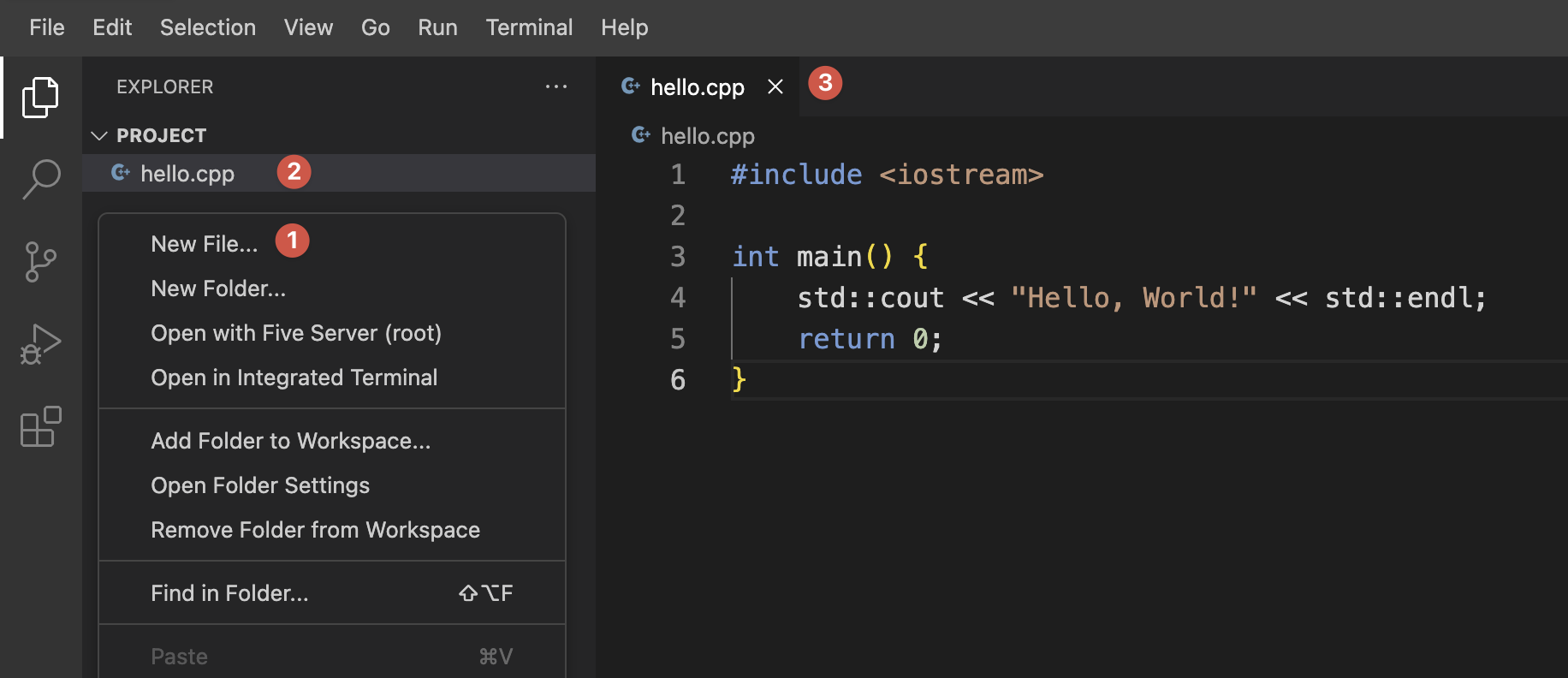
Maintenant, écrivons notre premier programme en C++. Copiez et collez le code suivant dans votre fichier hello.cpp :
#include <iostream>

int main() {
    std::cout << "Hello, World!" << std::endl;
    return 0;
}
Analysons ce code :
#include <iostream>: Cette ligne indique à l'ordinateur d'utiliser un code pré-écrit qui nous permet d'entrer et de sortir des informations. Imaginez cela comme l'importation d'un outil dont nous avons besoin.int main() {... }: C'est là que notre programme commence. Tout ce qui se trouve à l'intérieur des accolades{ }est ce que notre programme va faire. Tout programme en C++ a besoin d'une fonctionmain.std::cout << "Hello, World!" << std::endl;: Cette ligne indique à l'ordinateur d'afficher "Hello, World!" à l'écran.std::coutest comme un entonnoir qui envoie du texte à l'écran.- Les symboles
<<sont comme des flèches indiquant ce que nous voulons envoyer dans l'entonnoir. std::endlpasse à la ligne après l'affichage, comme si vous appuyiez sur Entrée sur votre clavier.
return 0;: Cela indique à l'ordinateur que notre programme s'est terminé avec succès. C'est comme dire "Nous avons fini ici!"
Pour exécuter ce programme :
- Ouvrez le terminal dans votre WebIDE (généralement en bas de l'écran).
- Si vous ne voyez pas le terminal, recherchez une option de menu comme "Terminal" -> "Nouveau terminal" ou une icône de terminal.
- Dans le terminal, tapez les commandes suivantes :
g++ hello.cpp -o hello
./hello
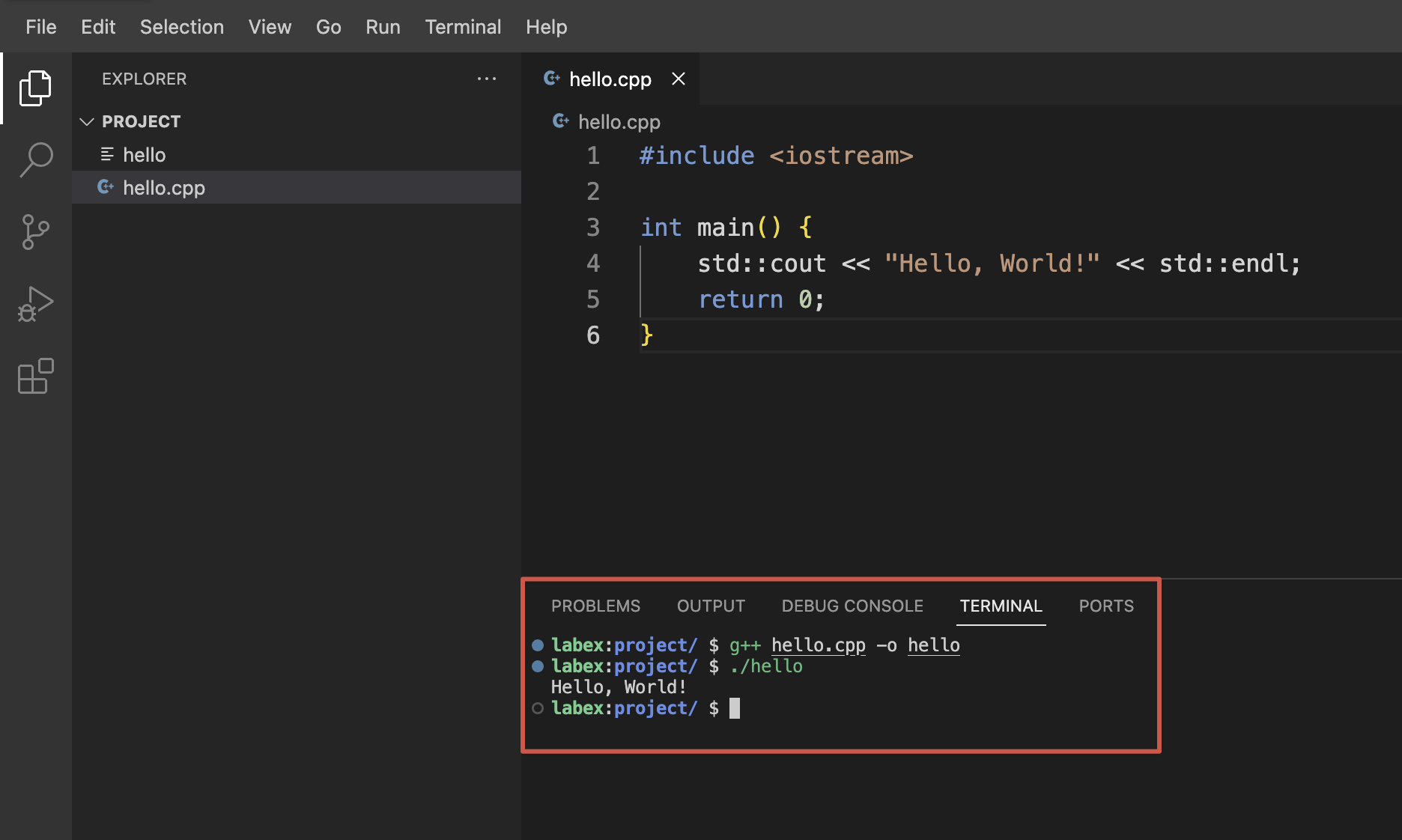
La première commande (g++ hello.cpp -o hello) prépare votre programme pour l'exécution. Cela s'appelle "compilation" et cela traduit votre code C++ en un langage que l'ordinateur peut comprendre. La partie -o hello nomme le programme résultant "hello".
La deuxième commande (./hello) exécute réellement votre programme. Le ./ indique à l'ordinateur de chercher le programme dans le dossier actuel.
Vous devriez voir "Hello, World!" affiché dans le terminal. Si ce n'est pas le cas, ne vous inquiétez pas! Vérifiez ces problèmes courants :
- Assurez-vous d'avoir enregistré votre fichier
hello.cppaprès avoir collé le code. - Vérifiez que vous avez tapé les commandes exactement comme indiqué, y compris le
./avanthello. - Si vous voyez des messages d'erreur, lisez-les attentivement. Ils donnent souvent des indices sur ce qui a mal fonctionné.
Félicitations! Vous venez d'écrire et d'exécuter votre premier programme en C++.
Ajout de plus de sorties
Maintenant que notre premier programme fonctionne, développons-le un peu. Nous allons modifier notre programme pour afficher plusieurs lignes. Cela vous montrera combien il est facile d'ajouter plus de sorties à vos programmes.
Ouvrez votre fichier hello.cpp dans le WebIDE. Vous pouvez le faire en cliquant sur le nom du fichier dans l'explorateur de fichiers situé sur le côté gauche de l'écran.
Remplacez le contenu de hello.cpp par ce nouveau code :
#include <iostream>

int main() {
    std::cout << "Hello, World!" << std::endl;
    std::cout << "Welcome to C++ programming!" << std::endl;
    std::cout << "This is your first C++ lab." << std::endl;
    return 0;
}
Ce programme utilise std::cout trois fois pour afficher trois lignes différentes. Analysons ce qui est nouveau :
- Nous avons ajouté deux autres lignes
std::cout, chacune suivie de<< std::endl;. - Chaque ligne
std::coutse termine parstd::endl;, qui passe à la ligne. C'est pourquoi chaque message apparaîtra sur une ligne distincte lorsque nous exécuterons le programme. - Remarquez comment chaque ligne se termine par un point-virgule (
;). En C++, nous utilisons les points-virgules pour indiquer où chaque instruction se termine.
Compilez et exécutez le programme en utilisant les mêmes commandes que précédemment :
g++ hello.cpp -o hello
./hello
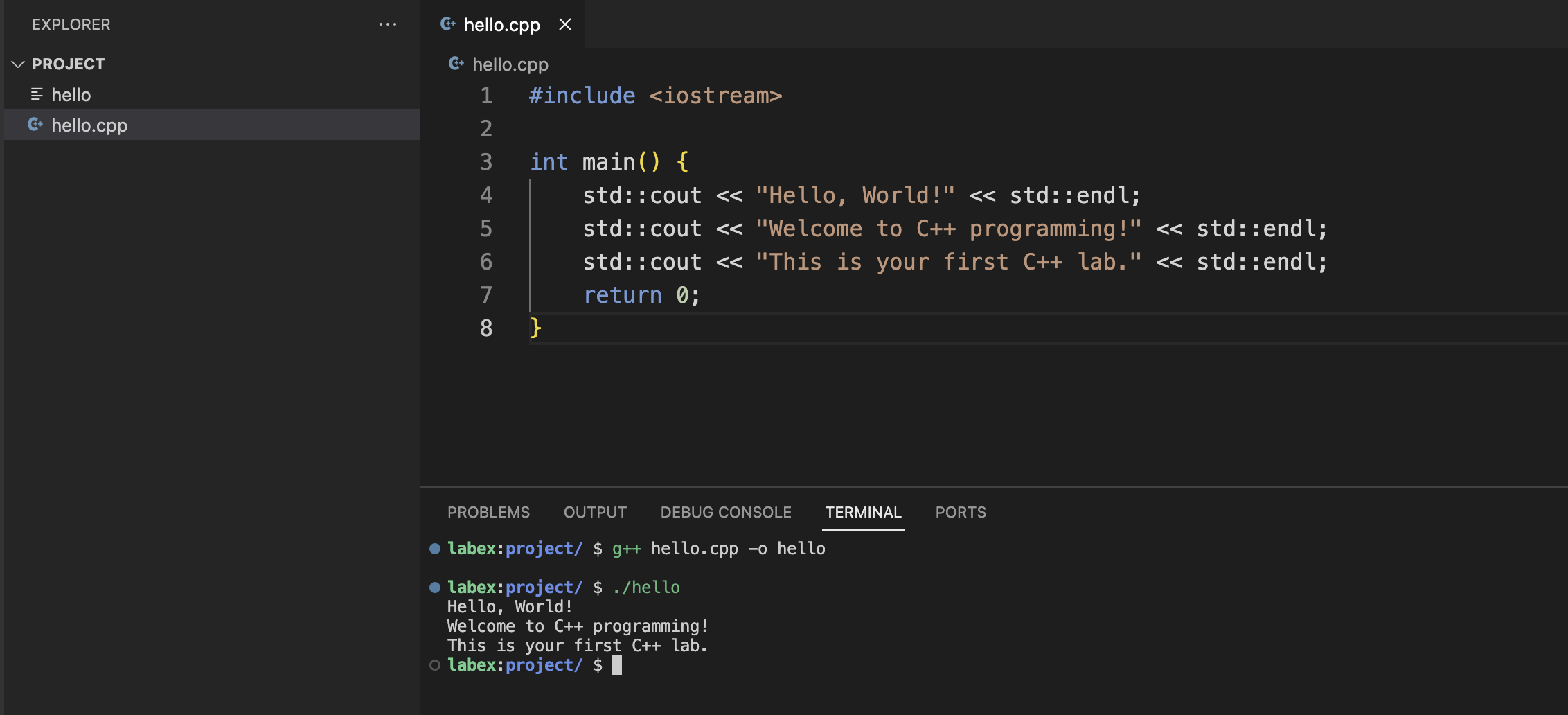
Vous devriez maintenant voir trois lignes de texte affichées dans le terminal. Si vous ne voyez pas les trois lignes, voici quelques éléments à vérifier :
- Assurez-vous d'avoir enregistré le fichier après avoir effectué les modifications.
- Vérifiez que chaque ligne se termine par
<< std::endl;. - Recherchez tout point-virgule manquant à la fin des lignes
std::cout.
Cela démontre comment vous pouvez utiliser plusieurs instructions std::cout pour afficher plusieurs lignes de texte. Vous pouvez ajouter autant de lignes que vous le souhaitez en utilisant cette méthode!
Utilisation d'une variable simple
Pour notre dernière étape, introduisons le concept de variables. Une variable est comme une boîte étiquetée où nous pouvons stocker des informations. Dans ce cas, nous allons utiliser une variable pour stocker un nom, que nous utiliserons ensuite dans notre salutation.
Créez un nouveau fichier dans votre WebIDE et nommez-le greeting.cpp. Voici comment faire :
- Cliquez avec le bouton droit dans l'explorateur de fichiers (barre latérale gauche) et sélectionnez "Nouveau fichier".
- Nommez le nouveau fichier
greeting.cpp. - Cliquez sur
greeting.cpppour l'ouvrir dans l'éditeur.
Ensuite, copiez et collez le code suivant :
#include <iostream>
#include <string>

int main() {
    std::string name = "LabEx";
    std::cout << "Hello, " << name << "!" << std::endl;
    std::cout << "Welcome to C++ programming, " << name << "!" << std::endl;
    return 0;
}
Ce programme introduit quelques nouveaux concepts :
#include <string>: Cela nous permet d'utiliser des variables de texte. Imaginez cela comme l'importation d'un autre outil, cette fois pour travailler avec du texte.std::string name = "LabEx";: Cela crée une variable appeléenameet stocke le texte "LabEx" dedans.std::stringindique à C++ quenamecontiendra du texte.- Vous pouvez changer "LabEx" pour n'importe quel nom que vous voulez!
- Nous utilisons la variable
namedans nos instructionscoutpour personnaliser nos messages.- Remarquez comment nous utilisons
<< name <<pour insérer la valeur denamedans notre sortie.
- Remarquez comment nous utilisons
Compilez et exécutez le programme :
g++ greeting.cpp -o greeting
./greeting
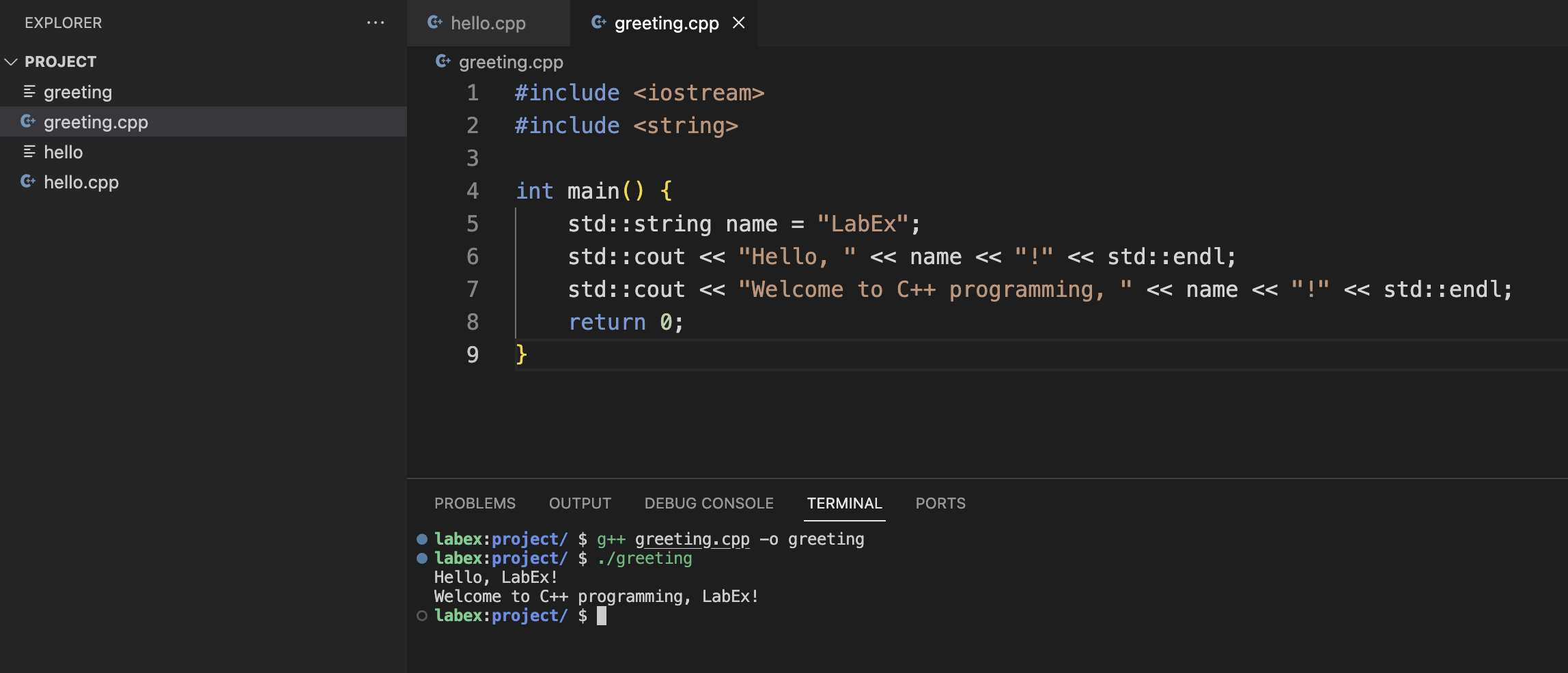
Vous devriez voir des messages de salutation personnalisés dans le terminal. Si vous avez changé "LabEx" pour un autre nom, vous verrez ce nom dans la sortie.
Si vous ne voyez pas la sortie attendue, voici quelques éléments à vérifier :
- Assurez-vous d'avoir enregistré le fichier
greeting.cppaprès avoir collé le code. - Vérifiez que vous avez tapé correctement la commande de compilation :
g++ greeting.cpp -o greeting(notez que nous utilisonsgreeting.cppetgreetingici, pashello.cppethello). - Assurez-vous que la variable
nameest définie avant d'être utilisée dans les instructionscout.
Essayez de changer le nom dans la ligne name = "LabEx"; pour votre propre nom, puis compilez et exécutez le programme à nouveau. Vous verrez comment les variables nous permettent de modifier facilement des parties de notre programme!
Résumé
Félicitations! Vous avez terminé votre premier laboratoire en C++ et franchi vos premiers pas dans le monde de la programmation en C++. Récapitulons ce que vous avez appris :
Comment écrire et exécuter un programme C++ de base
- Vous avez appris la structure d'un programme C++, y compris la fonction
main(). - Vous avez utilisé
g++pour compiler votre code et./pour exécuter le programme résultant.
- Vous avez appris la structure d'un programme C++, y compris la fonction
Comment utiliser
coutpour afficher des sorties- Vous avez utilisé
std::coutpour afficher des messages à l'écran. - Vous avez appris à utiliser
std::endlpour passer à la ligne après l'affichage.
- Vous avez utilisé
Comment utiliser plusieurs instructions
coutpour afficher plusieurs lignes- Vous avez vu combien il est facile d'ajouter plus de sorties à votre programme.
Comment utiliser une variable de type chaîne de caractères (string) simple pour stocker et afficher du texte
- Vous avez appris à créer une variable de type
stringet à lui attribuer une valeur. - Vous avez vu comment utiliser une variable dans vos instructions
coutpour personnaliser la sortie.
- Vous avez appris à créer une variable de type
Ce sont les éléments de base de la programmation en C++. Vous avez fait un excellent début!
N'oubliez pas que apprendre à programmer est un voyage, et vous venez de franchir vos premiers pas. Voici quelques conseils pour continuer votre apprentissage :
- N'ayez pas peur d'expérimenter! Essayez de changer le texte dans vos instructions
coutou la valeur de votre variablename. - Si vous rencontrez des erreurs, lisez attentivement les messages d'erreur. Ils donnent souvent des indices sur ce qui a mal fonctionné.
- La pratique est essentielle. Essayez d'écrire de petits programmes qui utilisent ce que vous avez appris ici.
Votre prochaine aventure en C++ est à portée de main. Continuez à coder et amusez-vous bien à explorer le monde de C++!