
Introducción
¡Bienvenido a LabEx! Este es tu primer laboratorio de C, donde darás tus primeros pasos en el mundo de la programación en C. No te preocupes si eres completamente nuevo en esto, te guiaremos en cada paso.
En este laboratorio, aprenderás a:
- Escribir y ejecutar tu primer programa en C
- Utilizar la salida básica en C
- Trabajar con una variable simple
Estas habilidades fundamentales marcarán el comienzo de tu viaje en la programación en C. ¡Comencemos!
Haz clic en el botón Continuar a continuación para comenzar el laboratorio.
Tu Primer Programa en C
Comencemos con el programa tradicional para cualquier programador: "¡Hola, Mundo!". Este sencillo programa te ayudará a entender la estructura básica de un programa en C.
Primero, necesitamos abrir nuestro WebIDE. Busca el botón "WebIDE" en la interfaz de LabEx y haz clic en él. Esto abrirá un entorno similar a VS Code donde escribiremos nuestro código en C.
Una vez que el WebIDE esté abierto, sigue estos pasos:
- En la barra lateral izquierda, verás un explorador de archivos. Haz clic derecho en esta área y selecciona "Nuevo Archivo".
- Nombra el archivo
hello.c. La extensión.cle dice al IDE que este es un archivo de C. - Haz clic en el nuevo archivo
hello.cpara abrirlo en el editor.
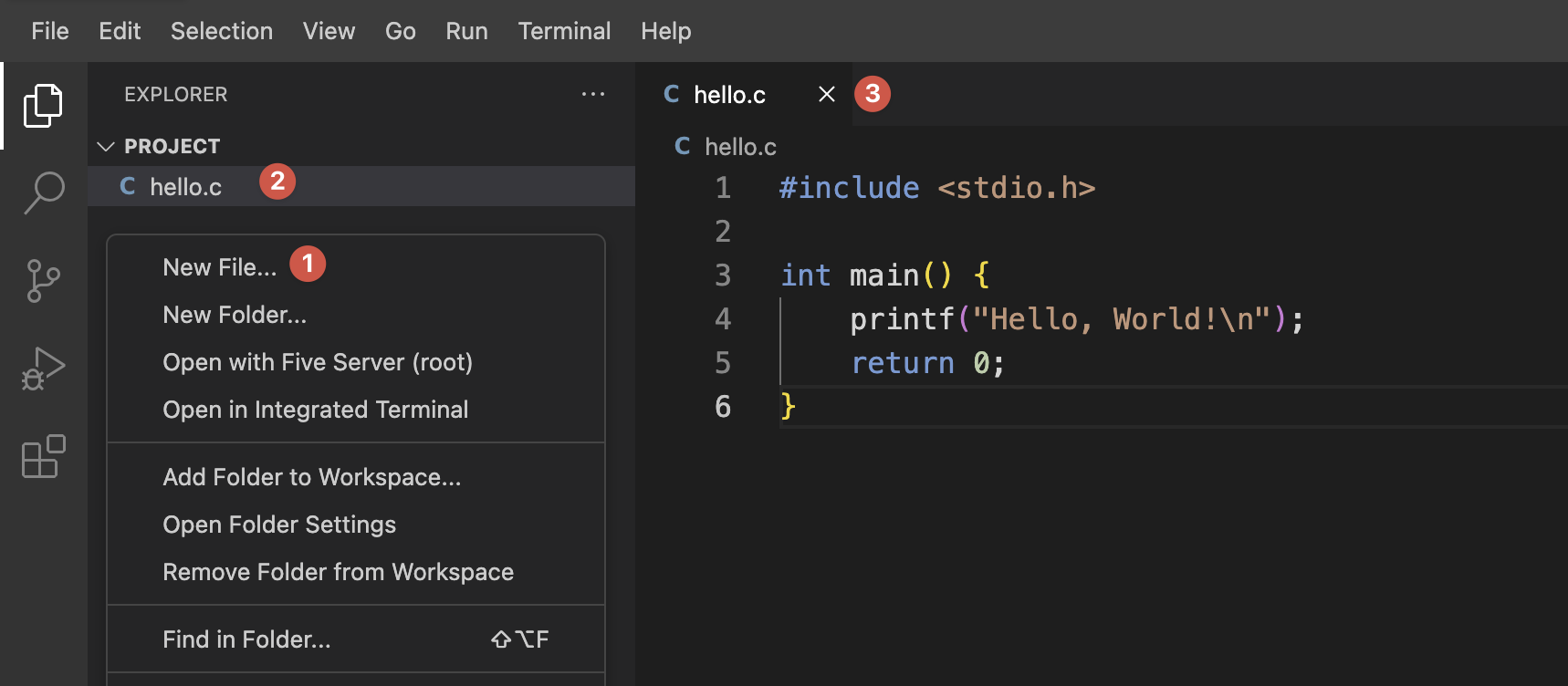
Ahora, escribamos nuestro primer programa en C. Copia y pega el siguiente código en tu archivo hello.c:
#include <stdio.h>

int main() {
    printf("Hello, World!\n");
    return 0;
}
Desglosemos este código:
#include <stdio.h>: Esta línea le dice al computador que use un código preescrito que nos permite ingresar y mostrar información. Piénsalo como importar una herramienta que necesitamos usar.int main() {... }: Aquí es donde comienza nuestro programa. Todo lo que está dentro de las llaves{ }es lo que hará nuestro programa. Todo programa en C necesita una funciónmain.printf("Hello, World!\n");: Esta línea le dice al computador que muestre "¡Hola, Mundo!" en la pantalla.printfes una función que envía texto a la pantalla.- El
\nal final del texto hace que se pase a una nueva línea después de mostrar el texto, como si presionaras Enter en tu teclado.
return 0;: Esto le dice al computador que nuestro programa ha terminado con éxito. Es como decir "¡Ya terminamos aquí!".
Para ejecutar este programa:
- Abre la terminal en tu WebIDE (generalmente en la parte inferior de la pantalla).
- En la terminal, escribe los siguientes comandos:
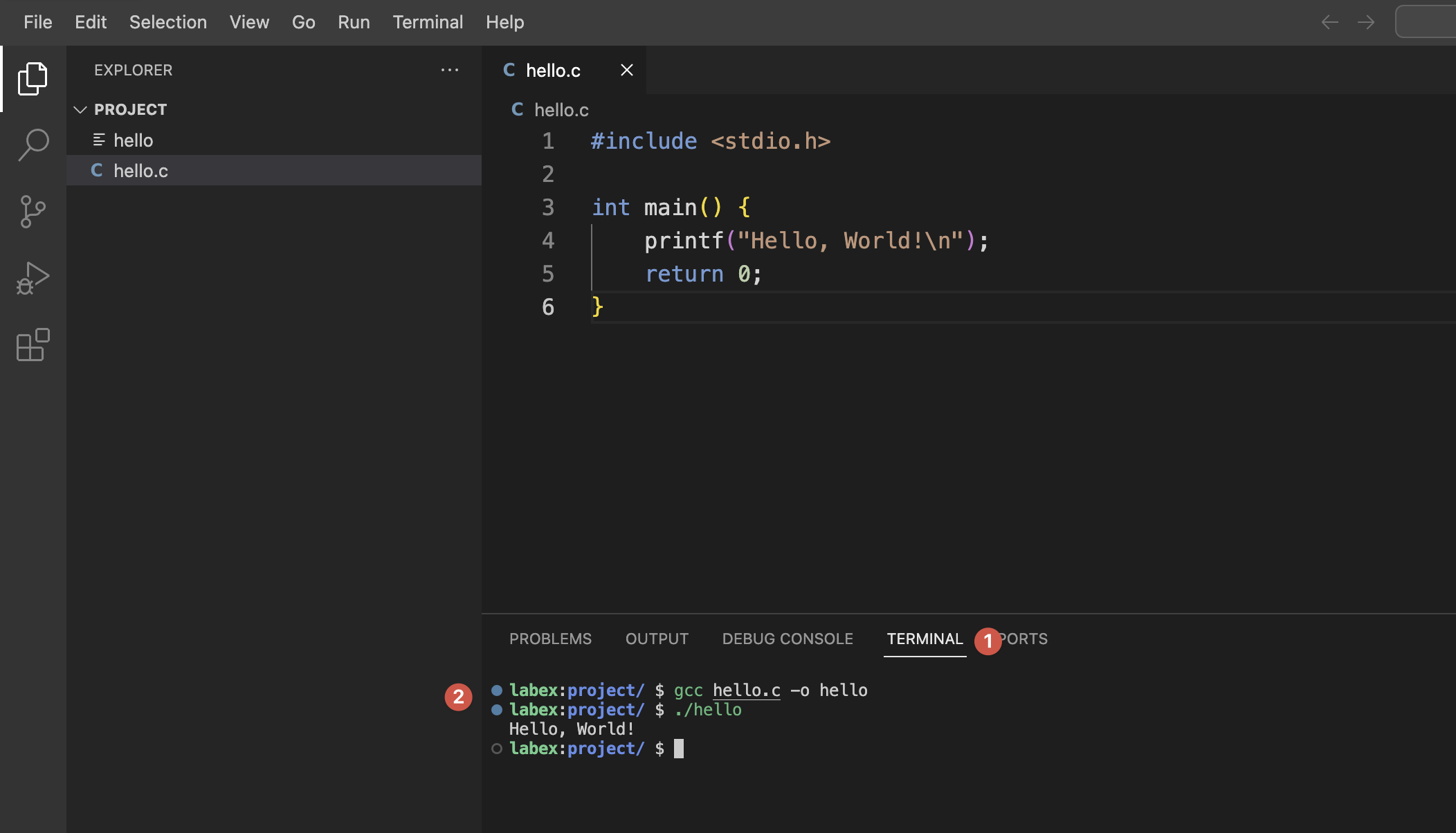
gcc hello.c -o hello
./hello
El primer comando (gcc hello.c -o hello) prepara tu programa para que se ejecute. Esto se llama "compilar" y traduce tu código en C a un lenguaje que el computador puede entender. La parte -o hello nombra el programa resultante "hello".
El segundo comando (./hello) realmente ejecuta tu programa. El ./ le dice al computador que busque el programa en la carpeta actual.
Deberías ver "¡Hola, Mundo!" mostrado en la terminal. Si no lo ves, ¡no te preocupes! Revisa estos problemas comunes:
- Asegúrate de haber guardado tu archivo
hello.cdespués de pegar el código. - Verifica que hayas escrito los comandos exactamente como se muestran, incluyendo el
./antes dehello. - Si ves algún mensaje de error, léelo detenidamente. A menudo dan pistas sobre lo que salió mal.
¡Felicidades! Acabas de escribir y ejecutar tu primer programa en C.
Agregando Más Salida
Ahora que tenemos nuestro primer programa en funcionamiento, expandámoslo un poco. Modificaremos nuestro programa para imprimir múltiples líneas. Esto te mostrará lo fácil que es agregar más salida a tus programas.
Abre tu archivo hello.c en el WebIDE. Puedes hacer esto haciendo clic en el nombre del archivo en el explorador de archivos en el lado izquierdo de la pantalla.
Reemplaza el contenido de hello.c con este nuevo código:
#include <stdio.h>

int main() {
    printf("Hello, World!\n");
    printf("Welcome to C programming!\n");
    printf("This is your first C lab.\n");
    return 0;
}
Este programa utiliza printf tres veces para imprimir tres líneas diferentes. Desglosemos lo que es nuevo:
- Hemos agregado dos líneas más de
printf, cada una terminando con\n. - El
\nal final de cada cadena pasa a una nueva línea. Es por eso que cada mensaje aparecerá en una línea separada cuando ejecutemos el programa. - Observa cómo cada línea termina con un punto y coma (
;). En C, usamos puntos y coma para indicar dónde termina cada instrucción.
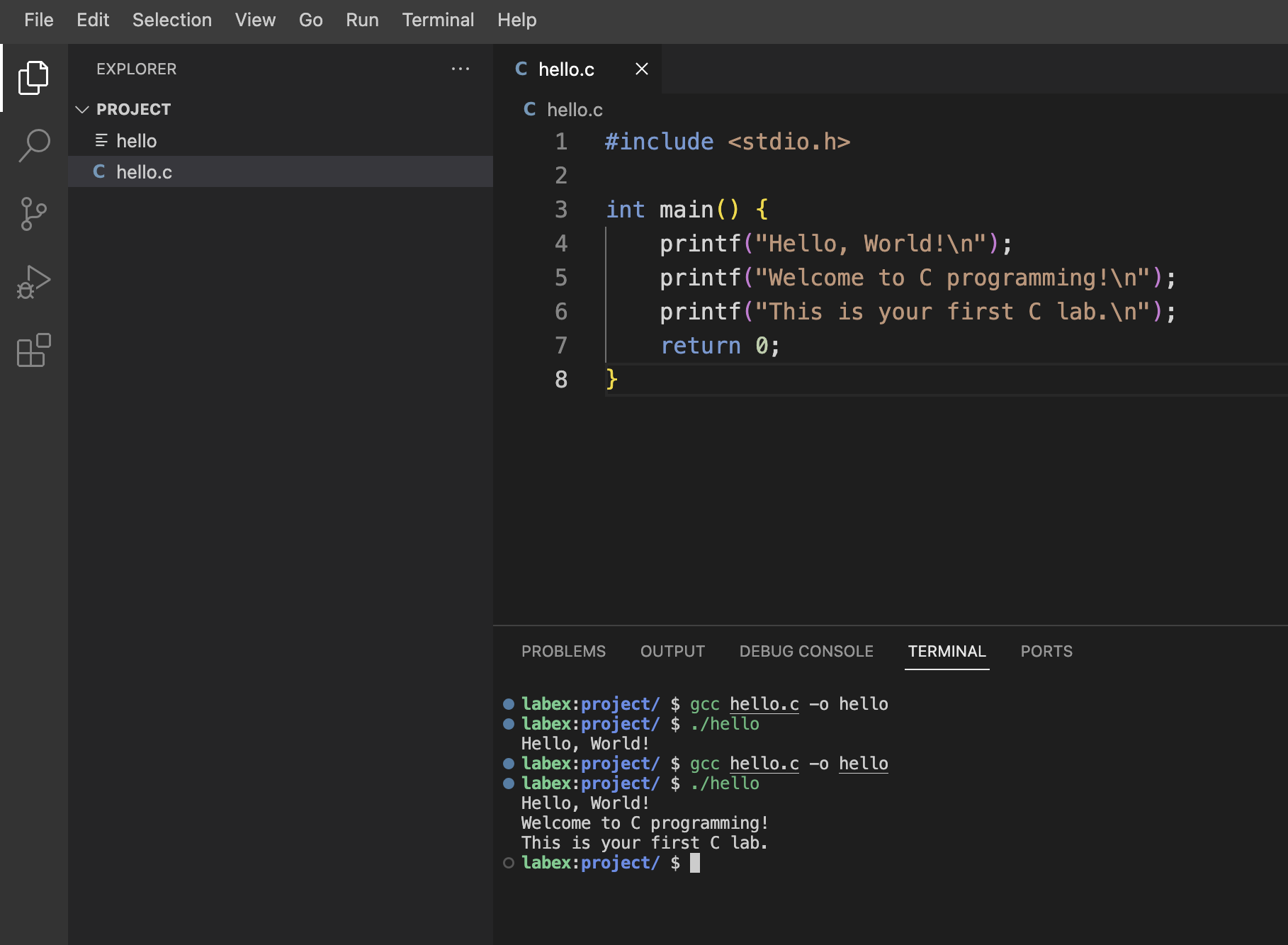
Compila y ejecuta el programa utilizando los mismos comandos que antes:
gcc hello.c -o hello
./hello
Ahora deberías ver tres líneas de texto impresas en la terminal. Si no ves las tres líneas, aquí hay algunas cosas para verificar:
- Asegúrate de haber guardado el archivo después de hacer los cambios.
- Verifica que cada línea termine con
\ndentro de las comillas. - Busca cualquier punto y coma que falte al final de las líneas de
printf.
Esto demuestra cómo puedes usar múltiples declaraciones printf para imprimir varias líneas de texto. ¡Puedes agregar tantas líneas como desees usando este método!
Usando una Variable Simple
Para nuestro último paso, introduzcamos el concepto de variables. Una variable es como una caja etiquetada donde podemos almacenar información. En este caso, usaremos una variable para almacenar un nombre, que luego usaremos en nuestro saludo.
Crea un nuevo archivo en tu WebIDE y llámalo greeting.c. Así es cómo hacerlo:
- Haz clic derecho en el explorador de archivos (barra lateral izquierda) y selecciona "Nuevo Archivo".
- Nombra el nuevo archivo
greeting.c. - Haz clic en
greeting.cpara abrirlo en el editor.
Luego, copia y pega el siguiente código:
#include <stdio.h>

int main() {
    char name[] = "LabEx";
    printf("Hello, %s!\n", name);
    printf("Welcome to C programming, %s!\n", name);
    return 0;
}
Este programa introduce algunos conceptos nuevos:
char name[] = "LabEx";: Esto crea una variable llamadanamey almacena el texto "LabEx" en ella.char[]le dice a C quenamecontendrá una serie de caracteres (texto).- ¡Puedes cambiar "LabEx" por cualquier nombre que desees!
- Usamos la variable
nameen nuestras declaracionesprintfpara personalizar nuestros mensajes.- Observa cómo usamos
%sen el texto y luego, nameal final deprintf. Esto le dice a C que inserte el valor denamedonde aparece%s.
- Observa cómo usamos
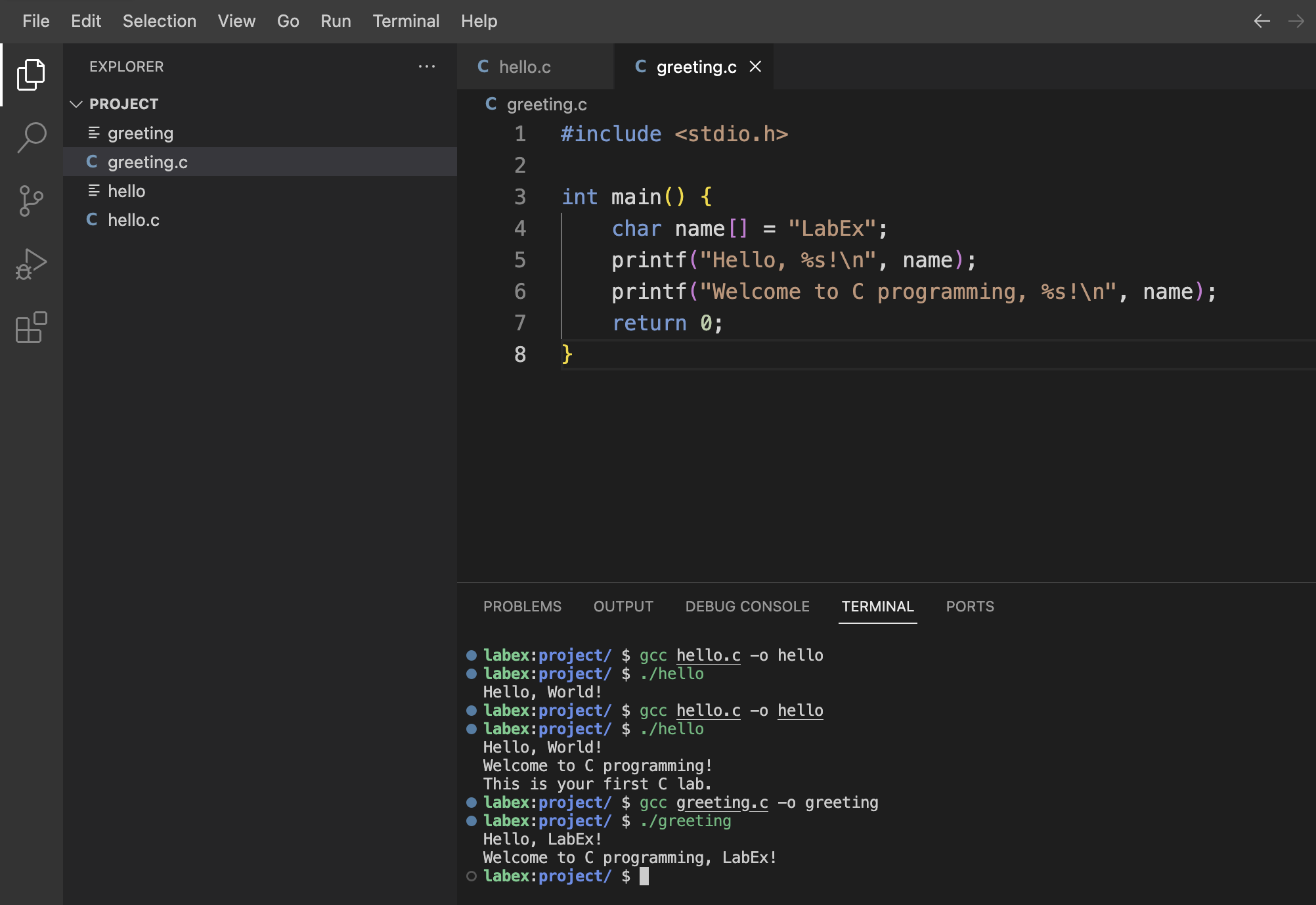
Compila y ejecuta el programa:
gcc greeting.c -o greeting
./greeting
Deberías ver mensajes de saludo personalizados en la terminal. Si cambiaste "LabEx" por un nombre diferente, verás ese nombre en la salida.
Si no estás viendo la salida esperada, aquí hay algunas cosas para verificar:
- Asegúrate de haber guardado el archivo
greeting.cdespués de pegar el código. - Verifica que hayas escrito correctamente el comando de compilación:
gcc greeting.c -o greeting(ten en cuenta que aquí estamos usandogreeting.cygreeting, nohello.cyhello). - Asegúrate de que la variable
nameesté definida antes de ser usada en las declaracionesprintf.
Intenta cambiar el nombre en la línea name[] = "LabEx"; por tu propio nombre, luego compila y ejecuta el programa de nuevo. Verás cómo las variables nos permiten cambiar fácilmente partes de nuestro programa.
Resumen
¡Felicidades! Has completado tu primer laboratorio de C y dado tus primeros pasos en el mundo de la programación en C. Repasemos lo que has aprendido:
Cómo escribir y ejecutar un programa básico en C
- Aprendiste sobre la estructura de un programa en C, incluyendo la función
main(). - Usaste
gccpara compilar tu código y./para ejecutar el programa resultante.
- Aprendiste sobre la estructura de un programa en C, incluyendo la función
Cómo usar
printfpara mostrar salida- Usaste
printfpara imprimir mensajes en la pantalla. - Aprendiste sobre
\npara pasar a una nueva línea después de imprimir.
- Usaste
Cómo usar múltiples declaraciones
printfpara imprimir varias líneas- Viste lo fácil que es agregar más salida a tu programa.
Cómo usar una variable simple de arreglo de caracteres para almacenar y mostrar texto
- Aprendiste cómo crear una variable
char[]y darle un valor. - Viste cómo usar una variable en tus declaraciones
printfpara personalizar la salida.
- Aprendiste cómo crear una variable
Estos son los bloques de construcción de la programación en C. ¡Has dado un excelente comienzo!
Recuerda, aprender a programar es un viaje, y acabas de dar tus primeros pasos. Aquí hay algunos consejos mientras continúas aprendiendo:
- ¡No temas experimentar! Intenta cambiar el texto en tus declaraciones
printfo el valor de tu variablename. - Si encuentras errores, lee los mensajes de error detenidamente. A menudo proporcionan pistas sobre lo que salió mal.
- La práctica es la clave. Intenta escribir pequeños programas que utilicen lo que has aprendido aquí.
Tu próxima aventura en C está a la vuelta de la esquina. Sigue programando y diviértete explorando el mundo de C.