




介绍
在这个实验中,你将通过使用各种工具,获得在 RHEL 系统上调度任务的实践经验。你将学习使用 at 命令调度一次性作业,使用 crontab 管理用户特定的重复任务,以及使用 cron 目录配置系统范围内的重复作业。
此外,本实验还将涵盖使用 systemd 定时器进行更强大、更灵活的任务自动化的高级调度技术,并演示如何使用 systemd-tmpfiles 有效地管理临时文件。通过本实验,你将熟练掌握为不同场景选择合适的调度方法,并在 RHEL 环境中有效地管理自动化任务。
使用 'at' 调度一次性作业
在本步骤中,你将学习如何使用 at 命令调度一个任务在未来的某个时间点仅运行一次。at 命令适用于执行不需要重复运行的命令。我们将调度一个简单的任务,检查其详细信息,然后将其移除。
在本实验 (lab) 中,我们将直接在本地系统上进行操作,以学习任务调度。所有命令都将在你当前的终端环境中执行。
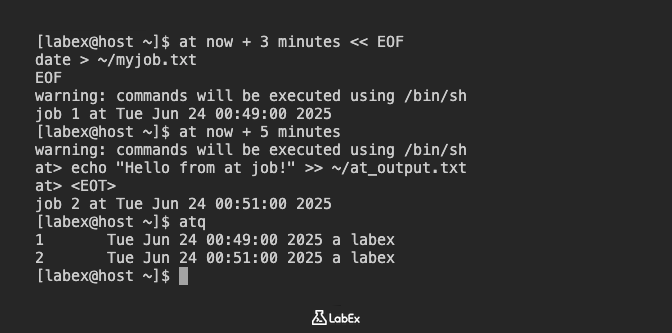
让我们调度一个任务,将当前日期和时间打印到你主目录下的 ~/myjob.txt 文件中。我们将安排它在 3 分钟后运行:
at now + 3 minutes << EOF
date > ~/myjob.txt
EOF
warning: commands will be executed using /bin/sh 消息是正常的。job N at ... 输出表明了任务编号和计划的执行时间。请记下任务编号,因为稍后你会用到它。
接下来,让我们以交互方式调度另一个任务。这种方法适用于输入多个命令或更复杂的脚本。我们将调度一个任务,在 5 分钟后将 "Hello from at job!" 追加到 ~/at_output.txt 中:
at now + 5 minutes
输入命令并按 Enter 后,你将看到一个 at> 提示符。输入你的命令,然后按 Ctrl+d 完成:
at > echo "Hello from at job!" >> ~/at_output.txt
at > Ctrl+d
要查看当前 at 队列中的任务,请使用 atq 命令。此命令会列出当前用户所有待处理的 at 任务。
atq
输出将显示任务编号、计划时间、队列以及调度该任务的用户。
你可以使用 at -c 命令加上任务编号来检查特定 at 任务将要运行的命令。将 N 替换为你之前记下的任务编号之一。
at -c N
此命令将显示 at 将为该任务执行的 shell 脚本。你应该在输出中看到 date > ~/myjob.txt 或 echo "Hello from at job!" >> ~/at_output.txt 命令。
最后,要移除已计划的 at 任务,请使用 atrm 命令加上任务编号。让我们移除我们第一个调度的任务。将 N 替换为你第一个任务的任务编号。
atrm N
移除任务后,你可以再次使用 atq 来验证它是否已不再队列中。
atq
你应该只能看到第二个任务(如果它尚未执行)或者一个空队列(如果两个任务都已被移除或执行)。
至此,使用 at 命令调度一次性任务的第一步已完成。
管理 'at' 作业
在本步骤中,你将深入了解如何管理 at 作业,包括使用不同的队列调度作业以及验证其执行情况。了解 at 队列对于任务优先级排序或区分不同类型的一次性作业非常有用。
我们将继续在本地系统上进行操作,以探索更高级的 at 作业管理功能。
at 命令允许你使用 -q 选项指定一个队列。队列是 a 到 z 的单个字母。队列 a 是默认队列,队列 a 到 z 中的作业按优先级递减(niceness)执行。队列 a 具有最高优先级,队列 z 具有最低优先级。队列 b 保留给批处理作业。
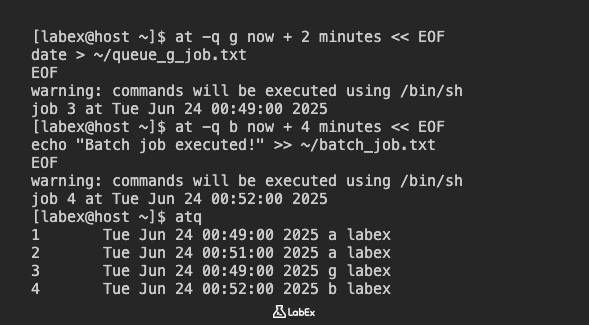
让我们在队列 g(一个较低优先级的队列)中调度一个作业,使其在 2 分钟后运行。此作业将创建一个名为 ~/queue_g_job.txt 的文件,其中包含一个时间戳:
at -q g now + 2 minutes << EOF
date > ~/queue_g_job.txt
EOF
你将看到类似 job N at ... 的输出。记下这个作业编号。
接下来,让我们调度另一个作业,这次是在队列 b(批处理队列)中,该队列通常用于可以在系统负载较低时运行的作业。此作业将向 ~/batch_job.txt 追加 "Batch job executed!"。我们将其安排在 4 分钟后运行:
at -q b now + 4 minutes << EOF
echo "Batch job executed!" >> ~/batch_job.txt
EOF
同样,记下作业编号。
要查看所有待处理的作业,包括不同队列中的作业,请使用 atq。
atq
现在你应该能看到列出的两个作业,以及它们各自的队列字母(g 和 b)。
现在,等待你已调度的作业执行。至少等待 5 分钟,以便所有作业都能完成。你可以检查你的 at 作业创建的文件是否存在以及是否包含预期的内容。
检查 ~/queue_g_job.txt:
cat ~/queue_g_job.txt
你应该能看到一个日期和时间字符串。
检查 ~/batch_job.txt:
cat ~/batch_job.txt
你应该能看到 "Batch job executed!"。
如果文件不存在或为空,则可能意味着作业尚未执行,或者命令存在问题。你可以重新检查 atq 以查看它们是否仍在待处理状态。
这完成了高级 at 作业管理步骤。剩余的 at 作业将在容器销毁时自动清理。
使用 'crontab' 调度用户定期作业
在本步骤中,你将学习如何为特定用户调度周期性任务,使用 crontab。与一次性运行的 at 任务不同,cron 任务会在指定的时间间隔内重复运行。这非常适合例行维护、数据备份或生成报告。
我们将继续在本地系统上学习用户 crontab 管理。
crontab 命令允许用户创建、编辑和查看他们自己的 cron 任务。每个用户都有自己的 crontab 文件。
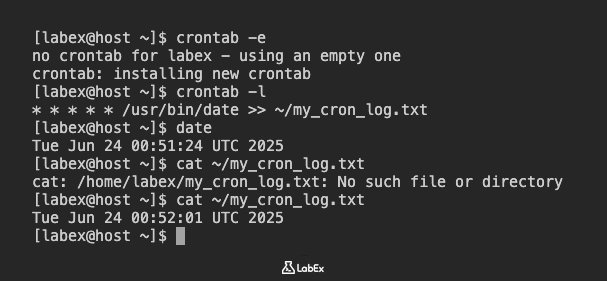
要编辑你的 crontab 文件,请使用 crontab -e 命令。这将在默认文本编辑器(通常是 vim)中打开你的 crontab 文件。
crontab -e
Vim 编辑器说明:
- 按
i进入插入模式(你会在底部看到-- INSERT --) - 使用箭头键导航
- 保存并退出:按
Esc退出插入模式,然后输入:wq并按Enter - 不保存退出:按
Esc,然后输入:q!并按Enter
在编辑器中,你将添加一个新行来定义你的 cron 任务。一个 cron 条目包含五个时间日期字段,后面是要执行的命令。这些字段是:
- 分钟 (0-59)
- 小时 (0-23)
- 日期 (1-31)
- 月份 (1-12)
- 星期几 (0-7,其中 0 或 7 代表星期日)
你可以使用 * 作为通配符,表示某个字段的“每”,或者使用 / 来指定步长值(例如,*/5 表示每 5 分钟)。
让我们来调度一个任务,该任务每分钟将当前日期和时间追加到名为 ~/my_cron_log.txt 的文件中。这将使我们能够快速观察到 cron 任务的运行情况。
在 vim 中按照以下步骤操作:
- 按
i进入插入模式 - 向
crontab文件添加以下行:
* * * * * /usr/bin/date >> ~/my_cron_log.txt
- 按
Esc退出插入模式 - 输入
:wq并按Enter保存并退出
你应该会看到一条消息,表明已安装新的 crontab:
crontab: installing new crontab
要验证你的 cron 任务是否已成功添加,你可以使用 crontab -l 命令列出你的 crontab 条目:
crontab -l
你应该会看到你刚刚添加的行:
* * * * * /usr/bin/date >> ~/my_cron_log.txt
现在,等待一两分钟,让 cron 任务至少运行一次。你可以查看当前时间,了解下一个分钟标记何时到来:
date
等待至少两分钟,让 cron 任务运行几次后,检查 ~/my_cron_log.txt 文件的内容。
cat ~/my_cron_log.txt
你应该会看到一行或多行,每行包含一个日期和时间,表明你的 cron 任务已执行。
Mon Apr 8 10:30:01 AM EDT 2024
Mon Apr 8 10:31:01 AM EDT 2024
这完成了用户 crontab 管理步骤。该 cron 任务将继续运行,直到容器被销毁。
管理用户 'crontab' 条目
在这一步中,你将学习更高级的管理用户 crontab 条目的技术,包括编辑现有作业、添加多个作业以及理解特殊的 cron 字符串。有效的 crontab 管理对于自动化例行任务至关重要。
我们将继续在本地系统上工作,以探索高级 crontab 管理技术。
让我们从添加一个新的 cron 作业开始。此作业将每两分钟将 "Hello from cron!" 追加到 ~/cron_messages.txt。
打开你的 crontab 进行编辑:
crontab -e
在 vim 中:
- 按
i进入插入模式 - 将以下行添加到
crontab文件中:
*/2 * * * * echo "Hello from cron!" >> ~/cron_messages.txt
- 按
Esc退出插入模式 - 键入
:wq并按Enter保存并退出
验证条目是否已添加:
crontab -l
你应该看到新添加的行。
现在,让我们添加另一个 cron 作业,该作业每天早上 08:00 运行。此作业将把你的主目录的磁盘使用情况记录到 ~/disk_usage.log。
再次打开你的 crontab 进行编辑:
crontab -e
在 vim 中:
- 按
i进入插入模式 - 在上一行下方添加以下行:
0 8 * * * du -sh ~ >> ~/disk_usage.log
- 按
Esc退出插入模式 - 键入
:wq并按Enter保存并退出
验证两个条目都存在:
crontab -l
你现在应该看到列出的两个 cron 作业。
cron 还支持可以简化常见调度的特殊字符串。这些包括 @reboot、@yearly、@annually、@monthly、@weekly、@daily、@midnight 和 @hourly。例如,@hourly 等同于 0 * * * *。
让我们添加一个每小时运行并将系统运行时间记录到 ~/uptime_log.txt 的作业。
打开你的 crontab 进行编辑:
crontab -e
在 vim 中:
- 按
i进入插入模式 - 添加以下行:
@hourly uptime >> ~/uptime_log.txt
- 按
Esc退出插入模式 - 键入
:wq并按Enter保存并退出
验证所有三个条目:
crontab -l
你现在应该看到所有三个 cron 作业。
为了演示这些作业的效果,我们将等待一小段时间。由于作业以不同的间隔调度,我们不会立即看到它们全部执行,但我们可以验证设置。
等待至少 3 分钟,以允许 */2 作业至少运行一次。
检查 ~/cron_messages.txt 文件:
cat ~/cron_messages.txt
你应该看到至少一条 "Hello from cron!" 消息。
Hello from cron!
~/disk_usage.log 和 ~/uptime_log.txt 文件可能尚未创建,具体取决于当前时间,因为它们分别被调度为每日和每小时执行。重要的是,它们的条目已在你的 crontab 中正确配置。
这完成了用户 crontab 管理步骤。所有 cron 作业将继续运行,直到容器被销毁。
使用 cron 目录调度系统定期作业
在这一步中,你将学习如何使用 cron 目录调度重复的系统范围任务。与特定于用户的用户 crontab 条目不同,系统 cron 作业由 root 用户管理,并影响整个系统。这些通常用于系统维护、日志轮换和其他管理任务。
我们将继续在本地系统上工作,以探索系统范围的 cron 作业配置。
系统范围的 cron 作业在 /etc/crontab 中定义,或者通过将脚本放置在特定目录中:
/etc/cron.hourly/:此目录中的脚本每小时运行一次。/etc/cron.daily/:此目录中的脚本每天运行一次。/etc/cron.weekly/:此目录中的脚本每周运行一次。/etc/cron.monthly/:此目录中的脚本每月运行一次。
这些目录由 run-parts 实用程序处理,该实用程序执行它们中的所有可执行文件。
要管理系统 cron 作业,你需要 root 权限。由于 labex 用户具有 sudo 访问权限,我们可以使用 sudo 来执行所需的命令。
让我们创建一个简单的脚本,将消息记录到系统日志。我们将把这个脚本放在 /etc/cron.hourly/ 中,使其每小时运行一次。
首先,创建脚本文件 /etc/cron.hourly/my_hourly_script:
sudo nano /etc/cron.hourly/my_hourly_script
将以下内容添加到文件中:
#!/bin/bash
logger "Hourly cron job executed at $(date)"
保存并退出编辑器(在 nano 中使用 Ctrl+o、Enter、Ctrl+x)。
接下来,你需要使脚本可执行。如果没有执行权限,run-parts 将忽略它。
sudo chmod +x /etc/cron.hourly/my_hourly_script
现在,让我们验证脚本是否可执行:
ls -l /etc/cron.hourly/my_hourly_script
你应该在权限中看到 x,例如:-rwxr-xr-x。
由于 cron.hourly 作业每小时运行一次,我们无法在这个实验中等待一整小时来验证它的执行。但是,我们可以手动触发 hourly 目录的 run-parts 命令来模拟它的执行。
sudo run-parts /etc/cron.hourly/
此命令将执行 /etc/cron.hourly/ 中的所有可执行脚本。我们创建的脚本使用 logger 命令将消息写入系统日志。虽然我们无法在此容器环境中轻松验证日志输出,但重要的学习目标是了解如何在 cron 目录中创建和管理脚本。
在真实的 RHEL 系统中,你将能够使用 journalctl 或 /var/log/messages 检查系统日志,以验证脚本是否成功执行。
这完成了系统 cron 作业管理步骤。该脚本将保留在原位,并在真实系统环境中每小时执行一次。
配置 systemd 定时器以执行重复任务
在这一步中,你将了解 systemd 定时器,它是 cron 在 Linux 系统上调度任务的现代替代方案。systemd 定时器提供了更大的灵活性,并与 systemd 生态系统更好地集成。虽然 systemctl 命令通常用于管理 systemd 单元,但由于 Docker 容器环境的限制,我们将专注于直接创建和验证定时器和服务单元文件。
systemd 定时器与 systemd 服务单元结合使用。定时器单元(.timer 文件)定义了何时应该运行任务,而服务单元(.service 文件)定义了应该执行什么任务。
我们将继续在本地系统上工作,以探索 systemd 定时器配置。
你需要 root 权限才能在系统目录中创建 systemd 单元文件。由于 labex 用户具有 sudo 访问权限,我们可以使用 sudo 来执行所需的命令。
让我们创建一个简单的服务,将消息记录到文件中。我们将把这个服务单元文件放在 /etc/systemd/system/ 中,这是自定义服务单元的典型存储位置。
创建服务单元文件 /etc/systemd/system/my-custom-task.service:
sudo nano /etc/systemd/system/my-custom-task.service
将以下内容添加到文件中:
[Unit]
Description=My Custom Scheduled Task

[Service]
Type=oneshot
ExecStart=/bin/bash -c 'echo "My custom task executed at $(date)" >> /var/log/my-custom-task.log'
保存并退出编辑器(在 nano 中使用 Ctrl+o、Enter、Ctrl+x)。
接下来,创建定时器单元文件 /etc/systemd/system/my-custom-task.timer。此定时器将每 5 分钟激活我们的服务。
sudo nano /etc/systemd/system/my-custom-task.timer
将以下内容添加到文件中:
[Unit]
Description=Run My Custom Scheduled Task every 5 minutes

[Timer]
OnCalendar=*:0/5
Persistent=true

[Install]
WantedBy=timers.target
保存并退出编辑器。
OnCalendar 的解释:
*:0/5意思是“每 5 分钟”。*代表年、月、日、小时(任何值)。0/5代表分钟,意思是从第 0 分钟开始,每 5 分钟(0、5、10、...、55)。
在典型的 systemd 环境中,你现在将运行 systemctl daemon-reload 以使 systemd 知道新的单元文件,然后运行 systemctl enable --now my-custom-task.timer 以启动定时器。但是,由于 Docker 容器的限制,systemctl 无法完全运行。
相反,我们将手动验证文件的创建。容器内的 systemd 守护程序最终可能会拾取这些文件,但我们无法在此实验设置中直接控制或观察其定时器执行。这里的主要目标是了解如何配置这些文件。
让我们验证已创建文件的存在:
ls -l /etc/systemd/system/my-custom-task.service
ls -l /etc/systemd/system/my-custom-task.timer
你应该看到输出,表明这两个文件都存在。
要模拟服务的执行,你可以手动运行在 ExecStart 中定义的命令:
sudo /bin/bash -c 'echo "My custom task executed at $(date)" >> /var/log/my-custom-task.log'
现在,检查日志文件以查看输出:
sudo cat /var/log/my-custom-task.log
你应该看到你刚刚记录的消息:
My custom task executed at Tue Jun 10 06:54:40 UTC 2025
这完成了 systemd 定时器配置步骤。服务和定时器单元文件将保留在原位以供参考。
使用 systemd-tmpfiles 管理临时文件
在这一步中,你将学习如何使用 systemd-tmpfiles 管理临时文件和目录。此实用程序是 systemd 的一部分,负责创建、删除和清理易失性和临时文件和目录。它通常用于管理 /tmp、/var/tmp 和其他临时存储位置,确保定期删除旧文件。
我们将继续在本地系统上工作,以探索 systemd-tmpfiles 配置。
你需要 root 权限才能配置 systemd-tmpfiles。由于 labex 用户具有 sudo 访问权限,我们可以使用 sudo 来执行所需的命令。
systemd-tmpfiles 从 /etc/tmpfiles.d/ 和 /usr/lib/tmpfiles.d/ 读取配置文件。这些文件定义了创建、删除和管理文件和目录的规则。
让我们创建一个自定义配置文件来管理一个新的临时目录。我们将创建一个目录 /run/my_temp_dir,并配置 systemd-tmpfiles 从其中清理超过 1 分钟的文件。
创建配置文件 /etc/tmpfiles.d/my_temp_dir.conf:
sudo nano /etc/tmpfiles.d/my_temp_dir.conf
将以下内容添加到文件中:
d /run/my_temp_dir 0755 labex labex 1m
对该行的解释:
d:指定此条目定义一个目录。/run/my_temp_dir:目录的路径。0755:目录的权限。labex labex:目录的所有者和组。1m:此目录中的文件应该被删除的时间(1 分钟)。
保存并退出编辑器(在 nano 中使用 Ctrl+o、Enter、Ctrl+x)。
现在,让我们告诉 systemd-tmpfiles 应用此配置。--create 选项将在目录不存在时创建它。
sudo systemd-tmpfiles --create /etc/tmpfiles.d/my_temp_dir.conf
验证目录是否已使用正确的权限和所有权创建:
ls -ld /run/my_temp_dir
你应该看到类似以下的输出:
drwxr-xr-x 2 labex labex 6 Jun 10 06:55 /run/my_temp_dir
接下来,让我们在这个新的临时目录中创建一个测试文件:
sudo touch /run/my_temp_dir/test_file.txt
验证文件是否存在:
ls -l /run/my_temp_dir/test_file.txt
现在,我们需要等待超过 1 分钟,让文件根据我们的配置“变旧”。等待至少 70 秒(1 分钟 10 秒)。
等待超过 1 分钟后,我们将手动运行 systemd-tmpfiles,并使用 --clean 选项来触发基于我们配置的清理过程。
sudo systemd-tmpfiles --clean /etc/tmpfiles.d/my_temp_dir.conf
最后,检查 test_file.txt 是否已被删除:
ls -l /run/my_temp_dir/test_file.txt
你应该得到一个“没有这样的文件或目录”错误,这表明 systemd-tmpfiles 成功地清理了旧文件。
这完成了 systemd-tmpfiles 配置步骤。配置文件和临时目录将保留在原位以供参考。
总结
在这个实验中,你学习了如何使用 at 命令调度和管理一次性任务,包括以交互和非交互方式调度作业,使用 atq 查看 at 队列,以及使用 atrm 删除待处理的作业。你还掌握了使用 crontab 调度用户特定的重复任务的技能,涵盖了如何编辑、列出和删除 cron 作业,以及理解用于指定执行时间的 cron 语法。此外,该实验演示了如何通过将脚本放置在标准的 cron 目录(/etc/cron.hourly、/etc/cron.daily 等)中来调度系统范围的重复任务,以及如何在 /etc/cron.d 中创建自定义 cron 作业。
最后,你探索了使用 systemd 定时器进行高级任务调度,学习了如何创建和启用服务和定时器单元以执行重复任务,以及如何使用 systemd-tmpfiles 管理临时文件和目录以进行自动清理。这个综合实验提供了在 RHEL 系统上管理各种任务调度需求的实践经验,从简单的单次命令到复杂的重复系统进程。


