介绍
欢迎来到你的第一个 React 实验!React 是一个强大的 JavaScript 库,用于构建动态且交互式的用户界面。要开始 React 开发,你首先需要设置一个合适的开发环境。
在本实验中,你将使用现代构建工具 Vite 来引导一个新项目。我们将引导你完成探索项目结构、安装依赖、启动开发服务器、修改现有组件以及创建新组件的过程。在本实验结束时,你将对 React 项目设置有一个基础的了解,并准备好构建自己的组件。
探索项目并安装依赖
设置过程已经使用 Vite 在一个名为 my-app 的目录中为你创建了一个新的 React 项目。首先,让我们验证你的开发环境是否具备必要的工具:Node.js 和 npm。
打开终端并运行以下命令来检查它们的版本:
node -v
你应该会看到类似以下的 Node.js 版本输出:
v22.19.0
接下来,检查 npm 版本:
npm -v
你应该会看到类似的 npm 版本输出:
10.9.3
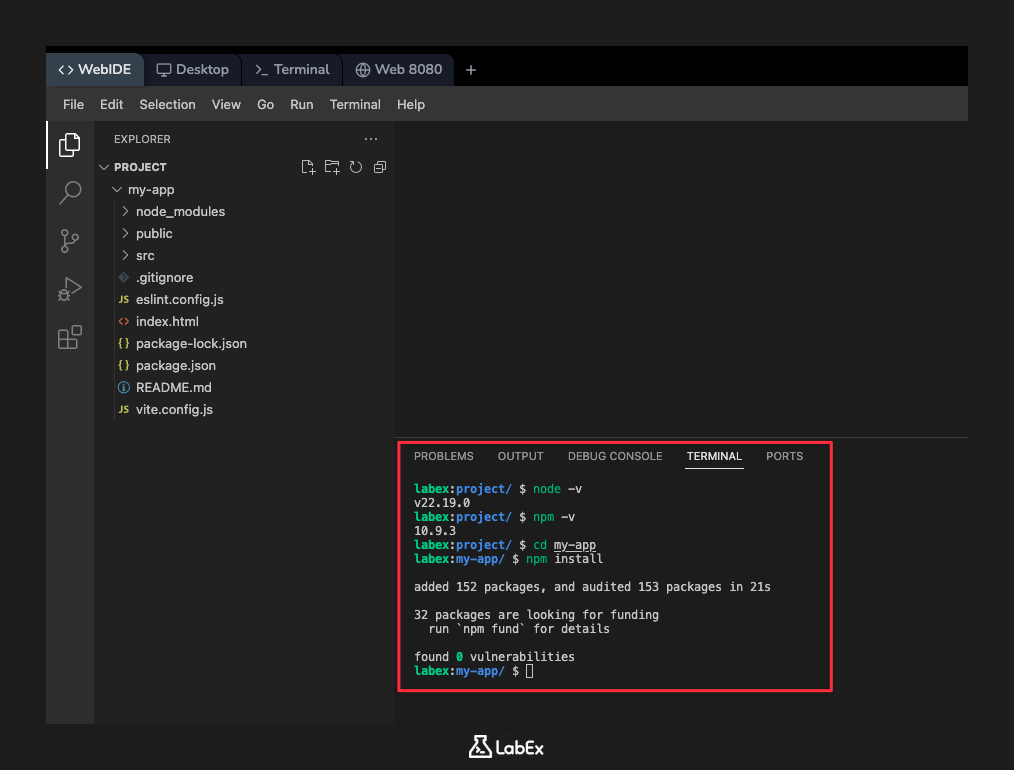
现在,导航到项目目录。所有后续命令都应在此目录内运行。
cd my-app
你的 React 应用程序需要几个包才能运行,这些包列在 package.json 文件中。你需要使用 npm 安装这些依赖。
运行以下命令:
重要提示: 出于安全原因,免费用户无法连接互联网,因此无法安装 npm 包。你可以继续阅读文档,体验其他 Web Development 实验,或者考虑 升级为 Pro 用户。
npm install
此命令会读取 package.json 文件,并将所有必需的库下载到项目中的 node_modules 文件夹。在安装包的过程中,你将看到一个进度条和一些消息。
启动开发服务器
要查看你的 React 应用程序运行情况,你需要启动开发服务器。由于你已经在 my-app 目录中,你可以使用 Vite 提供的脚本。
运行以下命令在端口 8080 上启动服务器:
npm run dev -- --host 0.0.0.0 --port 8080
此命令将启动服务器并占用你的终端,显示应用程序运行的本地 URL。保持此终端运行。片刻之后,你将看到一条消息表明服务器已准备就绪。
要查看你的应用程序,请点击界面顶部的 Web 8080 标签页。你应该会看到默认的 Vite 和 React 欢迎页面。
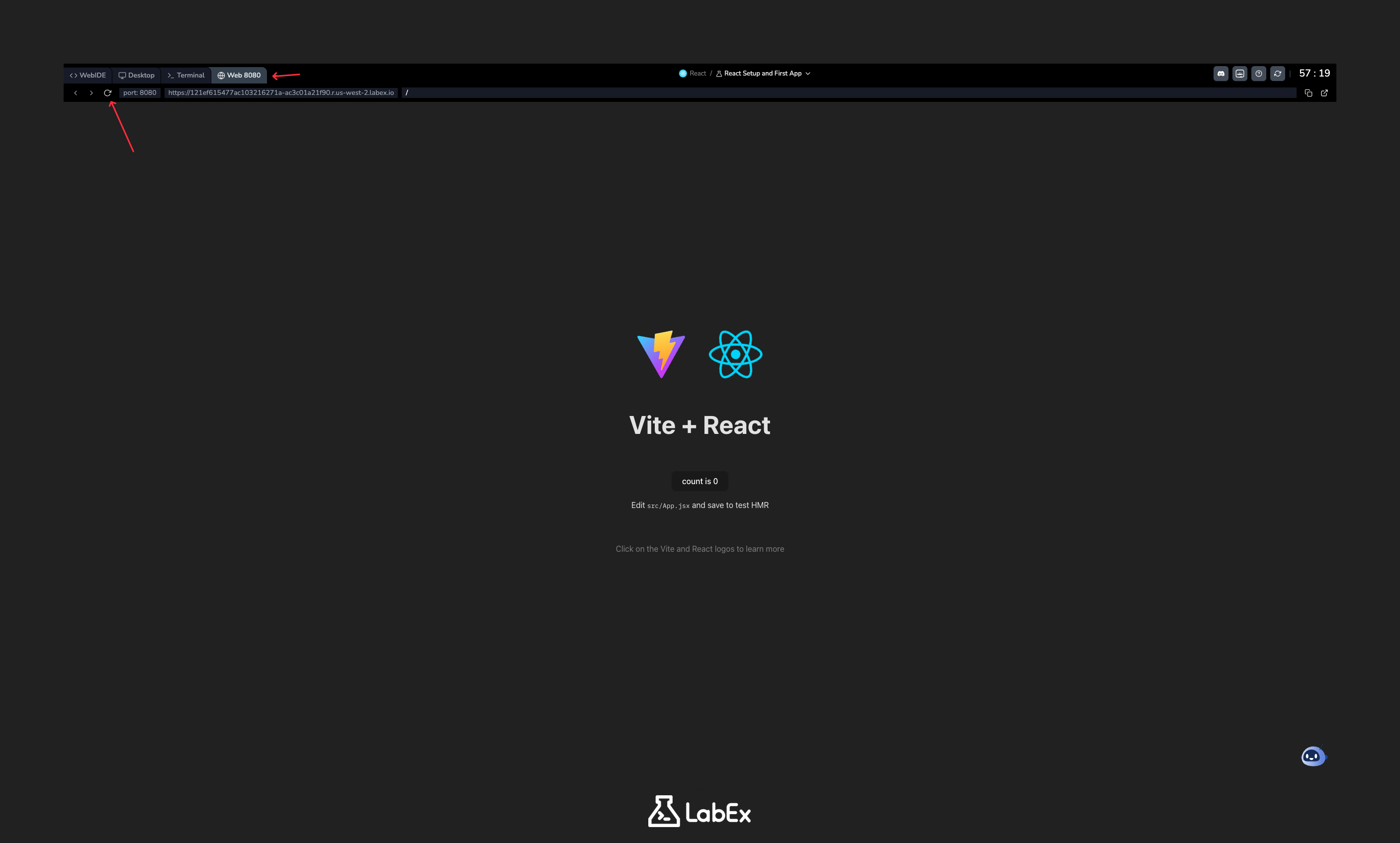
注意: 如果你没有看到应用程序,请尝试点击 Web 8080 标签页中地址栏左侧的刷新按钮。
修改你的第一个组件
Vite 开发服务器支持模块热替换(Hot Module Replacement, HMR),当你保存文件更改时,它会立即在浏览器中更新应用程序。让我们来实际体验一下。
在左侧的文件浏览器中,导航到 my-app -> src,然后点击 App.jsx 文件在编辑器中打开它。此文件定义了主要的 App 组件。
在 return 语句内部,你会看到一段看起来像 HTML 的代码块。这就是 JSX,它是 JavaScript 的一种语法扩展,允许你以熟悉的方式编写 UI 结构。
将 return (...) 内的全部内容替换为一个简单的标题。你的 App.jsx 文件应该如下所示:
import "./App.css";

function App() {
  return (
    <>
      <h1>Hello, LabEx!</h1>
    </>
  );
}

export default App;
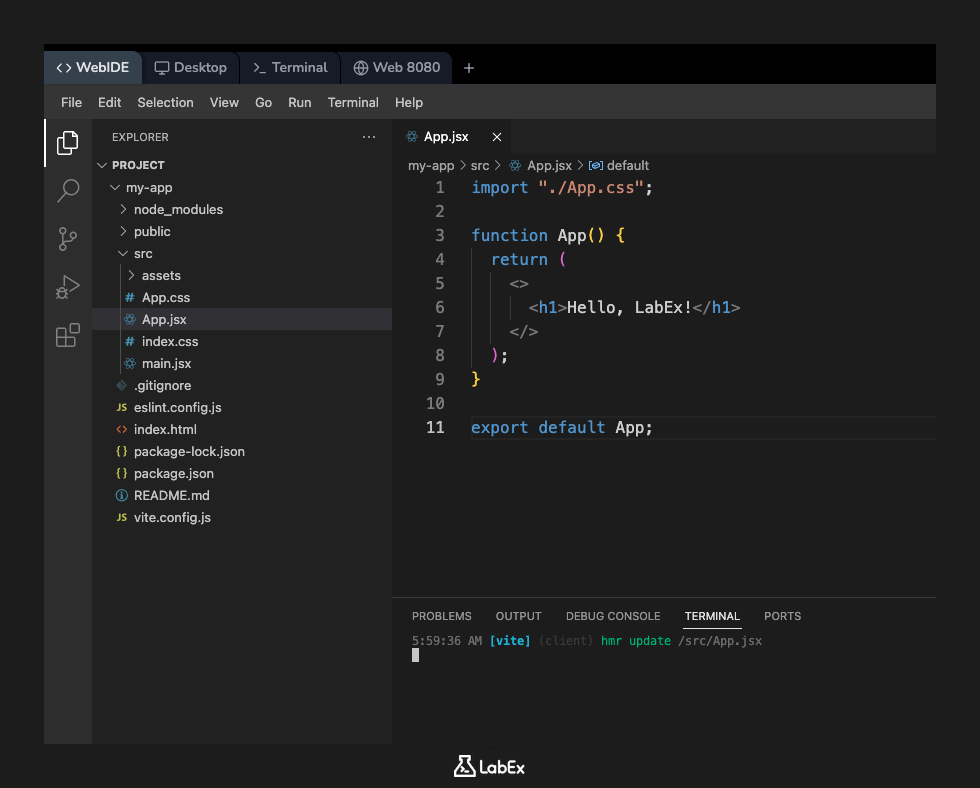
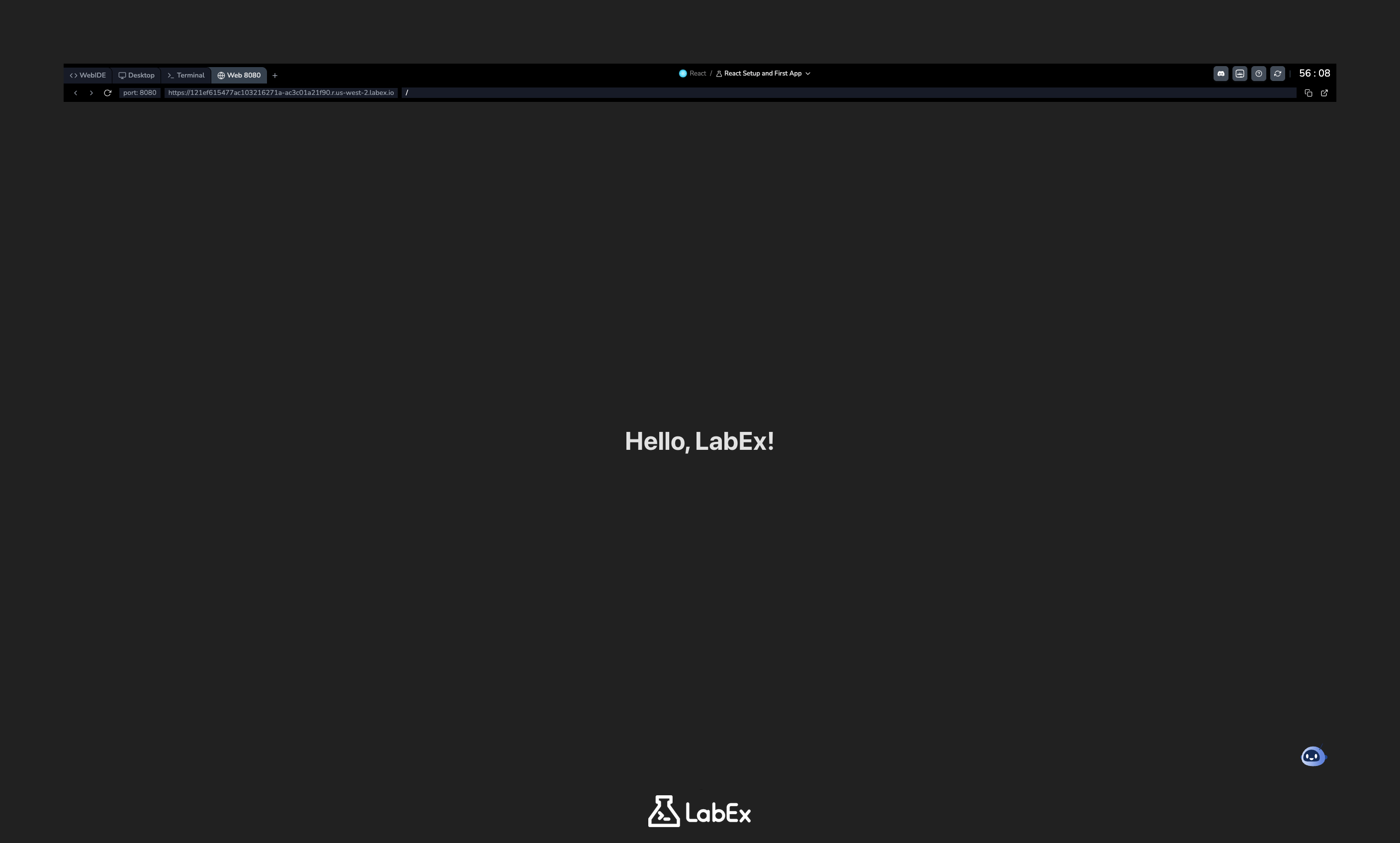
通过按下 Ctrl+S(或 Mac 上的 Cmd+S)保存文件。现在,切换回 Web 8080 标签页。你会看到页面已立即更新,显示你新的 "Hello, LabEx!" 标题。
创建新组件
React 的核心原则之一是从小巧、可复用的组件构建 UI。让我们来创建一个新组件。
- 在左侧的文件浏览器中,右键点击
my-app下的src目录。 - 选择 "New File"(新建文件)并将其命名为
Welcome.jsx。 - 打开新创建的
Welcome.jsx文件并添加以下代码:
import React from "react";

function Welcome() {
  return <h2>Welcome to my first React App!</h2>;
}

export default Welcome;
让我们来分解一下这段代码:
import React from 'react';: 任何使用 JSX 的文件都需要这一行。function Welcome() { ... }: 这定义了一个名为Welcome的简单函数组件。return <h2>...</h2>;: 该组件返回一个 JSX 元素,该元素将被渲染到屏幕上。export default Welcome;: 这使得Welcome组件可以在其他文件中使用。
保存文件(Ctrl+S)。此时浏览器中不会有任何变化,因为我们还没有使用这个新组件。
使用你的新组件
既然你已经创建了 Welcome 组件,让我们在主 App 组件中使用它。这被称为组件组合(component composition)。
- 再次打开
my-app/src/App.jsx文件。 - 在文件顶部,添加一个
import语句来引入你的新组件:
import Welcome from "./Welcome.jsx";
- 接下来,将你的新组件放置在
App组件的return语句中。在<h1>标签下方添加<Welcome />来渲染该组件。App.jsx的最终代码应如下所示:
import "./App.css";
import Welcome from "./Welcome.jsx";

function App() {
  return (
    <>
      <h1>Hello, LabEx!</h1>
      <Welcome />
    </>
  );
}

export default App;
- 保存
App.jsx文件(Ctrl+S)。
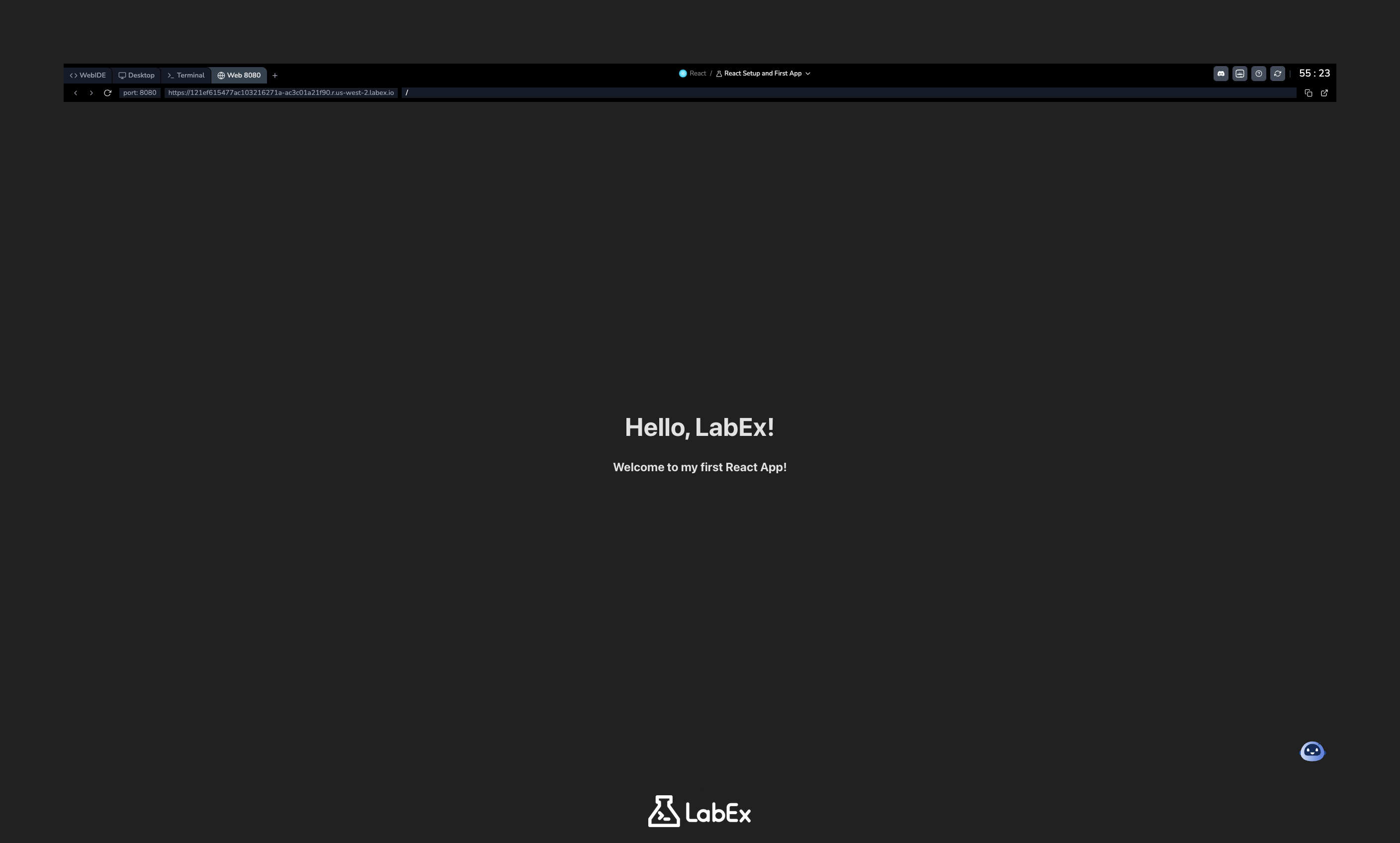
最后一次切换到 Web 8080 标签页。你现在会看到 "Welcome to my first React App!" 的消息渲染在你的主标题下方。你已成功创建并组合了 React 组件!
总结
在本实验中,你使用现代的 Vite 工具链,迈出了 React 开发世界的第一步。
你学会了如何:
- 验证 Node.js 和 npm 开发环境。
- 使用 Vite 创建一个新的 React 项目。
- 使用
npm install安装项目依赖。 - 使用
npm run dev启动 React 开发服务器。 - 修改现有组件并通过热模块替换(Hot Module Replacement)查看实时更新。
- 在
.jsx文件中从头开始创建一个新的函数组件。 - 导入和组合组件以构建更复杂的 UI。
你已成功设置了一个 React 项目,体验了现代开发工作流程,并练习了基于组件的架构基础。你现在已为应对更高级的 React 概念做好了充分准备。