
介绍
在 Web 开发中,表单是收集用户输入的关键。在 React 中,处理表单数据与传统的 HTML 有些不同。推荐的方法是使用一种称为“受控组件”(controlled components)的技术。
通过受控组件,表单数据由 React 组件的状态来处理。这使得 React 状态成为“单一事实来源”(single source of truth),让你能够以可预测的方式管理、验证和响应用户输入。
在本实验(lab)中,你将构建一个简单的表单,其中包含一个文本输入框和一个提交按钮。你将学习如何:
- 在 JSX 中创建表单元素。
- 使用
useStatehook 来管理输入框的值。 - 使用
onChange事件处理用户输入。 - 使用
onSubmit事件处理表单提交。
在本实验(lab)结束时,你将对 React 表单的基础知识有扎实的理解。
创建带 onChange 属性的输入元素
在本步骤中,你将开始创建表单的基本结构。这包括添加一个 form 元素和一个文本输入字段。我们还将添加 onChange 属性,这对于跟踪输入值变化至关重要。
首先,让我们准备好开发环境。我们需要安装项目依赖并启动开发服务器。
在 WebIDE 中打开终端,然后逐一运行以下命令。请确保你位于 ~/project/my-app 目录下。
cd my-app
npm install
此命令会安装 package.json 中定义的所有必需包。
现在,启动开发服务器:
npm run dev -- --host 0.0.0.0 --port 8080
接下来,在左侧文件浏览器中导航到 my-app/src 目录,并打开 App.jsx 文件。我们将修改此文件以添加我们的表单。
将 App.jsx 的内容替换为以下代码。我们在其中添加了一个 <form> 标签和一个 <input> 元素。输入框中添加了 onChange 属性,稍后将用于处理值变化。
import "./App.css";

function App() {
  return (
    <form>
      <h1>React Form</h1>
      <label>
        Enter your name:
        <input type="text" onChange={() => {}} />
      </label>
    </form>
  );
}

export default App;
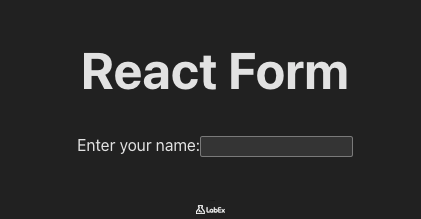
保存文件后,切换到 LabEx 界面中的 Web 8080 标签页。你应该会看到一个带有文本输入字段的简单表单。如果未看到更改,请尝试刷新该标签页。此时,在输入字段中键入内容不会有任何反应,但我们已经搭建了基本结构。
使用更新状态的函数处理更改
在本步骤中,你将使输入字段具有交互性。为此,我们需要将输入字段的值存储在组件的状态中。我们将使用 useState hook 来创建一个状态变量和一个用于更新它的函数。
首先,我们需要从 'react' 库导入 useState hook。然后,我们将声明一个状态变量,我们称之为 name,用于保存输入的值。
接下来,我们将创建一个名为 handleChange 的函数。每当用户在输入字段中键入内容时,都会触发此函数。在此函数内部,我们将使用 useState 提供的 setName 函数,通过 event.target.value 访问输入框的当前值来更新我们的 name 状态。
使用以下代码更新你的 App.jsx 文件:
import { useState } from "react";
import "./App.css";

function App() {
  // Create a state variable 'name' and a function 'setName' to update it
  const [name, setName] = useState("");

  // Define the event handler function
  const handleChange = (event) => {
    setName(event.target.value);
  };

  return (
    <form>
      <h1>React Form</h1>
      <label>
        Enter your name:
        {/* Connect the handler to the onChange event */}
        <input type="text" onChange={handleChange} />
      </label>
    </form>
  );
}

export default App;
现在,当你键入输入字段时,会调用 handleChange 函数,并且 name 状态会在每次按键时更新。虽然你还无法在屏幕上看到更改,但组件的状态现在正在跟踪输入的值。这是创建受控组件的第一半。
将 input 的 value 属性设置为 state 值
在本步骤中,我们将完成“受控组件”模式。受控组件是指其输入值由 React state 驱动的组件,使 state 成为“单一事实来源”。
为了实现这一点,我们需要将 <input> 元素的 value attribute 直接绑定到我们的 name 状态变量。这创建了一个双向数据绑定:
- 用户输入,触发
onChange,更新 state。 - State 更新导致重新渲染,输入框的
value被设置为新的 state 值。
这确保了 UI 始终与组件的 state 同步。
修改 App.jsx 文件中的 <input> 元素以添加 value attribute,如下所示:
import { useState } from "react";
import "./App.css";

function App() {
  const [name, setName] = useState("");

  const handleChange = (event) => {
    setName(event.target.value);
  };

  return (
    <form>
      <h1>React Form</h1>
      <label>
        Enter your name:
        {/* Bind the input's value to the state */}
        <input type="text" value={name} onChange={handleChange} />
      </label>
    </form>
  );
}

export default App;
保存文件后,返回 Web 8080 标签页。表单看起来会一样,但现在它是一个完全受控的组件。输入字段的显示现在直接由你的 React 组件中的 name 状态变量控制。
添加带有 onClick 处理函数的提交按钮
没有提交方式的表单是不完整的。在本步骤中,你将添加一个提交按钮和一个用于处理表单提交的事件 handler。
在 React 中处理表单提交的标准且最易于访问的方式是使用 <form> 元素本身的 onSubmit 事件。这确保了可以通过点击按钮或在输入字段中按“Enter”键来提交表单。
首先,让我们在表单内添加一个 type="submit" 的 <button>。然后,我们将创建一个新的 handler 函数 handleSubmit,并将其附加到 <form> 元素的 onSubmit attribute。
使用以下代码更新你的 App.jsx 文件:
import { useState } from "react";
import "./App.css";

function App() {
  const [name, setName] = useState("");

  const handleChange = (event) => {
    setName(event.target.value);
  };

  // Create the submit handler function
  const handleSubmit = (event) => {
    // We will add more logic here in the next step
    console.log("Form was submitted");
  };

  return (
    // Attach the handler to the form's onSubmit event
    <form onSubmit={handleSubmit}>
      <h1>React Form</h1>
      <label>
        Enter your name:
        <input type="text" value={name} onChange={handleChange} />
      </label>
      {/* Add a submit button */}
      <button type="submit">Submit</button>
    </form>
  );
}

export default App;
现在,如果你转到 Web 8080 标签页,你将看到一个“Submit”按钮。如果你点击它,你可能会注意到页面快速重新加载。这是表单提交的默认浏览器行为,我们将在最后一步中解决这个问题。
阻止默认提交并记录表单数据
在最后一步中,你将完成表单的功能。正如你所注意到的,点击提交按钮会导致页面完全重新加载。在像 React 构建的单页应用程序 (SPA) 中,我们希望使用 JavaScript 处理表单提交,而无需重新加载页面。
要做到这一点,我们需要在 handleSubmit 函数中调用 event.preventDefault()。event 对象会自动传递给事件 handler,这个方法会阻止浏览器的默认行为。
一旦我们阻止了默认行为,我们就可以从 state 中访问提交的数据并对其进行处理,例如向用户显示一个警报。
让我们在 App.jsx 中更新 handleSubmit 函数来实现这个逻辑。
import { useState } from "react";
import "./App.css";

function App() {
  const [name, setName] = useState("");

  const handleChange = (event) => {
    setName(event.target.value);
  };

  const handleSubmit = (event) => {
    // Prevent the default form submission behavior
    event.preventDefault();
    // Show an alert with the submitted name
    alert(`A name was submitted: ${name}`);
  };

  return (
    <form onSubmit={handleSubmit}>
      <h1>React Form</h1>
      <label>
        Enter your name:
        <input type="text" value={name} onChange={handleChange} />
      </label>
      <button type="submit">Submit</button>
    </form>
  );
}

export default App;
保存文件。现在,转到 Web 8080 标签页,在输入字段中输入一个名字,然后点击“Submit”按钮。你应该会看到一个弹出警报,显示你输入的名字,并且页面不会重新加载。
恭喜!你已成功在 React 中构建了一个基本的受控表单。
总结
在本实验中,你学习了使用“受控组件”模式在 React 中处理表单的基本原理。
你已成功:
- 使用 JSX 创建了一个包含输入字段和提交按钮的表单。
- 使用
useStatehook 在组件 state 中管理表单数据。 - 实现了一个
onChange事件 handler,以便在用户输入时更新 state,保持 UI 和 state 同步。 - 通过
onSubmit事件 handler 处理表单提交,使用event.preventDefault()阻止了浏览器默认的页面重新加载。 - 在提交时从 state 中访问了表单数据。
这些概念是你构建更复杂和交互式 React 应用程序表单的基础。现在你可以运用这些知识来构建包含多个输入、不同输入类型和验证逻辑的表单。