
介绍
在 Web 开发中,事件处理是指响应用户操作(如点击、按键或鼠标移动)的过程。React 提供了一种简单且声明式的方式来处理这些事件,使你的应用程序更具交互性。
React 的事件系统是对浏览器原生事件系统的封装。事件名称使用 camelCase(驼峰式命名),例如 onClick 而不是 onclick。你需要传递一个函数作为事件处理器,而不是一个字符串。
在本实验中,你将学习 React 中事件处理的基础知识。你将从一个简单的按钮开始,逐步添加功能来处理点击事件、访问事件数据以及控制默认的浏览器行为。
在本实验结束时,你将能够:
- 将一个
onClick事件处理器附加到按钮上。 - 在组件内定义一个处理器函数。
- 正确地将处理器函数传递给事件属性。
- 访问 event 对象以获取有关事件的信息。
- 使用
event.preventDefault()来阻止默认的浏览器行为。
为 button 元素添加 onClick 属性
在本步骤中,你将首先设置开发环境,然后为 button 元素添加一个 onClick 属性。这是让 React 中的元素具有交互性的第一步。
首先,让我们导航到项目目录,安装必要的依赖项,并启动开发服务器。
在 WebIDE 中打开终端并依次运行以下命令:
cd my-app
npm install
npm run dev -- --host 0.0.0.0 --port 8080
运行 npm run dev 后,你将看到表明开发服务器正在运行的输出。现在,你可以通过切换到 LabEx 界面中的 Web 8080 标签页来查看你的应用程序。你应该会看到一个简单的 "Click me" 按钮。
现在,让我们添加事件处理器。从 WebIDE 左侧的文件浏览器中打开 src/App.jsx 文件。
你的 src/App.jsx 文件目前如下所示:
function App() {
  return <button>Click me</button>;
}

export default App;
要响应点击事件,你需要为 <button> 元素添加 onClick 属性。在 React 中,事件属性使用 camelCase(驼峰式命名)。目前,我们将向其传递一个空的内联箭头函数。
按如下方式修改 src/App.jsx 中的 <button> 元素:
function App() {
  return <button onClick={() => {}}>Click me</button>;
}

export default App;
保存文件。尽管点击按钮目前不会有任何可见的变化,但你已成功为其附加了一个事件监听器。
在组件内定义处理函数
在本步骤中,你将在组件内定义一个专门的函数来处理点击事件。这是一种常见的做法,可以保持你的 JSX 整洁,并使你的逻辑更有条理。
与其直接在 JSX 的 onClick 属性中编写逻辑,不如定义一个单独的函数。让我们创建一个名为 handleClick 的函数。
在你的 src/App.jsx 文件中,在 return 语句之前,在 App 组件内部定义 handleClick 函数。目前,这个函数只会向控制台记录一条消息。
使用以下代码更新你的 src/App.jsx 文件:
function App() {
  function handleClick() {
    console.log("Button was clicked!");
  }

  return <button onClick={() => {}}>Click me</button>;
}

export default App;
此时,你已经定义了 handleClick 函数,但它尚未连接到按钮的 onClick 事件。在下一步中,你将学习如何将此函数传递给 onClick 属性。
将处理函数作为 onClick 的值传递(不带括号)
在本步骤中,你将把之前定义的 handleClick 函数连接到按钮的 onClick 事件。非常重要的是要传递函数引用本身,而不是调用函数的返回值。
要将你的 handleClick 函数用作事件处理器,你需要将其放在花括号 {} 内传递给 onClick 属性。
修改 src/App.jsx 中的 <button> 元素,将 handleClick 传递给 onClick:
function App() {
  function handleClick() {
    console.log("Button was clicked!");
  }

  return <button onClick={handleClick}>Click me</button>;
}

export default App;
请注意,我们写的是 onClick={handleClick},而不是 onClick={handleClick()}。
onClick={handleClick}传递的是函数本身。React 会在按钮被点击时调用这个函数。onClick={handleClick()}会在组件渲染时立即调用该函数,并将函数的返回值(即undefined)传递给onClick。这是初学者常犯的一个错误。
现在,让我们来测试一下。
- 保存
src/App.jsx文件。 - 切换到 Web 8080 标签页。
- 打开浏览器的开发者控制台。你可以通过右键单击页面,选择 "Inspect"(检查),然后点击 "Console"(控制台)标签页来完成此操作。
- 点击 "Click me" 按钮。
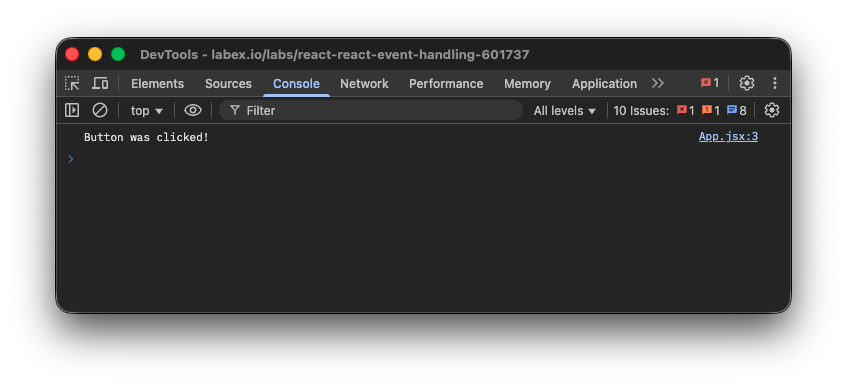
每次点击按钮时,你应该会在控制台中看到消息 "Button was clicked!"。
在处理函数的参数中访问 event 对象
在本步骤中,你将学习如何访问 React 自动传递给事件处理器的事件对象。这个对象包含了关于用户交互的有用信息。
React 将一个“合成事件”(synthetic event)对象作为第一个参数传递给每个事件处理器。这个对象是对浏览器原生事件的跨浏览器封装,提供了一致的 API。
要访问它,你需要为你的 handleClick 函数添加一个参数。通常将其命名为 event 或 e。让我们修改函数以接受此参数并将其记录到控制台。
更新你的 src/App.jsx 文件:
function App() {
  function handleClick(event) {
    console.log(event);
  }

  return <button onClick={handleClick}>Click me</button>;
}

export default App;
现在,保存文件并返回 Web 8080 标签页。确保你的开发者控制台仍然打开。当你点击按钮时,你将不再看到一个简单的字符串。相反,你将在控制台中看到一个 SyntheticBaseEvent 对象被记录下来。
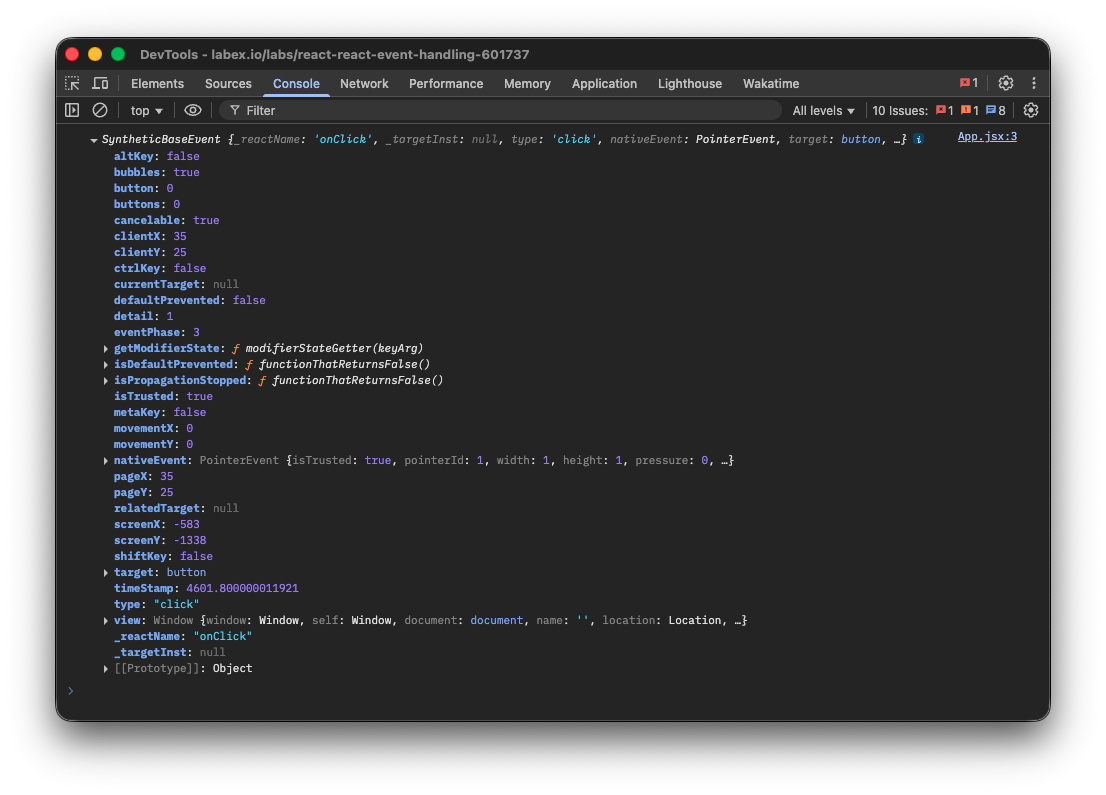
你可以在控制台中展开此对象来检查其属性。例如,你可以找到:
event.type: 事件的类型(例如 "click")。event.target: 触发事件的 DOM 元素(即<button>)。
这个事件对象功能强大,它允许你读取信息并控制事件的行为。
使用 event.preventDefault() 阻止默认行为
在本步骤中,你将学习如何阻止与事件相关的默认浏览器行为。这是一个常见的需求,尤其是在处理表单提交时。
某些浏览器事件具有默认操作。例如,点击链接会导航到新页面,而点击 <form> 内的提交按钮会提交表单,这通常会导致页面重新加载。
为了演示这一点,让我们将按钮包裹在 <form> 元素中。默认情况下,点击表单内的按钮会触发表单提交。
更新你的 src/App.jsx 以包含 <form> 标签:
function App() {
  function handleClick(event) {
    console.log(event);
  }

  return (
    <form>
      <button onClick={handleClick}>Click me</button>
    </form>
  );
}

export default App;
如果你现在保存并点击按钮,你会注意到页面重新加载了,并且你可能会短暂地看到控制台日志,然后它就消失了。这就是表单的默认提交行为。
要阻止这种情况,你可以在处理器中调用 event.preventDefault()。此方法告诉浏览器不要执行其默认操作。
修改 handleClick 函数以调用 event.preventDefault():
function App() {
  function handleClick(event) {
    event.preventDefault();
    console.log("Form submission prevented!");
  }

  return (
    <form>
      <button onClick={handleClick}>Click me</button>
    </form>
  );
}

export default App;
保存文件并重试。现在当你点击 Web 8080 标签页中的按钮时,页面将不会重新加载。你将在控制台中持续看到消息 "Form submission prevented!"。你已成功控制了事件的行为。
总结
恭喜你完成了本次实验!你已经掌握了 React 中事件处理的基础概念。
在本次实验中,你练习了如何:
- 在 JSX 中使用
onClick属性来监听用户点击事件。 - 在组件内部定义事件处理器函数,以保持代码的组织性。
- 正确地将函数引用传递给事件处理器 prop,避免在渲染时调用函数的常见陷阱。
- 访问 React 提供的合成事件对象,其中包含关于用户交互的宝贵信息。
- 使用
event.preventDefault()来阻止浏览器的默认操作,从而完全控制用户体验。
这些技能对于使用 React 构建交互式和动态的用户界面至关重要。你可以将这些相同的原则应用于处理其他事件,如用于输入的 onChange,用于悬停效果的 onMouseOver,以及更多。