



介绍
在本实验中,你将通过探索基础概念开启你的 Python 编程之旅。Python 是一门流行且易于学习的编程语言,以其简洁的语法和良好的可读性而闻名。你将学习如何使用 Python 解释器、操作变量与赋值、利用 print() 函数进行输出、使用 input() 函数与用户交互,以及如何正确退出 Python 环境。这些实践经验将为你未来的 Python 编程之路打下坚实的基础。
点击下方的 Continue 按钮开始实验。
启动 Python 解释器
Python 解释器是一个读取并逐行执行 Python 代码的程序。它是交互式运行 Python 代码的强大工具,这意味着你可以输入一条命令并立即看到结果。让我们先在 Desktop Interface 中打开 Python 解释器。
打开你的终端(Terminal)。你应该能看到一个命令行提示符,通常以 $ 符号结尾。
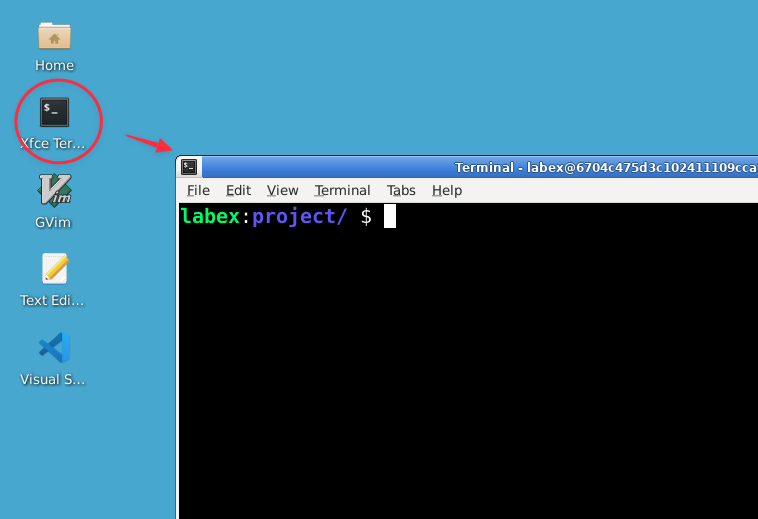
对于初学者来说,桌面界面(Desktop Interface)更加友好。如果你习惯使用终端,也可以从左上角切换到独立的 Terminal 选项卡,操作会更流畅。两种方式的效果是一样的。
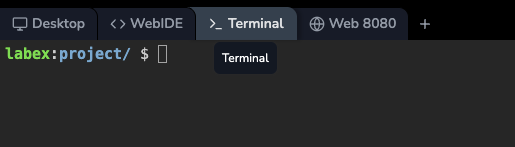
输入以下命令并按回车键:
python
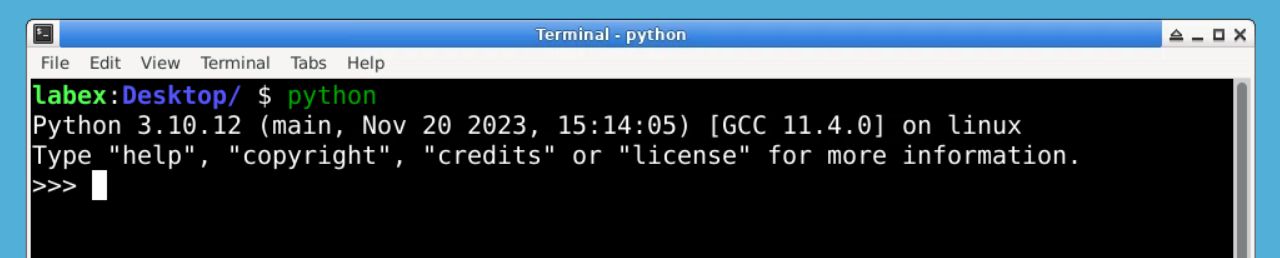
你现在应该能看到 Python 解释器的提示界面,如下所示:
Python 3.x.x (default, Mon DD YYYY, HH:MM:SS)
[GCC x.x.x] on linux
Type "help", "copyright", "credits" or "license" for more information.
>>>
这三个大于号(>>>)就是 Python 的提示符。它告诉你 Python 已经准备好接收你的指令了。
既然已经进入了 Python 解释器,让我们尝试一个简单的操作。解释器就像一个计算器,它读取数学表达式,计算结果,并将其显示在下一行。
2 + 3
5
解释器会立即计算并显示结果。
你还可以进行更复杂的计算:
(10 * 5) + (20 / 4)
55.0
注意解释器是如何正确处理运算优先级(先乘除后加减)的。
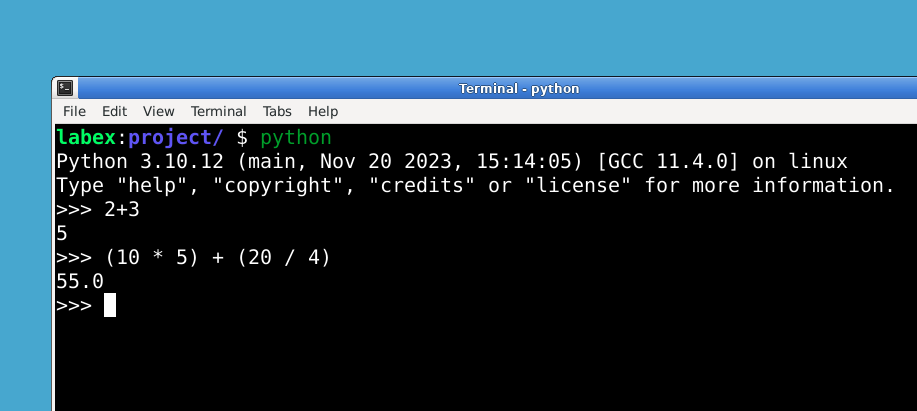
这种交互式环境非常适合测试小的代码片段和学习 Python 基础知识。
变量与赋值
Python 中的变量就像是存储数据的容器。让我们探索如何创建和使用变量:
在 Python 解释器中,输入以下内容:
x = 42
x
42
在这里,我们创建了一个名为 x 的变量,并给它赋值为 42。当我们输入 x 并按回车时,解释器会显示存储在 x 中的值。等号(=)是赋值运算符,它将右侧的值赋给左侧的变量。
我们可以更改变量的值:
x = 100
x
100
现在 x 的值变成了 100。
我们还可以使用一个变量来设置另一个变量的值:
y = x
y
100
现在 y 拥有和 x 相同的值。
变量可以存储不同类型的数据,而不仅仅是数字:
name = "Alice"
name
'Alice'
这里,name 是一个存储字符串(文本)值的变量。
在 Python 中,数据有不同的类型。例如,42 和 100 是整数(integers),而 "Alice" 是字符串(strings,即字符序列)。在 Python 中你不需要声明变量的类型,解释器会根据赋给它的值自动确定。
请记住,Python 中的变量命名规则:
- 不能以数字开头
- 不能包含空格
- 区分大小写(
name和Name是不同的变量) - 应当具有描述性,能够体现其存储的内容
使用 print() 函数
编程中的函数是一个具有名称的、用于执行特定任务的代码块。你可以通过函数名来「调用」它,并在括号内传递一些数据(称为参数)。print() 函数是 Python 中最常用的内置函数之一,它的任务是将输出显示在屏幕上。让我们看看如何使用它:
在 Python 解释器中输入:
print("Hello, LabEx!")
Hello, LabEx!
引号内的文本被打印到了屏幕上。
我们可以打印变量的值:
x = 42
print(x)
42
我们可以在一个 print 语句中结合文本和变量:
name = "Alice"
print("My name is", name)
My name is Alice
注意 print() 会自动在不同项目之间添加一个空格。
使用 input() 函数
input() 函数允许我们获取用户的输入。让我们看看它是如何工作的:
在 Python 解释器中输入:
name = input("What is your name? ")
解释器将显示:
What is your name?
👆 LabEx 提示: 点击代码块右下角的「Explain Code」,可以与 Labby AI 聊天以获取代码解释。
解释器会等待你输入内容并按下回车键。
在提示时输入你的名字。例如:
What is your name? Alice
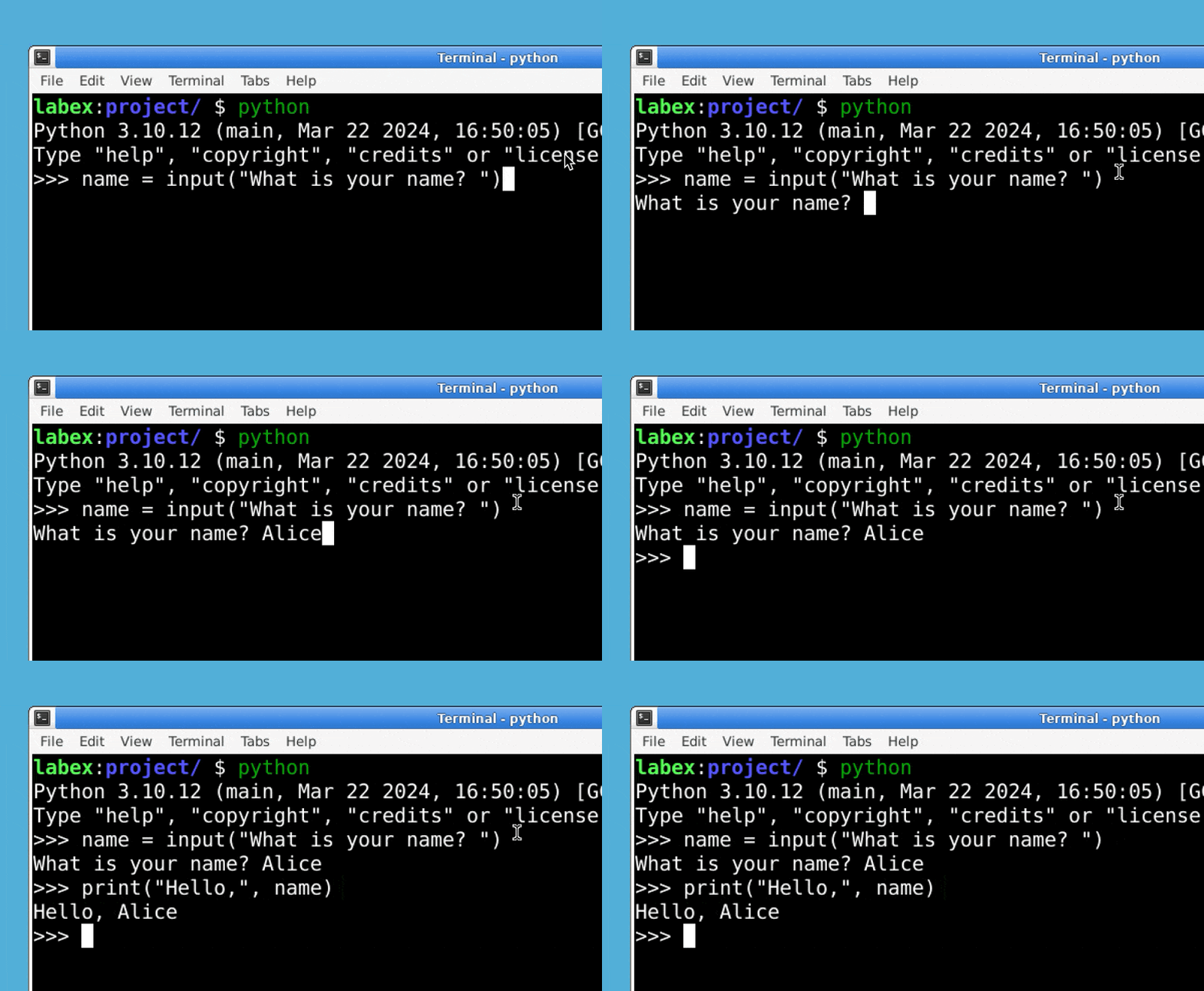
现在,让我们使用刚刚输入的名称打印一条问候语:
print("Hello,", name)
Hello, Alice
请记住,input() 总是返回一个字符串。如果你需要一个数字,必须使用 int() 将其转换为整数,或使用 float() 转换为小数。
例如,让我们询问用户的年龄:
age_str = input("How old are you? ")
age = int(age_str)
print("Next year, you will be", age + 1)
当你运行这段代码时,你会看到:
How old are you? 25
Next year, you will be 26
在这里,input() 获取到的年龄是字符串 '25'。然后我们使用 int() 将其转换为整数 25,这样我们就可以对其进行数学运算了。
退出 Python 解释器
当你在 Python 解释器中完成工作后,了解如何正确退出非常重要:
要退出 Python 解释器,请输入:
exit()
这个函数调用将关闭 Python 解释器并让你返回到常规的终端提示符。
或者,你也可以使用键盘快捷键:
- 在大多数系统上:按下 Ctrl + D
- 在 Windows 上:按下 Ctrl + Z 然后按回车
退出后,你应该能看到常规的终端提示符(通常以 $ 结尾)。
请记住,你在 Python 解释器会话中定义的任何变量或函数在退出后都会丢失。如果你需要保存你的工作,请务必在关闭解释器之前,使用文本编辑器将其编写在 Python 文件中(以 .py 为扩展名)。这将在接下来的实验中学习。
总结
在本实验中,你迈出了进入 Python 编程世界的第一步。你已经学习了如何:
- 启动 Python 解释器
- 操作变量与赋值
- 使用
print()函数显示输出 - 使用
input()函数与用户交互 - 正确退出 Python 解释器
这些基础技能构成了 Python 编程的基石,在你继续软件开发之旅的过程中将至关重要。
要了解更多关于 LabEx 及其使用方法的信息,请访问我们的 支持中心 或观看此 视频。
请记住,编程是一项通过练习不断提高的技能。不要犹豫,大胆尝试你在这里学到的概念。你编写的代码越多,就会变得越熟练。祝你在 Python 学习之旅中取得好成绩!


