



介绍
在这个 Lab 中,你将学习如何使用 Visual Studio Code (VS Code) 进行 Python 开发。我们将从探索 VS Code 界面开始,熟悉其关键组件,如文件浏览器 (File Explorer)、编辑器区域 (Editor Area) 和终端 (Terminal)。
接下来,你将练习直接在 VS Code 终端中使用 Python 的交互模式,这是一种测试代码片段的便捷方式。最后,你将在 VS Code 中创建一个并运行一个 Python 脚本,从而巩固你对开发工作流程的理解。
提示: 如果你已经熟悉使用 WebIDE,可以跳过此 Lab。对于初学者,我们推荐完成此 Lab,以帮助你更适应开发环境。
探索 VS Code 界面
在本步骤中,我们将熟悉 VS Code 界面,它将是我们本课程中主要使用的开发环境。VS Code 是一款功能强大且多用途的代码编辑器,支持多种编程语言,包括 Python。
当你打开 LabEx 环境时,你将看到 VS Code 界面。让我们来看看主要区域:
- 文件资源管理器:位于左侧,此区域显示你的项目的结构。你可以通过右键单击在此处创建新的文件和文件夹。
- 编辑区域:这是你打开和编辑文件的区域。每个打开的文件都以标签的形式显示。更改通常会自动保存。
- 终端:位于底部,这是一个命令行界面。在 LabEx 环境中,这是一个 Linux 终端(具体来说是 zsh)。你可以在此处运行 Linux 命令,还可以启动 Python 交互模式或运行 Python 脚本。
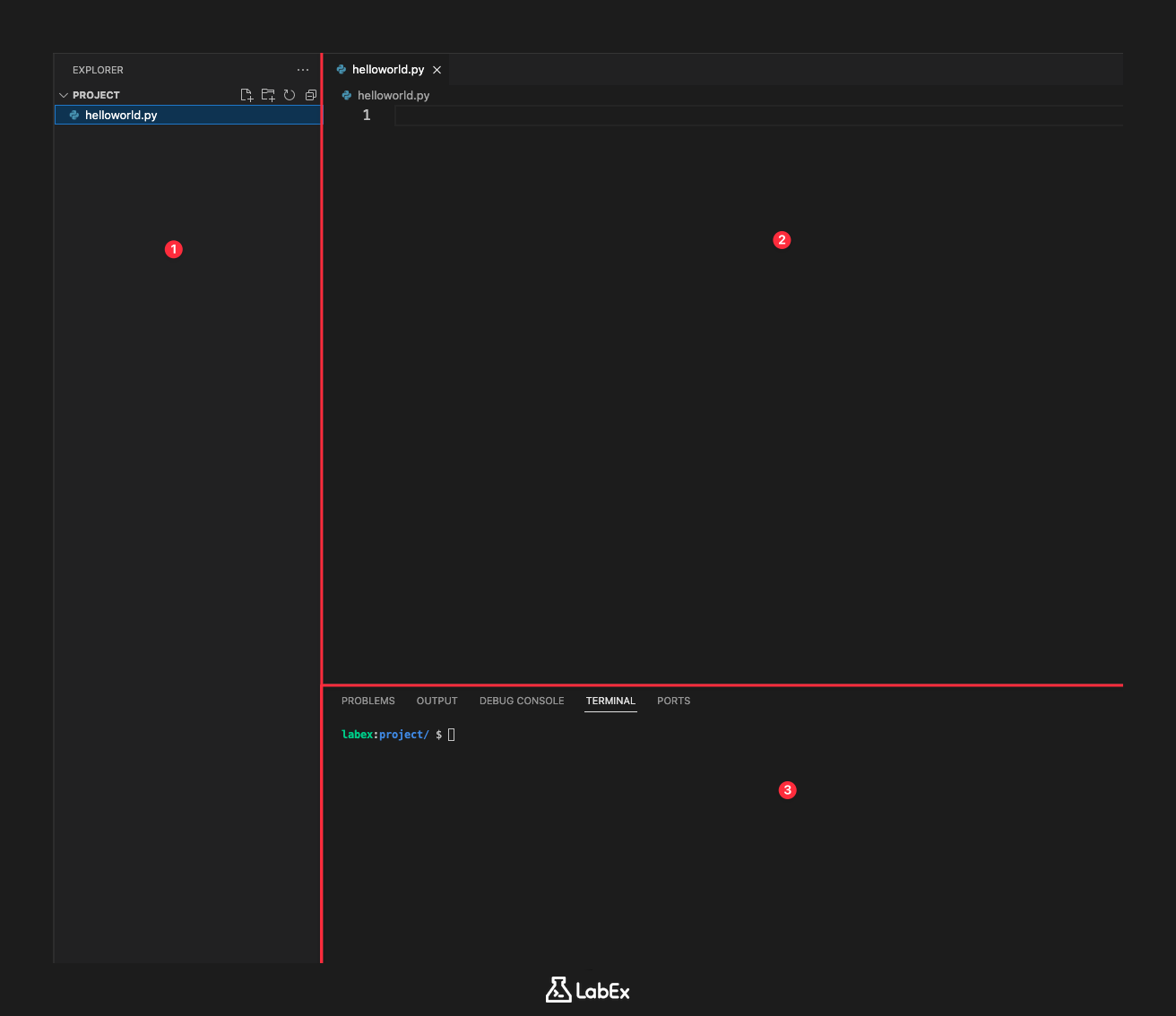
花一些时间在你的 LabEx 环境中查看这些区域。终端中的默认目录是 /home/labex/project。
你还可以探索 VS Code 窗口左上方菜单栏,查看可用的各种选项。
在 VS Code 终端使用 Python 交互模式
在本步骤中,我们将探索 VS Code 终端中的 Python 交互模式。交互模式对于快速测试少量代码片段和试验 Python 功能非常有用。
要进入 Python 交互模式,请在 VS Code 中打开终端(菜单栏 -> 终端 -> 新建终端),并键入以下命令:
python
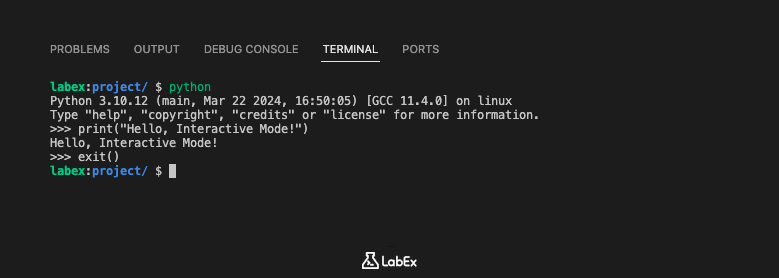
你应该看到类似于此的输出,表明你已进入 Python 交互式 shell:
Python 3.10.x (main, ...)
[GCC ...] on linux
Type "help", "copyright", "credits" or "license" for more information.
>>>
>>> 提示符表示 Python 解释器已准备好接受命令。
现在,让我们尝试运行一个简单的 Python 命令。在 >>> 提示符处键入以下内容并按 Enter 键:
print("Hello, Interactive Mode!")
你应该会在命令下方看到输出 Hello, Interactive Mode!。
要退出 Python 交互模式,你可以键入 exit() 或 quit() 并按 Enter 键,或者使用键盘快捷键 Ctrl + D。现在让我们退出交互模式:
exit()
你将返回到常规终端提示符 (labex:project/ $)。
在 VS Code 中创建和运行 Python 脚本
在本步骤中,我们将创建一个简单的 Python 脚本文件,并使用 VS Code 终端运行它。这是编写和执行大型 Python 程序的标准方法。
首先,让我们在 /home/labex/project 目录中创建一个名为 helloworld.py 的新文件。你可以通过在文件资源管理器区域右键单击并选择“新建文件”,或者使用终端来完成。让我们使用终端来练习:
touch /home/labex/project/helloworld.py
运行命令后,你应该在左侧的文件资源管理器中看到 helloworld.py。点击文件资源管理器中的 helloworld.py,将其在编辑区域打开。
现在,在 helloworld.py 文件中键入以下 Python 代码:
print("Hello, World from script!")
VS Code 会自动保存你的更改。
接下来,我们将从终端运行此脚本。确保你的终端位于 /home/labex/project 目录(默认情况下应该是这样)。然后,使用 python 命令后跟脚本名称:
python helloworld.py
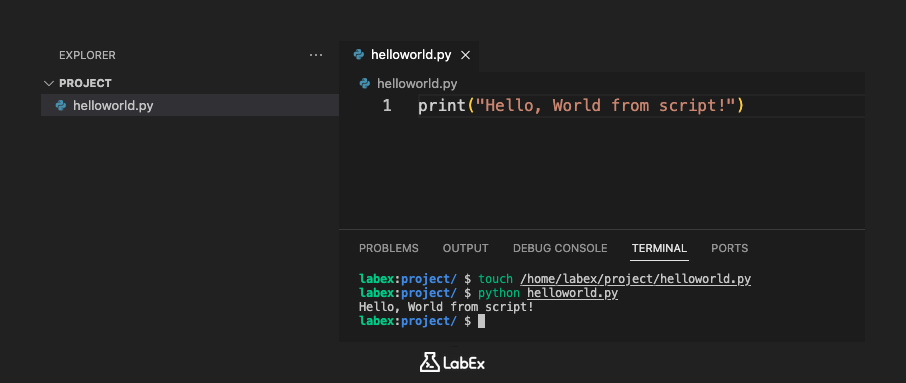
你应该会在终端中看到脚本的输出:
Hello, World from script!
这演示了如何在文件中编写 Python 代码并使用 Python 解释器执行它。
总结
在本实验中,我们首先探索了 VS Code 界面基本组件,包括用于项目导航的文件资源管理器、用于编写和修改代码的编辑区域以及用于执行命令和与操作系统交互的集成终端。我们熟悉了这个开发环境的布局和主要功能。
在探索界面之后,我们学习了如何在 VS Code 终端直接使用 Python 交互模式。这包括使用 python 命令启动 Python 解释器,以及理解 >>> 提示符作为交互输入的指示器。这一步演示了快速测试 Python 代码片段和试验该语言功能的一种方法。


