



介绍
在 Python 编程的世界中,理解和管理系统路径对于定位和使用必要的模块至关重要。本教程将指导你完成检查 Python 系统路径的过程,以及修改它以确保你的项目可以访问所需的依赖项。
理解 Python 路径
Python 路径,也称为 sys.path,是 Python 在尝试导入模块时搜索的目录列表。这是一个需要理解的重要概念,因为它决定了当你运行代码时,Python 将在何处查找必要的模块和包(package)。
什么是 Python 路径?
Python 路径是 Python 在尝试导入模块时搜索的目录列表。当你在 Python 代码中导入一个模块时,Python 会在 sys.path 列表中指定的目录中查找该模块。
sys.path 列表通常包括以下目录:
- 包含输入脚本(你正在运行的脚本)的目录
PYTHONPATH环境变量(如果已设置)- 标准库和 site-packages 的安装依赖默认目录。
你可以通过在 Python 代码中使用 sys.path 属性来查看当前的 Python 路径。让我们创建一个简单的 Python 脚本来看看实际效果。
打开 WebIDE 终端,如果尚未进入你的项目目录,请导航到该目录。默认目录是 /home/labex/project。
现在,使用 WebIDE 编辑器在 /home/labex/project 目录中创建一个名为 check_path.py 的新文件。
将以下代码添加到 check_path.py 文件中:
import sys
print(sys.path)
保存文件。
现在,从终端运行脚本:
python check_path.py
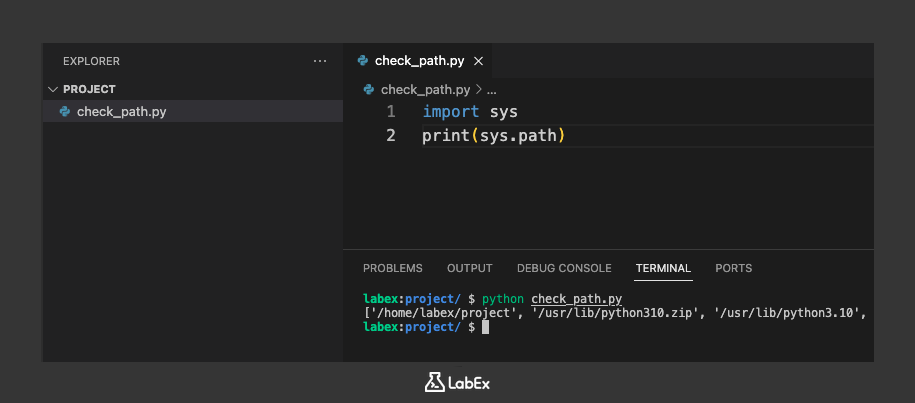
你将看到类似于以下的输出:
['/home/labex/project', '/usr/lib/python310.zip', '/usr/lib/python3.10', '/usr/lib/python3.10/lib-dynload', '/home/labex/.local/lib/python3.10/site-packages', '/usr/local/lib/python3.10/dist-packages', '/usr/lib/python3/dist-packages']
此输出显示了当你运行脚本时 Python 搜索的目录列表。第一个条目是脚本所在的目录 (/home/labex/project)。其他条目是标准的 Python 库和 site-package 目录。
理解 Python 路径的结构
Python 路径的结构是一个目录列表。列表中的每个目录代表 Python 将搜索模块和包的位置。列表中目录的顺序很重要,因为 Python 将按照它们在列表中出现的顺序搜索目录。
例如,如果你有一个自定义模块位于 /path/to/my/module 目录中,并且你想在你的 Python 代码中导入该模块,你需要确保 /path/to/my/module 目录包含在 Python 路径中。
graph TD
    A[Python Script] --> B[sys.path]
    B --> C[/home/labex/project]
    B --> D[/usr/lib/python3.10/site-packages]
    B --> E[/usr/lib/python3.10]
    B --> F[/home/labex/.local/lib/python3.10/site-packages]
在上图中,Python 脚本正在尝试导入一个模块,并且 sys.path 列表包含 Python 将在其中搜索该模块的几个目录。
使用 site 模块检查 Python 路径
在上一步中,你使用了 sys.path 来查看 Python 搜索的目录。另一个有用的模块,可以帮助你理解 Python 在哪里查找包(package),特别是 site-packages(通过 pip 安装的第三方包),是 site 模块。
site.getsitepackages() 函数返回一个列表,其中包含 Python 将在其中搜索 site-packages 的目录。
让我们修改 check_path.py 脚本,以便也使用 site 模块。
在 WebIDE 编辑器中打开 check_path.py 文件。
在现有代码之后,将以下行添加到脚本中:
import site

print("\nsite.getsitepackages():")
print(site.getsitepackages())
完整的 check_path.py 文件现在应如下所示:
import sys
import site

print("sys.path:")
print(sys.path)

print("\nsite.getsitepackages():")
print(site.getsitepackages())
保存文件。
现在,再次从终端运行脚本:
python check_path.py
你将看到类似于以下的输出:
sys.path:
['/home/labex/project', '/usr/lib/python310.zip', '/usr/lib/python3.10', '/usr/lib/python3.10/lib-dynload', '/home/labex/.local/lib/python3.10/site-packages', '/usr/local/lib/python3.10/dist-packages', '/usr/lib/python3/dist-packages']

site.getsitepackages():
['/home/labex/.local/lib/python3.10/site-packages', '/usr/local/lib/python3.10/dist-packages', '/usr/lib/python3/dist-packages']
请注意,site.getsitepackages() 的输出是 sys.path 中目录的子集。 site.getsitepackages() 专门显示了通常安装第三方包的位置。
通过同时使用 sys.path 和 site.getsitepackages(),你可以更全面地了解 Python 在你的系统上搜索模块和包的位置。
临时修改 Python 路径
在某些情况下,你可能需要为特定的脚本或会话将目录添加到 Python 路径。当你正在开发自定义模块或使用未安装在标准 Python 路径中的模块时,这非常有用。
你可以通过使用 sys.path.append() 在正在运行的脚本中临时修改 Python 路径。
让我们创建一个新目录并在其中创建一个简单的模块来演示这一点。
在终端中,在你的项目目录中创建一个名为 my_custom_modules 的新目录:
mkdir /home/labex/project/my_custom_modules
现在,使用 WebIDE 编辑器在 my_custom_modules 目录中创建一个名为 my_module.py 的新文件。
将以下代码添加到 my_module.py:
def greet(name):
  return f"Hello, {name} from my_module!"
保存文件。
接下来,在 /home/labex/project 目录中创建一个名为 use_custom_module.py 的新 Python 脚本。
将以下代码添加到 use_custom_module.py:
import sys
import os

## Get the absolute path to the custom modules directory
custom_modules_path = os.path.join(os.path.dirname(__file__), 'my_custom_modules')

## Add the custom modules directory to sys.path
sys.path.append(custom_modules_path)

## Now you can import my_module
import my_module

message = my_module.greet("LabEx User")
print(message)

## Optional: Print sys.path again to see the added directory
print("\nUpdated sys.path:")
print(sys.path)
保存文件。
在此脚本中,我们首先使用 os.path.join 和 os.path.dirname(__file__) 构造 my_custom_modules 目录的绝对路径。这使得脚本更具可移植性。然后,我们使用 sys.path.append() 将此目录添加到 Python 路径。添加目录后,我们可以成功导入 my_module。
从终端运行脚本:
python use_custom_module.py
你应该看到类似于以下的输出:
Hello, LabEx User from my_module!

Updated sys.path:
['/home/labex/project', '/usr/lib/python310.zip', '/usr/lib/python3.10', '/usr/lib/python3.10/lib-dynload', '/home/labex/.local/lib/python3.10/site-packages', '/usr/local/lib/python3.10/dist-packages', '/usr/lib/python3/dist-packages', '/home/labex/project/my_custom_modules']
输出显示 my_module 中的 greet 函数已成功调用,并且 my_custom_modules 目录已添加到此脚本执行的 sys.path 中。
这种修改 sys.path 的方法是临时的,仅影响当前脚本的执行。
使用 PYTHONPATH 永久修改 Python 路径
虽然在脚本中修改 sys.path 对于临时更改很有用,但你可能希望为所有 Python 会话或特定项目将目录添加到 Python 路径,而无需修改单个脚本。这可以通过设置 PYTHONPATH 环境变量来实现。
PYTHONPATH 环境变量是一个目录列表,Python 启动时会将其添加到 sys.path 中。
要为当前终端会话设置 PYTHONPATH 环境变量,你可以使用 export 命令。
让我们从 use_custom_module.py 中删除 sys.path.append() 行,并改用 PYTHONPATH。
在 WebIDE 编辑器中打开 use_custom_module.py 并删除以下行:
## Get the absolute path to the custom modules directory
custom_modules_path = os.path.join(os.path.dirname(__file__), 'my_custom_modules')

## Add the custom modules directory to sys.path
sys.path.append(custom_modules_path)
use_custom_module.py 文件现在应如下所示:
import sys
import os

## Now you can import my_module
import my_module

message = my_module.greet("LabEx User")
print(message)

## Optional: Print sys.path again to see the added directory
print("\nUpdated sys.path:")
print(sys.path)
保存文件。
现在,尝试在不设置 PYTHONPATH 的情况下运行脚本:
python use_custom_module.py
你可能会收到 ModuleNotFoundError,因为 Python 找不到 my_module。
Traceback (most recent call last):
  File "/home/labex/project/use_custom_module.py", line 5, in <module>
    import my_module
ModuleNotFoundError: No module named 'my_module'
现在,让我们在终端中设置 PYTHONPATH 环境变量,以包含我们的自定义模块目录。确保你在 /home/labex/project 目录中。
export PYTHONPATH="/home/labex/project/my_custom_modules:$PYTHONPATH"
此命令将 /home/labex/project/my_custom_modules 添加到 PYTHONPATH 变量的开头。末尾的 $PYTHONPATH 确保保留 PYTHONPATH 中的任何现有目录。
现在,在同一终端会话中再次运行 use_custom_module.py 脚本:
python use_custom_module.py
你应该看到输出表明已找到并执行该模块:
Hello, LabEx User from my_module!

Updated sys.path:
['/home/labex/project', '/home/labex/project/my_custom_modules', '/usr/lib/python310.zip', '/usr/lib/python3.10', '/usr/lib/python3.10/lib-dynload', '/home/labex/.local/lib/python3.10/site-packages', '/usr/local/lib/python3.10/dist-packages', '/usr/lib/python3/dist-packages']
请注意,由于我们设置了 PYTHONPATH 环境变量,因此 /home/labex/project/my_custom_modules 现在包含在 sys.path 中。
使用 export 在终端中设置 PYTHONPATH 仅影响当前终端会话。要使更改永久生效,通常会将 export 命令添加到 shell 的启动文件(例如,~/.bashrc、~/.zshrc)。但是,对于这个实验(Lab),在当前会话中设置它足以演示这个概念。
总结
在这个实验(Lab)中,你学习了如何检查和修改 Python 系统路径(sys.path)。你使用了 sys.path 和 site.getsitepackages() 来检查 Python 搜索模块的目录。你还学习了两种将目录添加到 Python 路径的方法:使用 sys.path.append() 在脚本中临时添加,以及使用 PYTHONPATH 环境变量为会话更持久地添加。理解和管理 Python 路径是组织 Python 项目并确保你的代码可以找到必要的模块和包的一项基本技能。


