

简介
Cloudflare Workers 可以让你在 Cloudflare 的网络上运行应用代码,而无需自己管理服务器。你可以用它接收网站表单、向应用返回数据,或运行小型的定时检查。在编写这些代码之前,你需要一个用于存放应用的账号。在本实验中,你将准备一个易于识别的学习账号,并确认它使用 Workers Free 计划。
你只需要一个 Web 浏览器,并且能够访问自己的邮箱。所有操作都在 Cloudflare 网站上完成;本实验不使用 LabEx VM、终端、信用卡或已购买的域名。整个过程大约需要 20 分钟,此外还要预留接收验证邮件所需的时间。
主要操作流程假设你从未使用过 Cloudflare。如果你已经有登录身份,请按照 Existing user 说明,在该登录身份下准备一个单独的学习账号。你不需要另一个邮箱地址。
每个步骤末尾都有 Check your result 说明。这些是手动检查;实验的完成按钮不会检查你的 Cloudflare 账号。请妥善保管密码和邮箱验证链接,不要向他人透露。
英文版 Dashboard 截图使用了一个名为 LabEx Learning 的演示账号。界面布局可能发生变化;请根据正文中介绍的标签,找到对应的控件。
创建 Cloudflare 登录身份
在此步骤中,你将创建用于访问学习账号的登录身份。
了解下面两个术语有助于你使用 Cloudflare。用户配置文件是你的登录身份,与邮箱地址关联。账号用于保存资源、成员和账单设置。一个登录身份可以访问多个账号。在本课程中,学习账号只是指由你拥有并用于练习的专用账号;它不是特殊的 Cloudflare 产品,也不是 Enterprise Organization。
打开 Cloudflare 注册页面。输入一个你可以访问其收件箱的邮箱地址,并创建一个符合表单所示要求的高强度唯一密码。将密码安全地保存到密码管理器中。阅读页面显示的条款和隐私信息,亲自完成任何人机验证,然后在准备好后选择 Create Account。
注册完成后,Cloudflare 会发送验证邮件。保持 Dashboard 页面打开,并继续下一步验证邮箱地址。如果引导流程要求你连接域名,本实验不要求你购买或添加域名。返回 Dashboard,继续准备账号。
Existing user: 打开登录页面,使用现有登录身份登录。完成出现的身份验证步骤。不要注册第二个登录身份。你将在步骤 3 中创建或选择一个专用账号。如果注册页面将你重定向到 Dashboard,说明你已经登录;请使用此现有用户流程。
检查结果: 你可以在登录状态下访问 Cloudflare Dashboard。新用户的收件箱中还应该有一封待处理的验证邮件。仅能登录并不能证明邮箱地址已经验证。
验证邮箱地址
在此步骤中,你将确认自己可以控制用于 Cloudflare 登录的邮箱地址。
在另一个标签页中打开邮箱,找到 Cloudflare 最近发送的验证邮件。如有需要,请检查垃圾邮件文件夹。打开验证链接;如果 Cloudflare 提示登录,请完成登录。该链接属于你的登录身份;不要将它复制到实验答案中,也不要分享给他人。
返回 Dashboard。打开右上角的用户菜单,选择 My Profile。在 Email Address 下方,查看邮箱地址旁边是否显示已验证状态。此配置文件设置与左上角的账号选择器相互独立。
如果没有收到邮件,或链接已经过期,请在配置文件的 Email Address 区域使用 Send verification email,然后打开最新邮件。如果邮箱地址已经验证,重新发送选项可能不会显示。如果链接无法使用,先检查配置文件状态:验证可能已经完成。对于仍未验证的地址,请在其他浏览器或隐私窗口中尝试打开最新链接,并使用同一个登录身份登录。
Existing user: 如果你的配置文件已经显示邮箱地址已验证,则不需要新邮件。验证状态属于你的登录身份,因此创建另一个学习账号不需要第二个邮箱地址。
检查结果: 你的配置文件显示邮箱地址已验证。不要仅凭没有出现警告横幅来判断验证成功。
准备专用学习账号
在此步骤中,你将选择本课程使用的账号,并为它设置一个容易识别的名称。
New user: 使用注册时创建的初始账号。它的默认名称可能包含你的邮箱地址。你不需要创建第二个账号。继续按照下面的说明重命名这个初始账号。
Existing user: 打开 Dashboard 左上角的账号选择器,当前账号名称会显示在这里。在该位置选择 Create Account,或者在 Accounts 页面使用同名按钮,创建一个独立的 Free 账号。按照表单要求填写信息,并在要求输入账号名称时使用 LabEx Learning。继续之前,选择新创建的账号。如果你已经拥有一个专用的 Free 学习账号,请选择该账号,不要再创建新的账号。
Cloudflare 目前要求你的用户身份至少有 7 天 历史记录,才能创建额外的 Free 账号,并且最多允许 5 个 Free 账号。如果无法创建账号,请检查这些限制。你可以重复使用自己已经拥有的合适专用账号,也可以在满足条件后再回来操作。不要为了完成本实验而重命名工作账号或删除现有账号。这些限制针对额外账号;首次使用的用户应使用注册时创建的初始账号。请参阅 Free 账号创建公告。
选中学习账号后,在左侧边栏展开 Manage account,然后打开 Configurations。在 Preferences 标签页中找到 Account name,选择 Change name。输入 LabEx Learning,然后选择 Save。如果账号已经使用此名称,请保持不变。
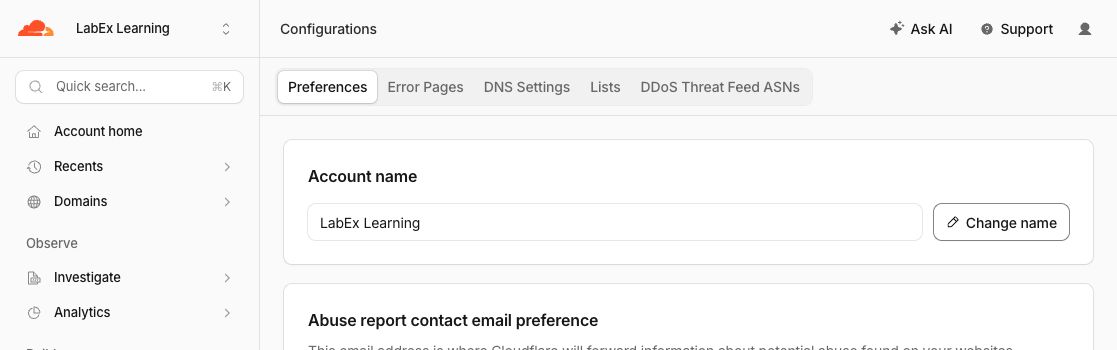
截图显示的是保存后的名称。这个名称是显示标签,可帮助你在后续授权页面中快速识别账号。其他学习者也可以使用相同标签;他们的账号仍然彼此独立。Cloudflare 使用每个账号自己的账号 ID 来标识账号,而不是使用此名称。使用其他清晰易懂的名称也可以。为账号命名不会激活计划,也不会更改登录邮箱。
检查结果: 账号选择器和 Account name 字段都显示你的专用学习账号。重新加载一次 Configurations,确认保存的名称仍然存在。如果无法更改名称,请检查你选择的是自己拥有的账号,而不是以成员身份加入的账号。
确认 Workers Free 并找到工作区
在此步骤中,你将检查所选账号的 Workers 计划,并找到后续实验要使用的页面。
保持选中学习账号。在左侧边栏展开 Compute,然后选择 Workers plans。找到 Free 区域,确认它标记为 Current plan,如下图所示。处于禁用状态的 Current plan 按钮只是状态指示器;你不需要点击它,也不需要升级。
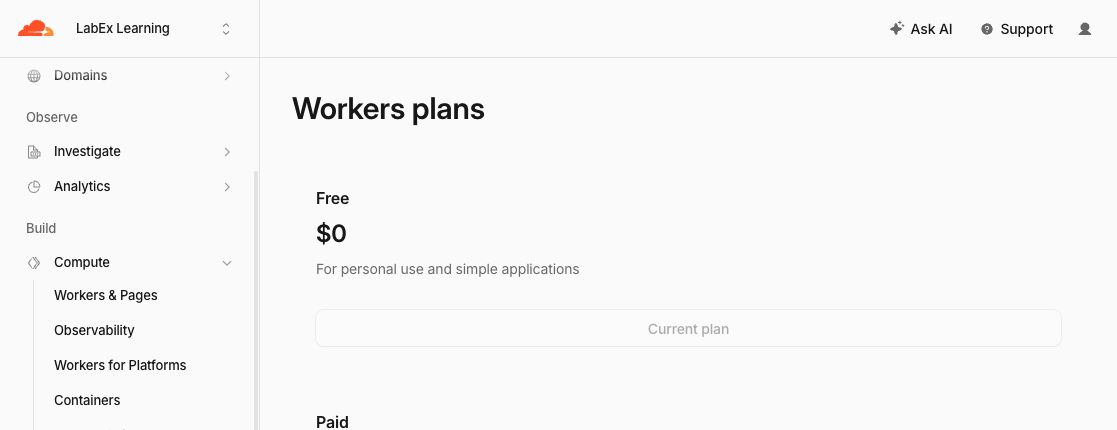
如果当前使用的是付费计划,请先检查账号选择器。你可能打开了其他账号。返回自己的专用 Free 账号;本练习不要求你更改企业订阅。如果页面提供升级选项或要求填写付款信息,本实验不需要完成购买。
Free 账号和产品计划有关联,但两者并不相同。此检查点确认的是 Workers 计划。其他 Cloudflare 产品可能有各自的激活要求和费用。后续实验会在开始前说明任何额外的前置条件。
现在选择 Compute → Workers & Pages。所选账号的应用会显示在这里。对于新账号,出现 No projects found 等空状态是正常现象。你将在后续实验中部署第一个 Worker;请将 Create application 留到该实验再操作。
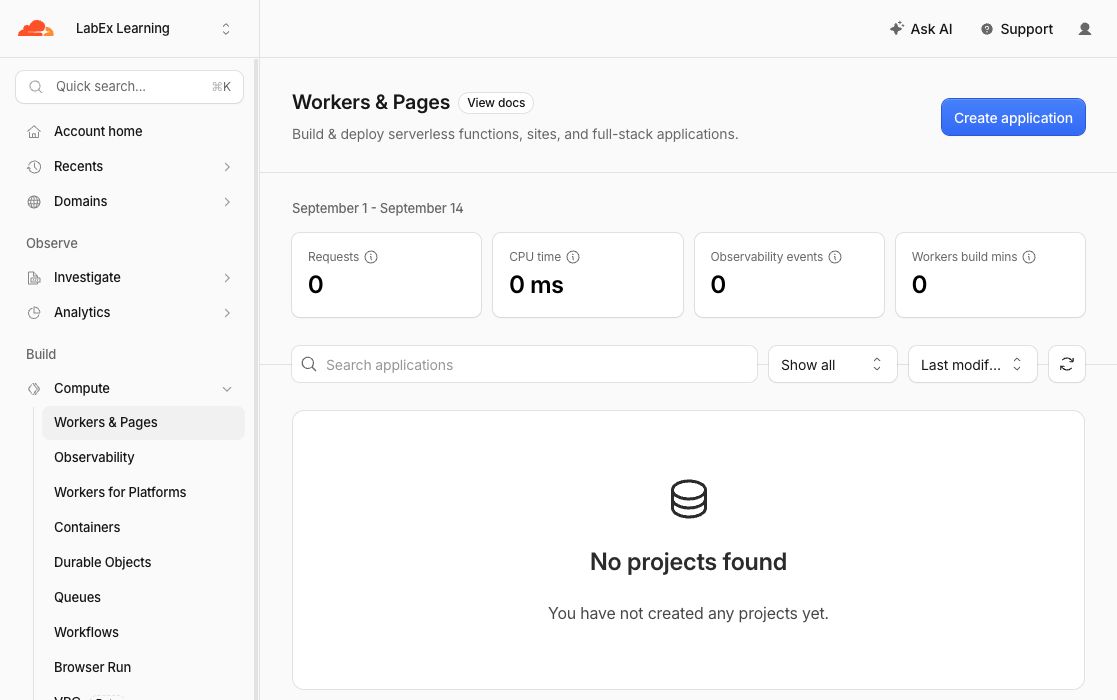
页面下方还可能显示账号 ID 或 workers.dev 子域名。不要复制演示账号的标识符,也不要尝试申请相同的子域名。完成本实验不要求设置子域名或部署应用。
Existing user: 重复使用的学习账号可能已经包含项目。项目列表为空只是新账号的示例,不是完成实验的要求。请保留现有资源。
检查结果: 继续之前,确认以下所有内容:
- 在 My Profile 中,登录邮箱已验证。
- 你可以选择自己的专用学习账号,并能识别其名称。
- Workers plans 将 Free 标记为该账号的当前计划。
- 你可以在同一个账号下打开 Workers & Pages。
在整个课程中保留此账号;不要在清理时删除它。将 Workers & Pages 加入书签,方便你之后使用。如果你使用的是共享计算机,完成后请退出登录。在下一个实验 Connect LabEx to Your Cloudflare Account 中,你将授权 LabEx 环境访问此账号。登录 Dashboard 不会自动授权 VM 或命令行工具。
总结
你已经准备好个人 Cloudflare 学习账号,完成了邮箱验证,保存了容易识别的账号名称,并在 Dashboard 中确认了 Workers Free 计划。你还找到了 Workers & Pages,但没有部署应用或添加域名。
现在你已经了解登录身份、账号和产品计划之间的区别。请保留学习账号,下一步实验会通过你自己的授权连接 LabEx 环境。本实验使用手动页面检查;实验的兼容性检查不会验证你的 Cloudflare 状态。