



简介
欢迎来到 LabEx!在本实验中,你将初步接触 Linux。我们会学习著名的「Hello, World!」程序,以及几个用于了解用户身份的基本命令(echo、whoami 和 id)。这是一个引导式实验,会提供分步说明,帮助你学习和练习。请仔细按照说明完成每个步骤,获得实际操作经验。
点击下方的 Continue 按钮,或点击左侧的虚拟机图标,开始实验。

向 LabEx 打招呼
让你的计算机说声你好吧!😄 首先打开终端。你可以把终端理解为通过文本命令与计算机交互的控制中心。
打开终端:
- 查看桌面的左侧。
- 找到 Xfce Terminal 图标。
- 点击该图标。
终端窗口就是输入命令的地方。它功能强大,在 Linux 中完成许多任务时,通常比使用鼠标更快捷。
现在让终端输出问候语。我们将使用 echo 命令。echo 会原样重复你提供的内容。
学习 Linux(以及编程)的最佳方式是亲自动手。 不要只被动阅读本实验内容——请在 LabEx 环境中实际尝试!这里非常适合进行实验和学习。
在终端中严格按照下面的形式输入命令:
echo "Hello LabEx"
按 Enter 键。
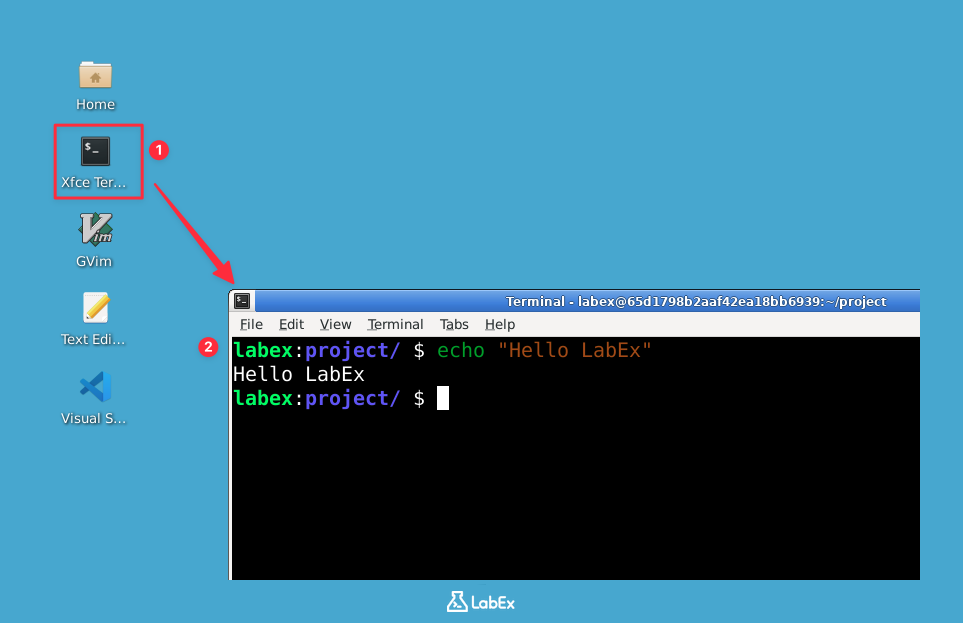
你应该会看到输出 Hello LabEx。恭喜你,你刚刚运行了第一个 Linux 命令!
请记住以下几点:
- Linux 区分大小写:
echo、Echo和ECHO是不同的内容。 - 空格很重要。请确保
echo和引号(")之间有一个空格。 - 引号会明确告诉
echo要重复哪一段文本。
提示: 本实验属于 Linux 技能树,这是一个包含多项技能的结构化知识体系。每完成一个步骤,系统都会检查你的操作;回答正确时,你将获得技能点。
点击下方的 Continue 继续。Labby 会自动检查你的操作。
显示当前用户
查看计算机当前识别的用户身份。
输入以下命令,然后按 Enter 键:
whoami
提示: 点击代码块右下角的「Explain Code」,即可与 Labby AI 对话,获取代码说明。与 Labby 对话后,点击 Continue 返回实验。
这条命令是在询问计算机:「我是谁?」计算机会返回你的用户名。
你应该会看到:
labex
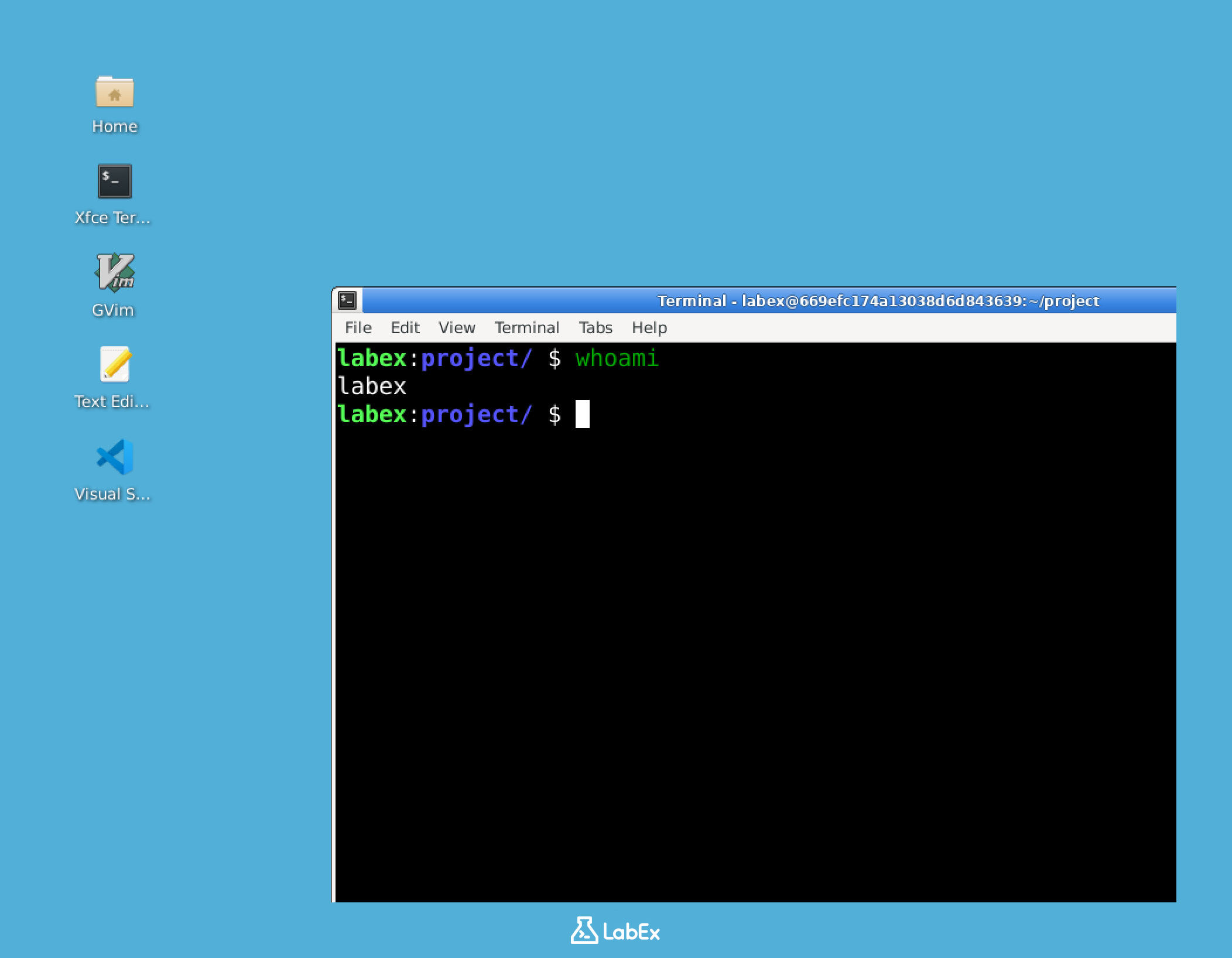
当你在不同计算机上工作或使用不同账户时,whoami 会非常有用。
点击下方的 Continue 继续。
显示用户和组信息
使用 id 命令获取更多用户信息。这是查看你所属用户组的一种便捷方法。
在 Linux 中,用户会被组织到不同的组中。这些组决定用户拥有的权限和访问权。
输入以下命令,然后按 Enter 键:
id
你会看到类似下面的输出:
uid=5000(labex) gid=5000(labex) groups=5000(labex),27(sudo),121(ssl-cert),5002(public)
现在不用太关注这些数字。下面是各字段的含义:
uid:用户 ID(唯一的数字标识符)。gid:主要组 ID。groups:你所属的所有用户组。
你还可以使用 id 查询其他用户。尝试运行:
id root
你会看到:
uid=0(root) gid=0(root) groups=0(root)
root 是超级用户,相当于系统管理员。
如果现在觉得这些内容有些复杂,不用担心。随着学习深入,你会进一步了解用户和组。记住,熟能生巧。在 LabEx 中越多使用这些命令,你就会越熟悉它们!
点击 Continue 继续。
提取用户名
在步骤 2 中,你使用 whoami 显示了用户名。在步骤 3 中,你使用 id 显示了用户和组信息。
有时,id 输出的详细信息会超出你的需要。一个实用技能是学会只获取指定的信息。
输入以下命令,然后按 Enter 键:
id -un
id -un 只输出用户名,也就是当前 UID 对应的名称。你应该会看到:
labex
点击下方的 Continue 继续。
点击 Continue 后,本步骤的脚本检查会故意失败,因此你会看到错误消息。这是预期现象。
出现错误后,点击 Re-Inspect。这会触发 Deep Inspection,由 AI 检查你的操作日志。
按照 Deep Inspection 显示的说明操作,例如在系统要求时重新运行命令。检查通过后,你就可以进入下一步。
在实践中学习
恭喜你完成了第一个动手实验!你刚刚体验了 LabEx 的核心学习方式:在实践中学习。
你刚刚完成的是一个引导式实验:它提供清晰的步骤和自动检查。接下来,你可以尝试挑战,在更少提示的情况下解决任务,检验自己的学习成果。
询问 Labby
验证失败时,Deep Inspection 可以提供帮助。在学习过程中,你也可以随时向 Labby 提问。
使用 Ask:点击 Labby 聊天框下方的第一个 Ask 按钮。系统会打开一个输入框。Ask 能理解你当前的实验上下文和最近的操作,因此你可以提出类似下面的问题:
- 「我在哪里出错了?应该如何修复?」
- 「根据我在本实验中的操作,生成一份学习报告。」
- 「评估我在本实验中的表现,并告诉我如何改进。」
你可以把 Labby 当作一名一对一的学习助手,在学习过程中随时与它交流。
点击 Continue 完成本实验。
总结
恭喜你!你已经学会:
- 打开并使用终端。
- 使用基本命令:
echo、whoami和id。 - 使用
id -un提取特定的身份信息。
这只是 Linux 学习之旅的开始!你已经看到,即使是简单的命令也能发挥强大作用。准备好进一步提升技能了吗?
LabEx Pro 物有所值——每天不到 0.30 美元(每周不到 2 美元),大约相当于喝咖啡时投入小费罐的零钱,并且可以解锁全新的学习内容,包括:
- 6000+ 个动手实验
- 2000+ 个挑战解决方案
- 400+ 个真实项目
- 完成证书
- 无限使用虚拟机
- 完整使用 Labby AI 助手
- 不受限制的互联网访问
通过更多免费实验继续 Linux 学习之旅,或者升级到 LabEx Pro,更快成为 Linux 专家!


