



介绍
你好,很高兴见到你!在第一个实验中,我们将向你介绍关于 LabEx 的一切,包括如何使用环境以获得最佳效果。而且,你将在实时虚拟环境中创建你的第一个程序 "Hello LabEx"。请告诉我,我不是唯一一个感到兴奋的人。太棒了!
现在,点击下面的 下一步 按钮,进入实验的下一步。
什么是 LabEx
实践是学习编程不可或缺的一部分。感谢那些编写了高质量教程的优秀人才,再加上 LabEx 的虚拟环境,你可以同时学习和实践。
现在,开始创建你的第一个程序 "Hello LabEx" 吧。
但作为朋友,我强烈建议你快速浏览一下 "How To" 部分。这只会占用你一点时间。
我们大多数人都必须记住,在学习编程时,实践是多么重要。正如有经验的程序员会建议的那样,我们将整个学习过程分为 70/30 的比例,即实践和阅读教程。
市面上有很多教程,但大多数都需要一个环境来实践。因此,LabEx 的目标是寻找并收集所有高质量的编程课程,并确保它们与我们提供的虚拟环境兼容,以便你们可以同时学习、实践并发挥代码的创造力。如果你想提交一个教程,让更多人使用你的作品,请给我们发消息。
每个实验都包含两个部分:文本教程和已经配置好的虚拟环境。整个实验设计旨在帮助你通过我们强大的实现过程理解和体验实际的计算机程序。
我们将学习过程分为三个区域:
- 舒适区(Comfort Zone)
- 主动学习区(Actively Learning Zone)
- 恐慌区(Panic Zone)
LabEx 专注于主动学习区,在这里你需要积极和批判性地思考,因为教程中不会提供和教授所有细节。当你批判性地处理、评估和分析信息时,你才能真正学到东西。
再次强调,编程非常依赖实践。通过动手学习永远不会错。一旦你开始与 LabEx 互动,你将获得更生动的体验。
好了,不再多说教了。让我们进入正题吧。
如何使用 LabEx
使用这个网站非常简单。只需选择一个你感兴趣的主题,点击 开始实验,等待几秒钟,然后就可以开始了!
点击 Default VM 后,你将进入实验环境。
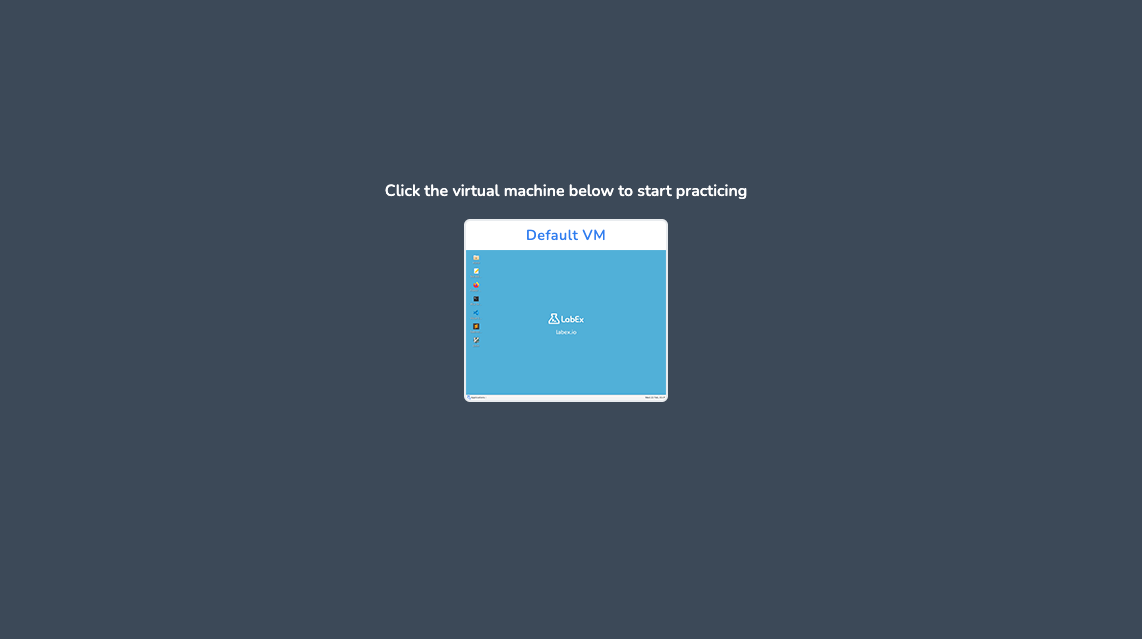
系统会自动为你创建一个虚拟桌面。加载需要几秒钟,请耐心等待。
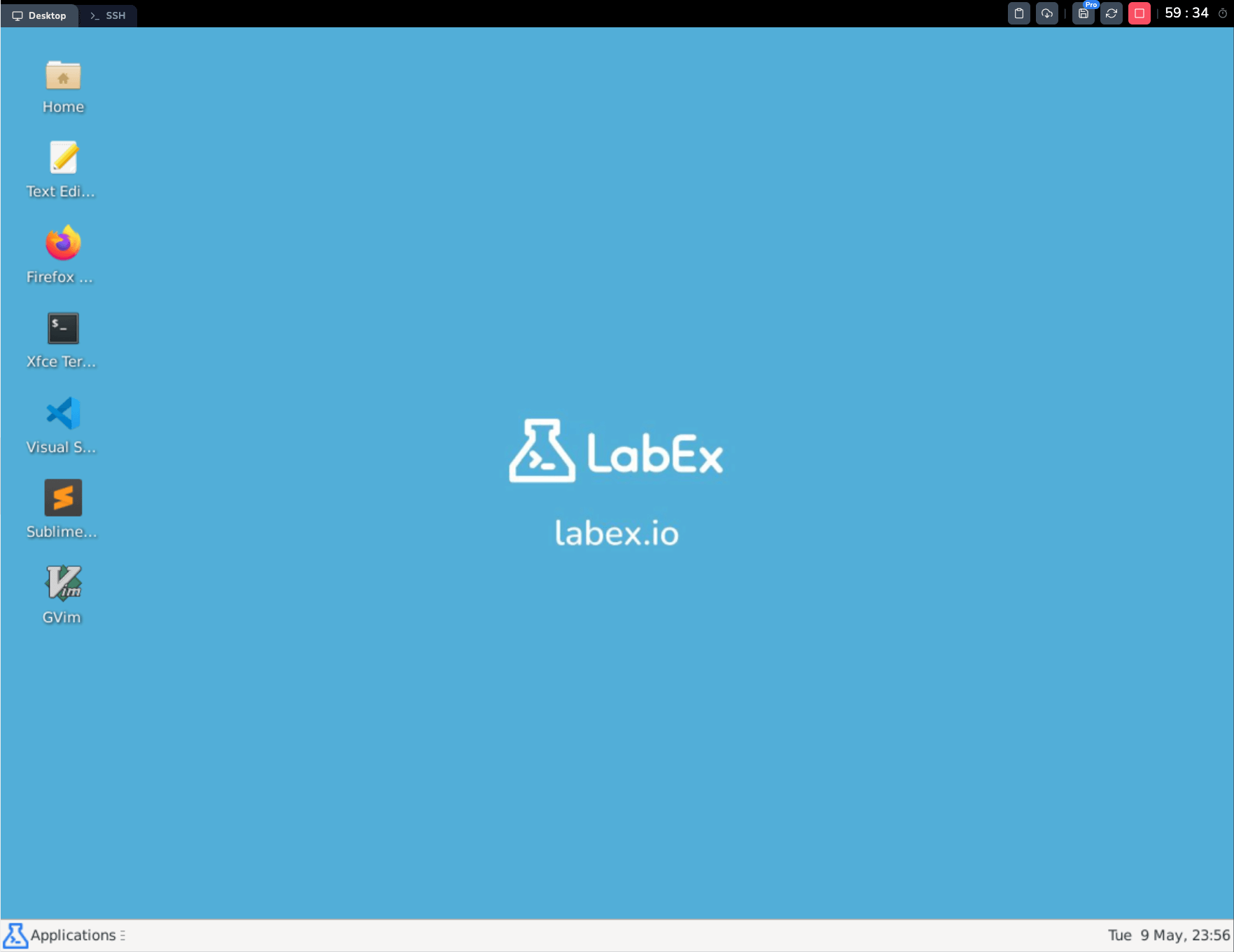
你会看到如下页面。左侧是带有 下一步 按钮的分步教程。右侧是你的虚拟桌面——Linux。在这里,你可以体验实际操作,发挥创造力并尝试运行代码。
以下是一些你可能需要了解的工具:
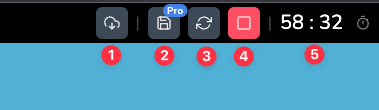
- 下载:将你在虚拟桌面中编写的代码下载到本地计算机。
- 保存 VM:保存当前的 VM 环境。你可以在以后加载它。
- 重启 VM:重启当前的虚拟桌面。
- 停止 VM:停止当前的虚拟桌面。当你离开时,系统会删除当前环境。
- 延长:将当前实验会话延长一小时。
实验环境
LabEx 中的所有实验都设计在 Linux 环境中运行,当你开始任何实验时,都会获得一个虚拟的 Linux VM。
LabEx 的虚拟环境可以分为桌面(Desktop)、WebIDE 和 Jupyter Notebook。
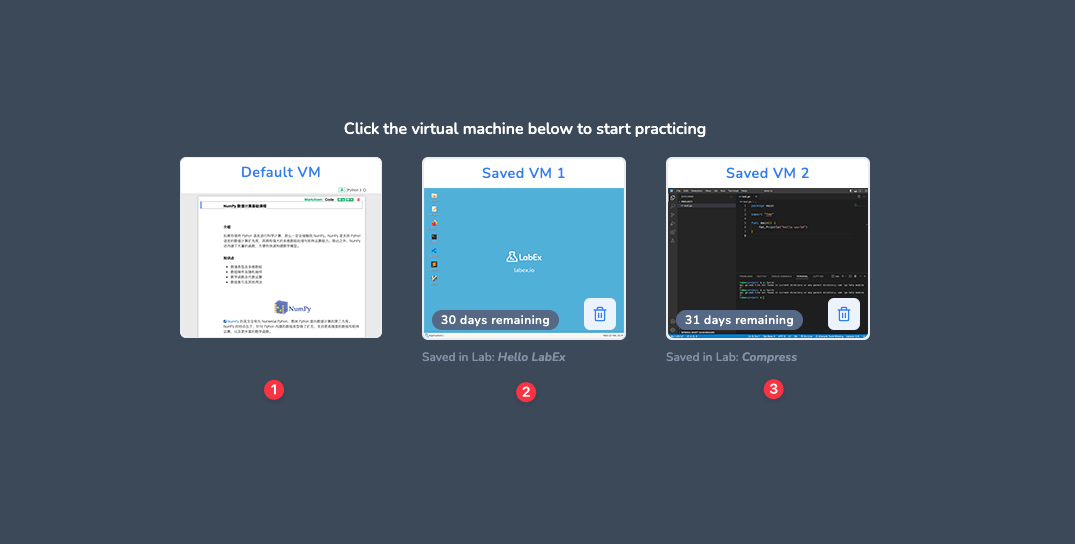
- Jupyter Notebook:一个基于 Web 的交互式计算环境,用于创建 Jupyter Notebook 文档。它广泛用于数据科学和机器学习领域。你可以用它来运行 Python 代码、R 代码以及其他语言。
- 桌面:一个 Linux 桌面环境。你可以用它来运行 Linux 命令和程序。
- VS Code:一个代码编辑器。你可以用它来编写和运行代码。
所有环境都基于 Ubuntu 22.04 操作系统。在大多数情况下,LabEx 会为你选择最合适的环境。但你也可以通过点击左上角的标签在这些环境之间切换。

AI 助手
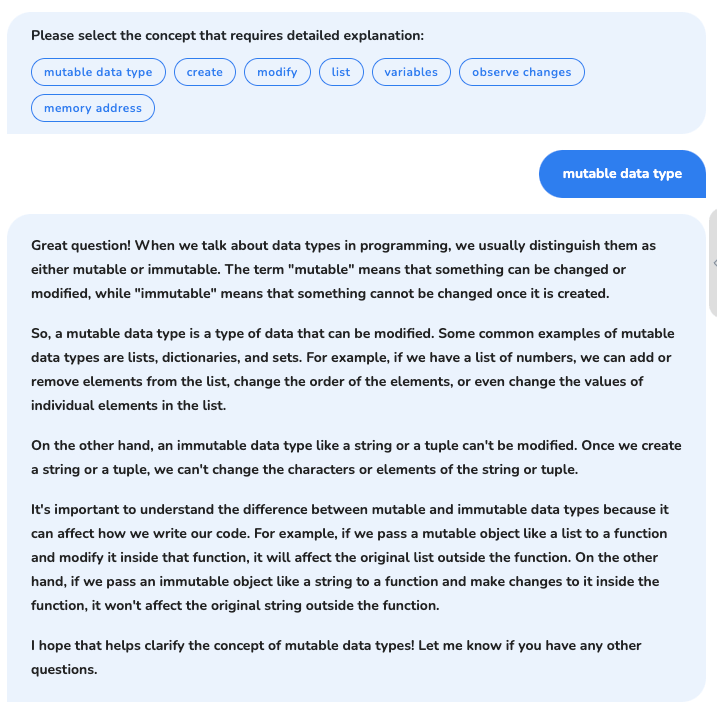
LabEx 提供了一个 AI 助手,帮助你学习实验并完成挑战。你可以点击右下角的 AI 助手 按钮来打开它。
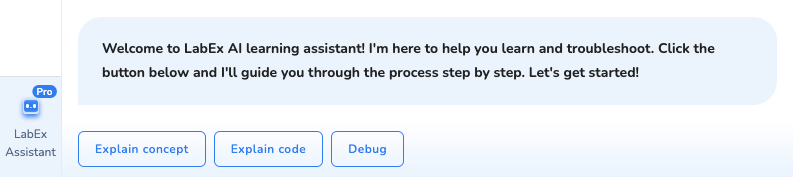
目前,AI 助手将为你提供以下服务:
- 解释概念:解释当前步骤的概念。
- 解释代码:解释当前步骤的代码。
- 调试:帮助你调试当前步骤的代码。
未来我们将提供更多服务。
第一个迷你实验:你好,LabEx
看起来你已经准备好了。那么,让我们在 LabEx 中迈出第一步,开发你的第一个程序:"Hello, LabEx"。这个程序是用 C 语言开发的。
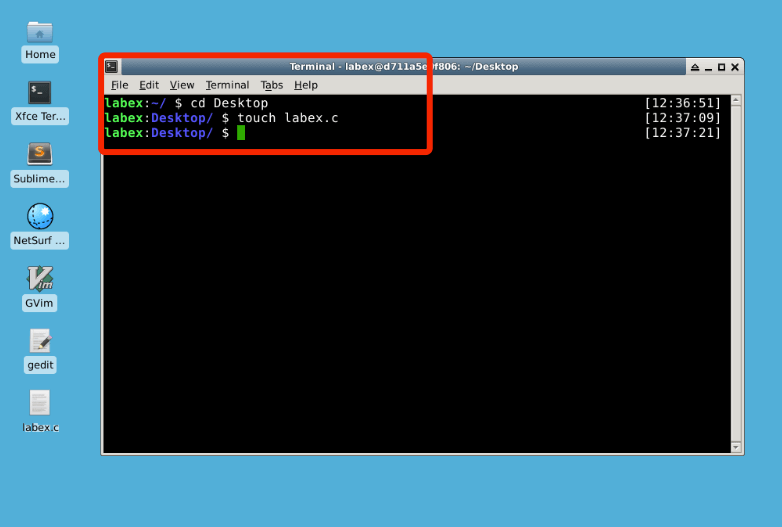
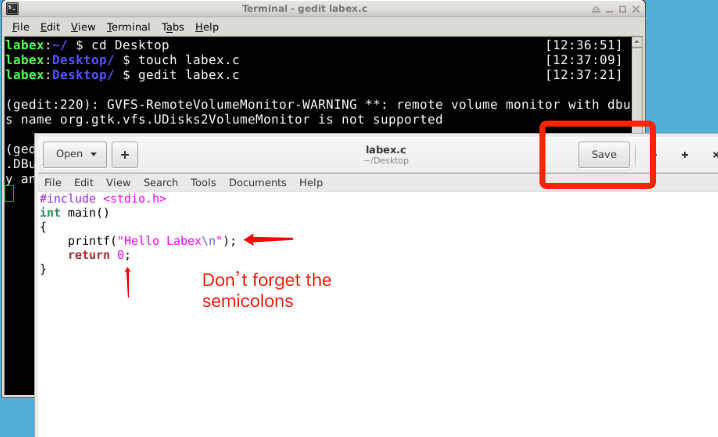
首先,在虚拟桌面环境中双击 Xfce 终端,然后输入 cd ~/Desktop 切换到桌面目录,你将在该目录下创建源文件。
接着输入 touch labex.c。你现在应该会在桌面上看到一个 labex.c 文件(它对应的是 Desktop 目录!)。
cd ~/Desktop
touch labex.c
接下来,运行 gedit labex.c,使用 gedit 编辑器打开并编辑 labex.c 源文件。
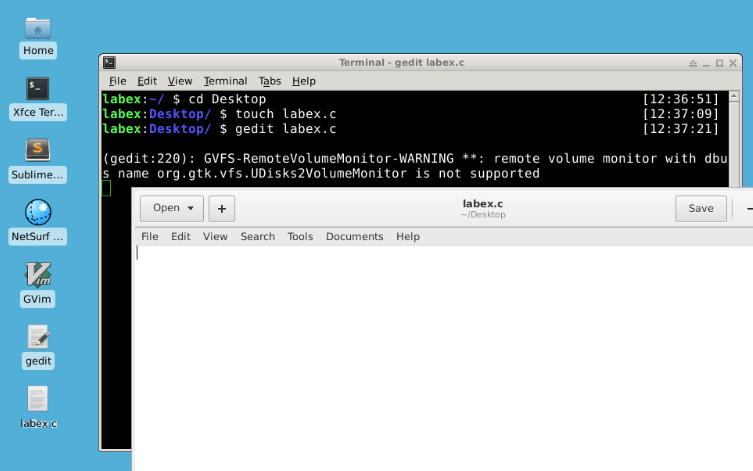
在 gedit 中添加以下 C 代码。然后点击 gedit 顶部的 保存 按钮保存文件:
#include <stdio.h>
int main()
{
    printf("Hello LabEx!");
    return 0;
}
编译与运行
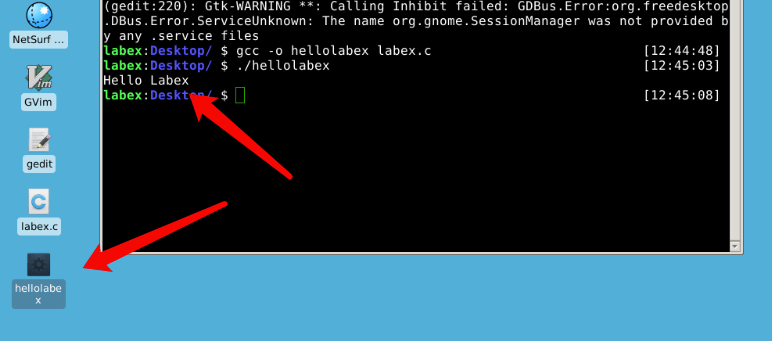
然后,关闭 gedit 并在 Xfce 终端中运行 gcc -o hellolabex labex.c(注意是字母 o,而不是数字零)来编译源代码。该命令会在桌面上生成一个名为 "hellolabex" 的可执行文件。
接下来,切换回 Xfce 终端并运行可执行文件:
gcc -o hellolabex labex.c
./hellolabex
如果终端中显示 "Hello LabEx",恭喜你!你刚刚在 LabEx 中完成了你的第一个程序。
你的第一个程序已经完成了!请与你的朋友分享你在 LabEx 中学到的内容,让他们也见证这一里程碑!
总结
恭喜你!你已经完成了你的第一个 LabEx 实验。强烈推荐以下 Linux 课程。它对初学者非常友好,能够帮助你更高效地使用 LabEx。
你也可以点击顶部的 "Stop" 来停止并退出当前环境。访问 课程 查看其他热门课程。或者你可以观看 视频 了解更多关于 LabEx 的内容。
编程是一段漫长的旅程,但 下一个实验 只需点击一下即可开始。让我们继续吧!


