



介绍
欢迎来到这个动手实验,你将学习如何使用基本的 Linux 命令检索系统信息。本实验专为没有 Linux 经验的初学者设计。你将探索三个基本命令:uname、hostname 和 date。这些命令对于系统管理员和用户来说都至关重要,因为它们提供了快速访问 Linux 系统重要信息的途径。
在本实验结束时,你将能够:
- 使用终端与你的 Linux 系统进行交互
- 检索并解释系统和内核信息
- 显示并理解系统的主机名
- 查看并格式化当前日期和时间
让我们开始你的 Linux 熟悉之旅吧!
打开终端
终端是你通过文本命令与 Linux 系统交互的入口。它是一个强大的工具,可以帮助你高效地执行各种任务。
- 在桌面环境中找到终端图标。
- 点击终端图标以打开它。
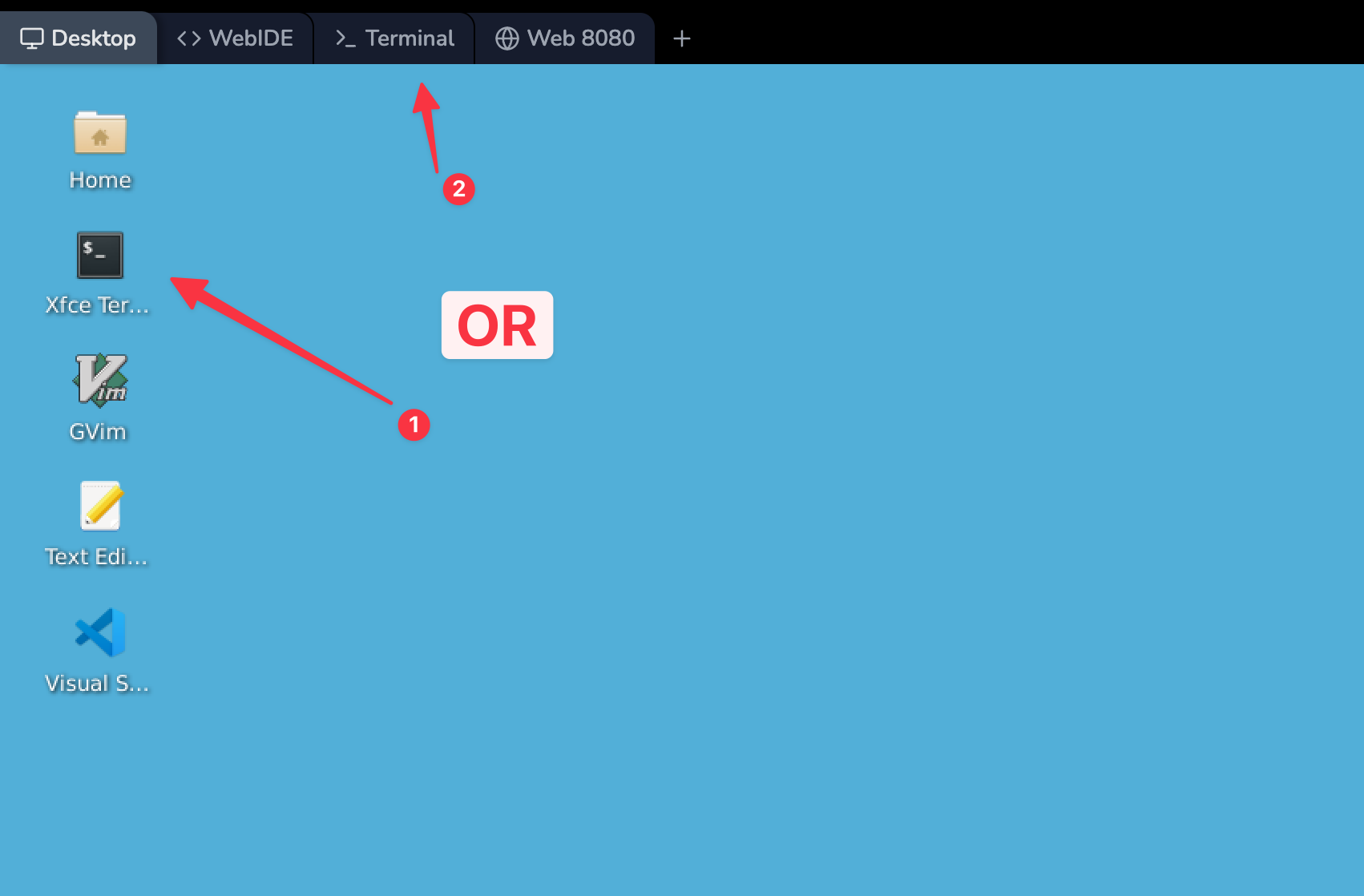
你现在应该会看到一个类似如下的命令提示符:
labex:project/ $
这个提示符提供了一些快速信息:
labex:这是你的用户名。project/:这是你当前的目录(文件夹)。波浪号(~)是你主目录的简写,因此~/project等同于/home/labex/project。$:这个符号表示你是以普通用户身份登录的。如果你看到#,则表示你是以 root 用户身份登录的(拥有完整的系统访问权限)。
如果你的提示符看起来略有不同,请不要担心;重要的是你可以看到一个可以输入命令的地方。
使用 uname 显示系统信息
uname 命令是 "Unix name" 的缩写,是一个用于检索系统信息的强大工具。我们将使用 -a 选项(表示 "all")来获取系统的全面信息。
输入以下命令并按 Enter 键:
uname -a你应该会看到类似以下的输出:
Linux 66ac33c24a13038d6d850870 5.4.0-162-generic #179-Ubuntu SMP Mon Aug 14 08:51:31 UTC 2023 x86_64 x86_64 x86_64 GNU/Linux
让我们分解这个输出,以了解每一部分的含义:
Linux:这是内核名称。Linux 是你操作系统的核心。66ac33c24a13038d6d850870:这是你系统的主机名。如果它看起来像一串随机字符,请不要担心;我们将在下一步中进一步探讨这一点。5.4.0-162-generic:这是内核发布版本。#179-Ubuntu SMP Mon Aug 14 08:51:31 UTC 2023:这是内核版本,包括其编译时间。x86_64:这部分出现了三次,分别表示机器硬件名称、处理器类型和硬件平台。它表明你正在运行一个 64 位系统。GNU/Linux:这是操作系统名称。
了解这些信息在你需要检查系统兼容性、排查问题或只是想了解更多关于你正在使用的系统时非常有用。
使用 hostname 显示主机名
hostname 命令用于查看或设置系统的主机名。主机名是分配给网络中设备的标签,用于在各种形式的电子通信中识别设备。
输入以下命令并按 Enter 键:
hostname你应该会看到类似以下的输出:
66ac33c24a13038d6d850870
这个输出是你系统的当前主机名。在 LabEx 环境中,你会注意到主机名是一个看似随机的字符串。这是本实验设置中的正常现象。
在典型的 Linux 系统中,尤其是在生产环境中,主机名通常设置为更有意义且易于记忆的名称,例如:
ubuntu(如果它是 Ubuntu 服务器)webserver(如果它被用作 Web 服务器)db01(如果它是第一个数据库服务器)
主机名的重要性体现在以下几个方面:
- 网络识别:它有助于在网络中识别你的机器。
- 系统管理:在管理多个系统时非常有用,尤其是在服务器环境中。
- 远程访问:当远程连接到你的系统时,通常会使用主机名。
如果你需要更改主机名,可以使用 hostnamectl 命令,但这需要管理员权限,并且超出了本初学者实验的范围。
使用 date 显示当前日期和时间
date 命令是一个多功能工具,用于查看和操作 Linux 系统中的日期和时间信息。让我们从基本用法开始:
输入以下命令并按 Enter 键:
date你应该会看到类似以下的输出:
Fri Aug 2 09:21:03 CST 2024
这个输出显示了以下内容:
- 星期几(Fri 表示星期五)
- 月份(Aug 表示八月)
- 日期(2)
- 时间(09:21:03,表示上午 9 点 21 分 3 秒)
- 时区(CST,表示中央标准时间),你的时区可能不同,因为它基于云服务器的位置。
- 年份(2024)
了解当前系统时间的重要性体现在以下几个方面:
- 日志记录:系统日志使用时间戳来记录事件发生的时间。
- 任务调度:许多 Linux 任务(如备份)是基于系统时间进行调度的。
- 安全性:准确的时间对于安全协议和 SSL 证书至关重要。
如果你的系统时间似乎不正确,可能需要与时间服务器同步,但这属于更高级实验的主题。
格式化日期输出
date 命令的强大功能之一是能够以各种格式显示日期和时间。这在编写脚本或以特定格式记录信息时特别有用。
让我们尝试一个自定义格式:
输入以下命令并按 Enter 键:
date "+%Y-%m-%d %H:%M:%S"你应该会看到类似以下的输出:
2024-08-02 09:21:03
这种格式广泛用于日志文件、数据库和文件命名约定。让我们分解每一部分的含义:
%Y:四位数的年份(例如 2024)%m:两位数的月份(01-12)%d:两位数的日期(01-31)%H:24 小时制的小时(00-23)%M:分钟(00-59)%S:秒(00-59)
开头的 + 号告诉 date 命令你正在指定一个自定义格式。
你可以通过多种方式自定义此格式。以下是你可以尝试的更多示例:
- 12 小时制格式:
date "+%I:%M:%S %p" - 包含星期几:
date "+%A, %B %d, %Y" - 紧凑日期格式:
date "+%y%m%d"
请随意尝试这些格式。记住,你可以通过在终端中输入 man date 来查看 date 命令的手册页,以获取完整的格式化选项列表。
总结
恭喜!你已经完成了这个关于探索 Linux 系统信息的实验。让我们回顾一下你所学到的内容:
- 如何使用终端,这是你输入 Linux 命令的主要界面。
uname -a命令,它提供了全面的系统和内核信息。hostname命令,它显示系统的网络名称。date命令,它显示当前的日期和时间。- 如何为不同目的格式化
date命令的输出。
这些命令是 Linux 系统管理和脚本编写的基本工具。它们提供了快速访问重要系统信息的途径,这些信息对于故障排除、日志记录和系统管理任务非常有用。
请记住以下关键点:
- Linux 命令区分大小写,因此
Date和date是不同的。 - 你提供给命令的选项(如
uname -a中的-a)可以显著改变它们的行为。 - 许多 Linux 命令具有广泛的选项和功能。你始终可以使用
man命令(例如man date)来查看命令的完整手册。
随着你继续学习 Linux,你会发现更多有用的命令和技术来管理系统。继续练习,并勇于探索!


