
简介
在现代 CI/CD 流水线中,灵活性和自动化是关键。将数值硬编码到构建任务中会使其变得僵化且难以管理。Jenkins 允许你通过参数化构建并在构建过程中执行脚本来克服这一问题。
在本实验中,你将学习如何创建一个灵活的 Jenkins 任务。首先,你将添加参数以允许在构建时进行用户输入。接着,你将学习如何将 Shell 脚本作为构建步骤执行,将参数传递给这些脚本,并配置能够根据构建成功或失败做出响应的构建后操作。这些是创建健壮且动态的 Jenkins 自动化工作流的基本技能。
你的环境中已经运行了一个 Jenkins 实例。你可以通过打开桌面上的 Firefox 浏览器访问 Jenkins Web 界面。浏览器会自动打开 http://localhost:8080,因此无需手动输入 URL。无需登录。
创建并参数化 Freestyle 项目
在此步骤中,你将创建一个新的 Jenkins Freestyle 项目并为其添加参数。参数使你的任务具有交互性,允许你在每次触发构建时提供输入。
首先,让我们创建任务。
- 从桌面界面打开 Firefox 浏览器。浏览器会自动打开
http://localhost:8080,无需手动输入 URL。无需登录。 - 在 Jenkins 仪表板上,点击左侧菜单中的 New Item(新建任务)。
- 输入
parameterized-script-job作为任务名称。 - 选择 Freestyle project 并点击 OK。
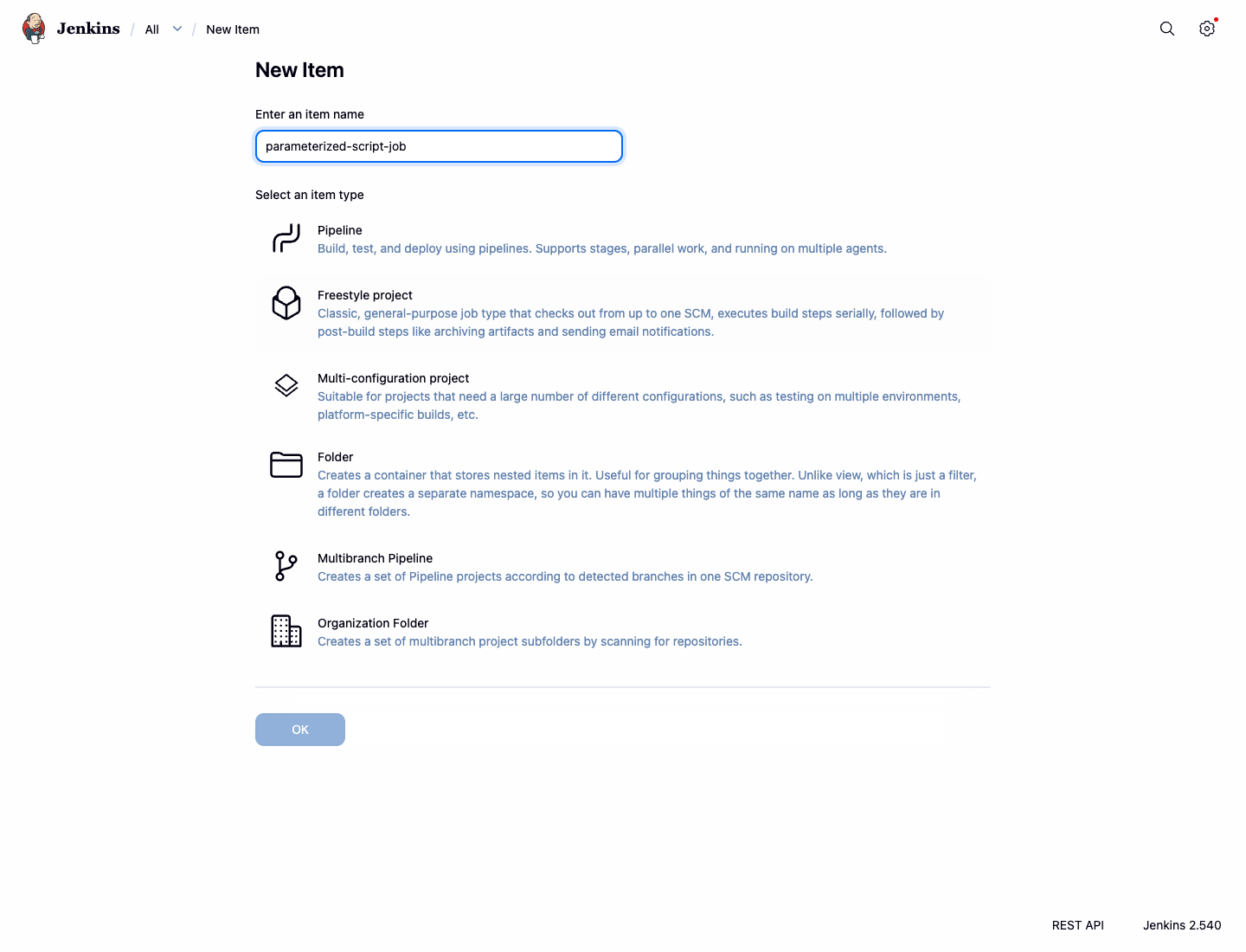
你将被带到任务的配置页面。现在,让我们添加参数。
在 General(常规)部分,勾选 This project is parameterized(此项目是参数化的)。
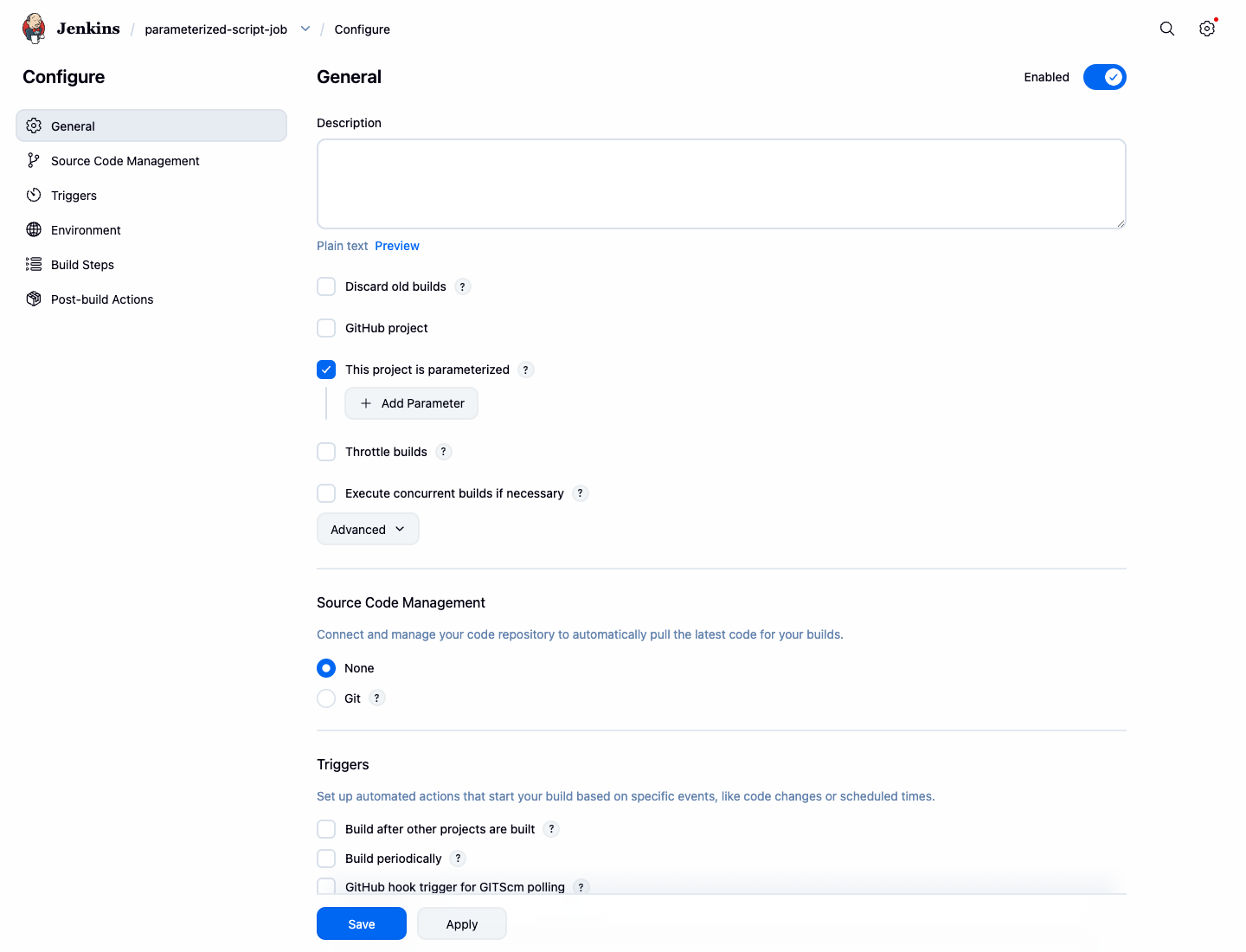
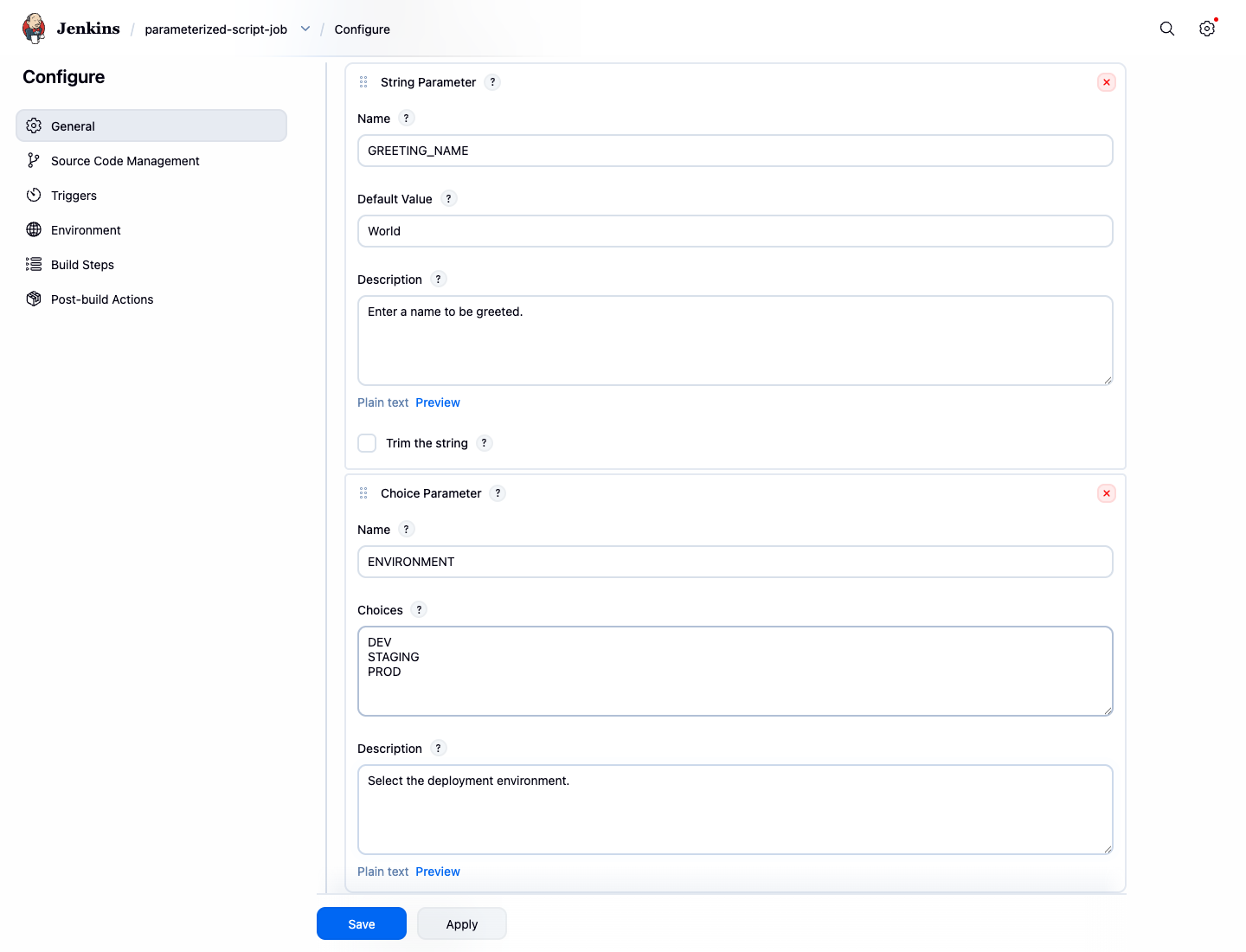
点击 Add Parameter(添加参数)下拉菜单并选择 String Parameter(字符串参数)。
- Name:
GREETING_NAME - Default Value:
World - Description:
Enter a name to be greeted.
- Name:
再次点击 Add Parameter 下拉菜单并选择 Choice Parameter(选项参数)。
Name:
ENVIRONMENTChoices: (每行输入一个选项)
DEV STAGING PRODDescription:
Select the deployment environment.
这些参数将在后续的构建步骤中使用。
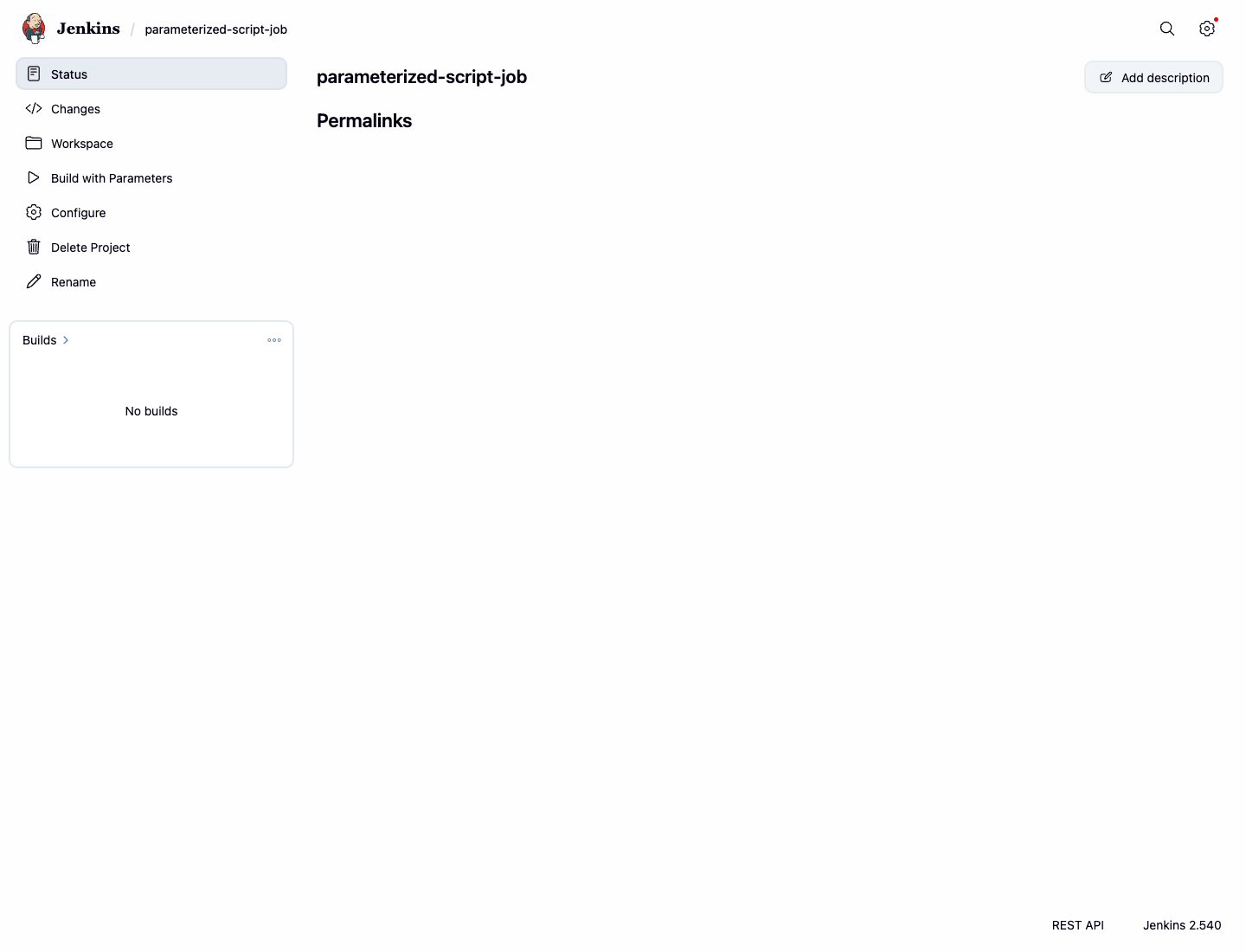
最后,滚动到底部并点击 Save(保存)。你将被重定向到任务的主页面,现在你会看到 Build with Parameters(参数化构建)选项,而不是“Build Now”(立即构建)。
添加 Shell 脚本构建步骤
在此步骤中,你将向任务的构建过程添加一个 Shell 脚本。这是执行代码编译、运行测试或部署应用程序等任务的常用方法。
- 导航到 Jenkins 中的
parameterized-script-job仪表板。 - 点击左侧菜单中的 Configure(配置)。
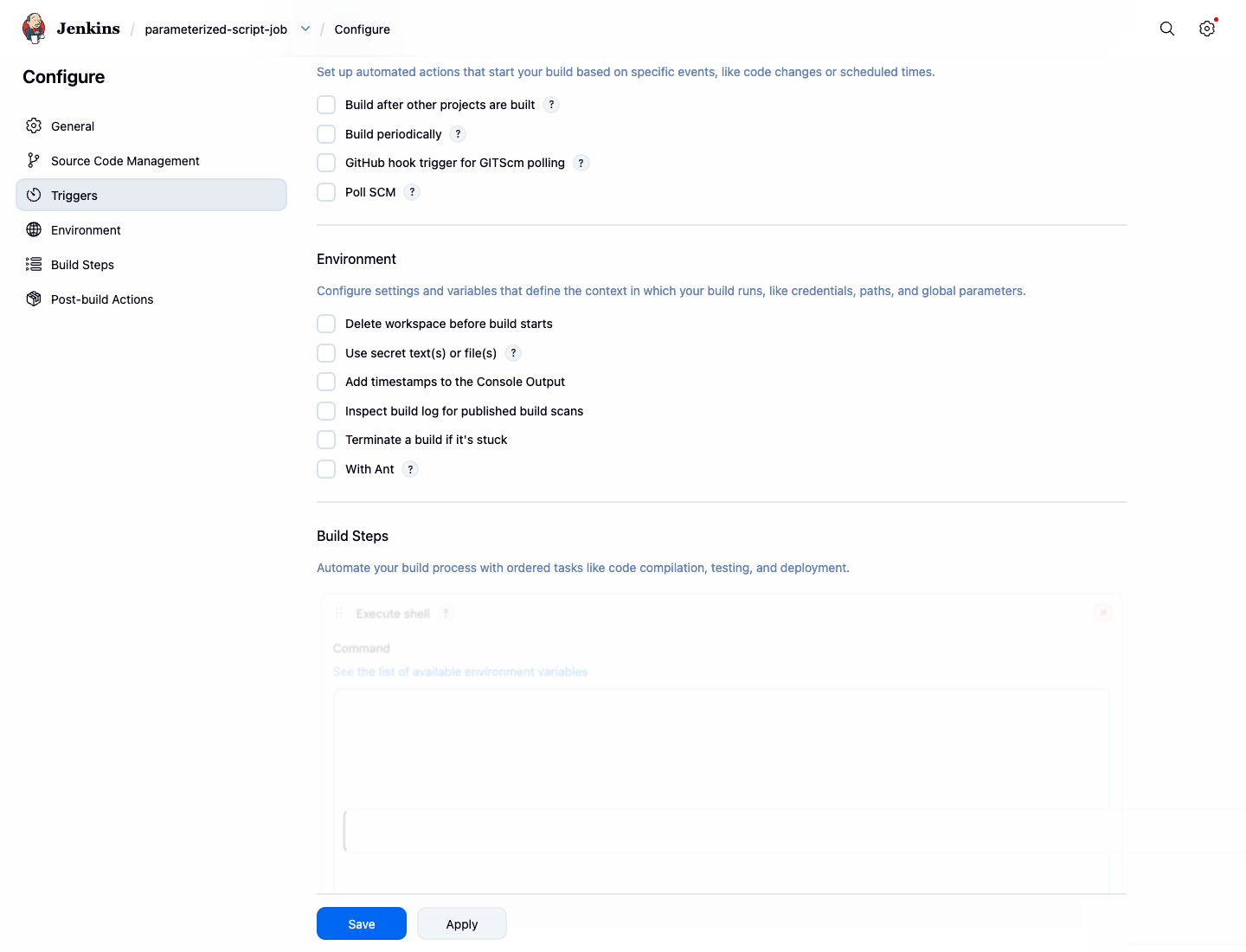
- 向下滚动到 Build Steps(构建步骤)部分。
- 点击 Add build step(增加构建步骤)下拉菜单并选择 Execute shell(执行 shell)。
- 在 Command(命令)文本区域中,输入以下脚本。该脚本将在 Jenkins 工作空间内创建一个项目目录结构并列出其内容。
echo "--- Starting Build Step ---"
echo "Current directory:"
pwd
echo "Creating project directory structure:"
mkdir -p my-app
echo "Version 1.0" > my-app/version.txt
echo "Listing files in the project directory:"
ls -la my-app
echo "--- Build Step Finished ---"
- 点击 Save(保存)以应用更改。
现在,让我们运行该任务以查看脚本的实际效果。
- 在任务页面上,点击 Build with Parameters。
- 保留默认参数值并点击 Build(构建)按钮。
- 左侧的 Build History(构建历史)中会出现一个新的构建。点击构建编号(例如
#1)。 - 点击 Console Output(控制台输出)以查看日志。
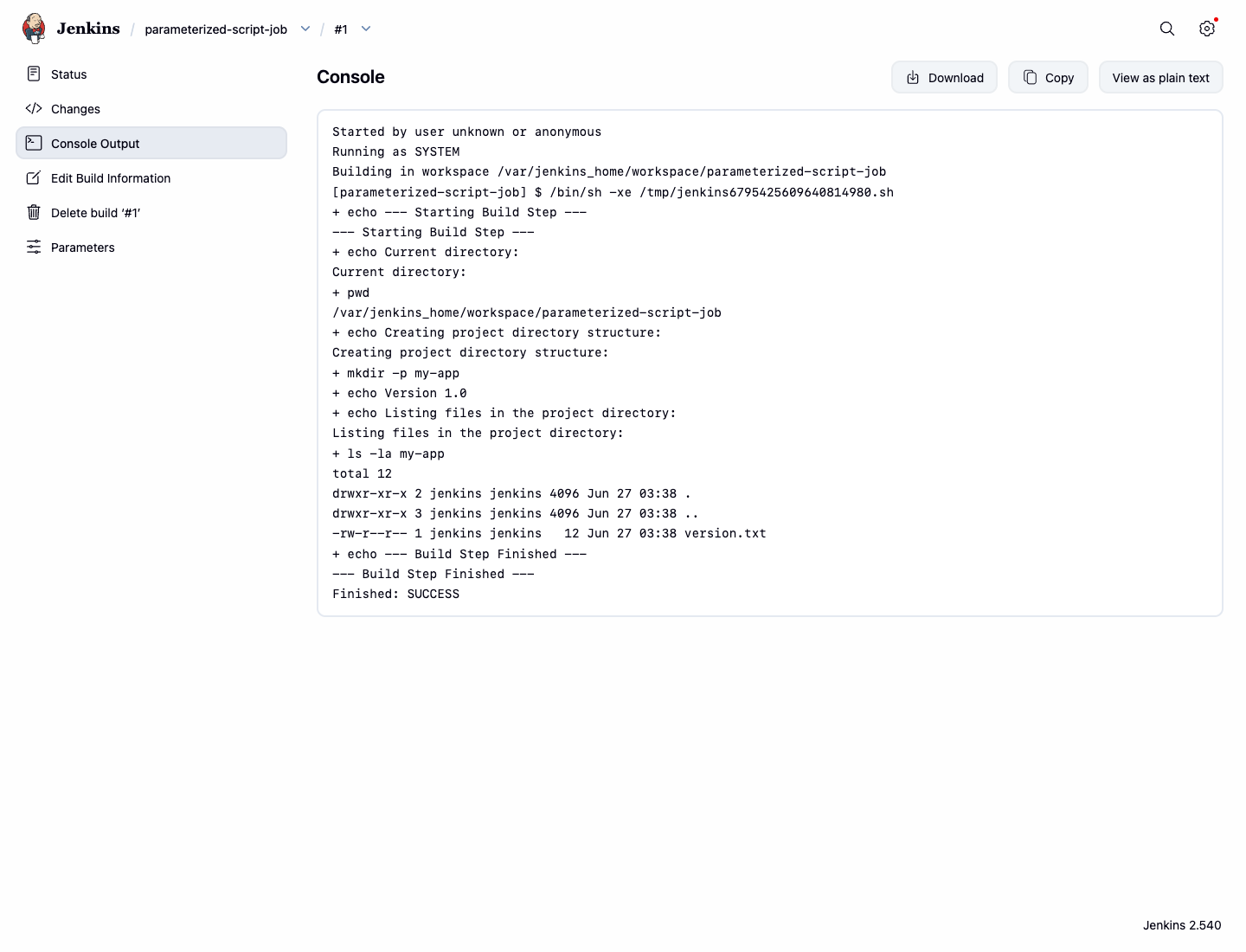
你应该能看到 Shell 脚本的输出,包括文件列表。
Started by user unknown or anonymous
Running as SYSTEM
Building in workspace /var/jenkins_home/workspace/parameterized-script-job
[parameterized-script-job] $ /bin/sh -xe /tmp/jenkins....sh
+ echo --- Starting Build Step ---
--- Starting Build Step ---
+ echo Current directory:
Current directory:
+ pwd
/var/jenkins_home/workspace/parameterized-script-job
+ echo Creating project directory structure:
Creating project directory structure:
+ mkdir -p my-app
+ echo Version 1.0
+ echo Listing files in the project directory:
Listing files in the project directory:
+ ls -la my-app
total 12
drwxr-xr-x 2 jenkins jenkins 4096 ... .
drwxr-xr-x 3 jenkins jenkins 4096 ... ..
-rw-r--r-- 1 jenkins jenkins   12 ... version.txt
+ echo --- Build Step Finished ---
--- Build Step Finished ---
Finished: SUCCESS
将参数传递给 Shell 脚本
在此步骤中,你将学习如何在 Shell 脚本中使用在步骤 1 中定义的参数。Jenkins 将构建参数公开为环境变量,你可以在脚本中使用 $VARIABLE_NAME 语法访问它们。
- 返回
parameterized-script-job的 Configure(配置)页面。 - 向下滚动到 Build Steps 部分,找到 Execute shell 命令框。
- 将现有脚本替换为以下内容:
echo "--- Starting Parameterized Build Step ---"
echo "Hello, $GREETING_NAME!"
echo "Deploying to the $ENVIRONMENT environment."

## Create project structure if not exists and read the version from the file
mkdir -p my-app
echo "Version 1.0" > my-app/version.txt
APP_VERSION=$(cat my-app/version.txt)
echo "Application version is: $APP_VERSION"
echo "--- Parameterized Build Step Finished ---"
注意 $GREETING_NAME 和 $ENVIRONMENT 是如何直接在 echo 命令中使用的。当任务运行时,Jenkins 会将它们替换为用户选择的值。
- 点击 Save(保存)。
现在,让我们使用自定义参数运行构建。
- 点击 Build with Parameters。
- 将
GREETING_NAME修改为LabEx。 - 从
ENVIRONMENT下拉菜单中选择STAGING。 - 点击 Build。
- 检查新构建的 Console Output。
输出现在应该反映你提供的自定义值。
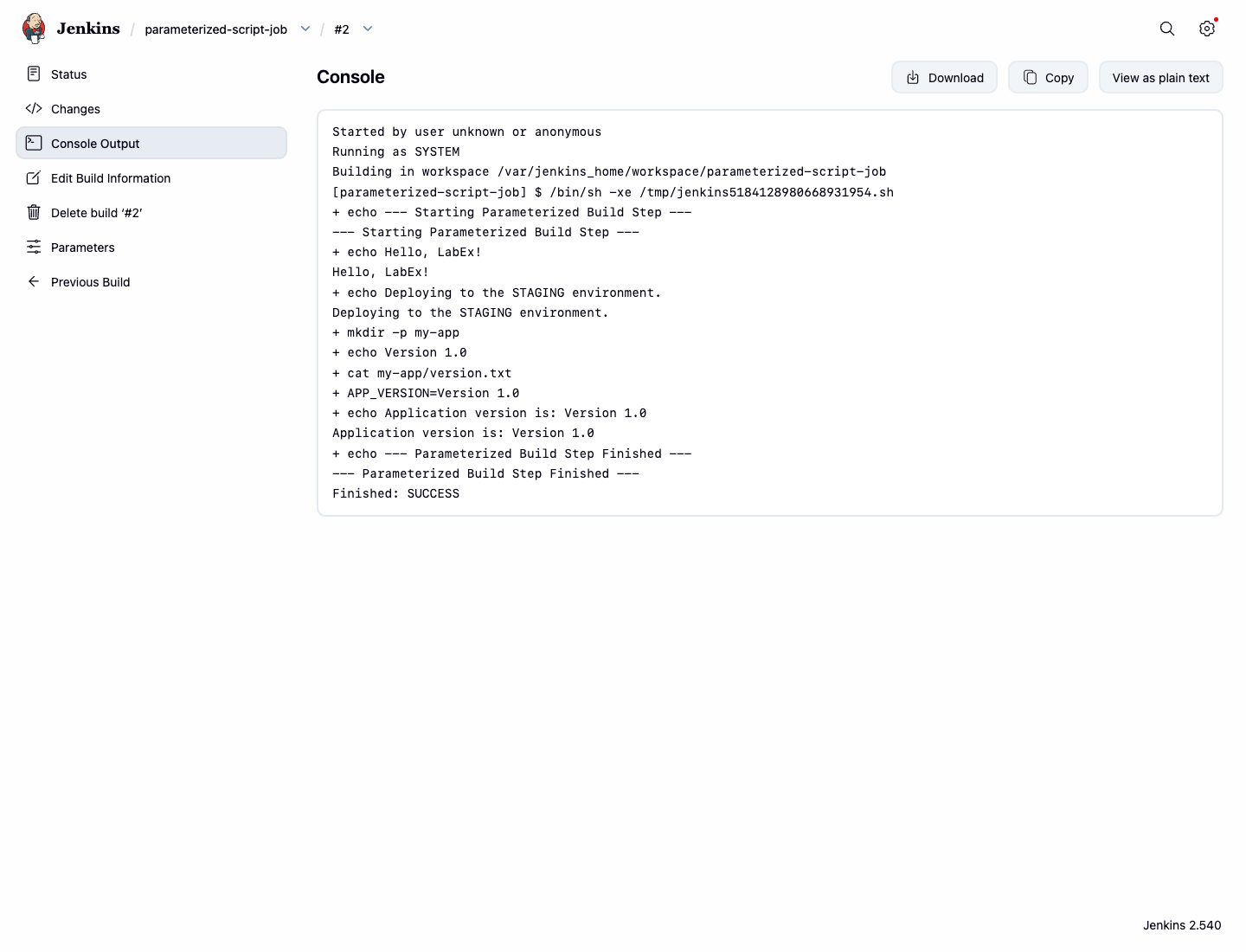
--- Starting Parameterized Build Step ---
+ echo Hello, LabEx!
Hello, LabEx!
+ echo Deploying to the STAGING environment.
Deploying to the STAGING environment.
+ mkdir -p my-app
+ echo Version 1.0
+ cat my-app/version.txt
+ APP_VERSION=Version 1.0
+ echo Application version is: Version 1.0
Application version is: Version 1.0
+ echo --- Parameterized Build Step Finished ---
--- Parameterized Build Step Finished ---
使用 Shell 条件处理构建失败
在此步骤中,你将直接在 Shell 脚本中模拟构建失败。这是一种在违反部署规则时使 Freestyle 任务停止的可靠方法。
修改脚本以模拟失败
现在,让我们修改脚本,使其在特定条件下失败。
- 进入
parameterized-script-job的 Configure(配置)页面。 - 在 Execute shell 命令框中,将脚本替换为以下内容:
echo "Deploying to the $ENVIRONMENT environment."

if [ "$ENVIRONMENT" = "PROD" ]; then
  echo "Error: Production deployment is not allowed!"
  echo "Failure handled by shell condition."
  exit 1
fi

echo "Deployment to $ENVIRONMENT was successful."
该脚本会检查 ENVIRONMENT 参数。如果设置为 PROD,它将打印错误并以状态码 1 退出。在 Shell 脚本中,任何非零的退出码都会向 Jenkins 发出失败信号。
- 点击 Save(保存)。
测试失败条件
现在,让我们测试失败条件。
- 点击 Build with Parameters。
- 为
ENVIRONMENT选择PROD并点击 Build。 - 构建将失败,构建历史记录中会显示一个红色图标。
- 检查 Console Output。你将看到来自脚本的错误消息以及最终的 Jenkins 构建状态。
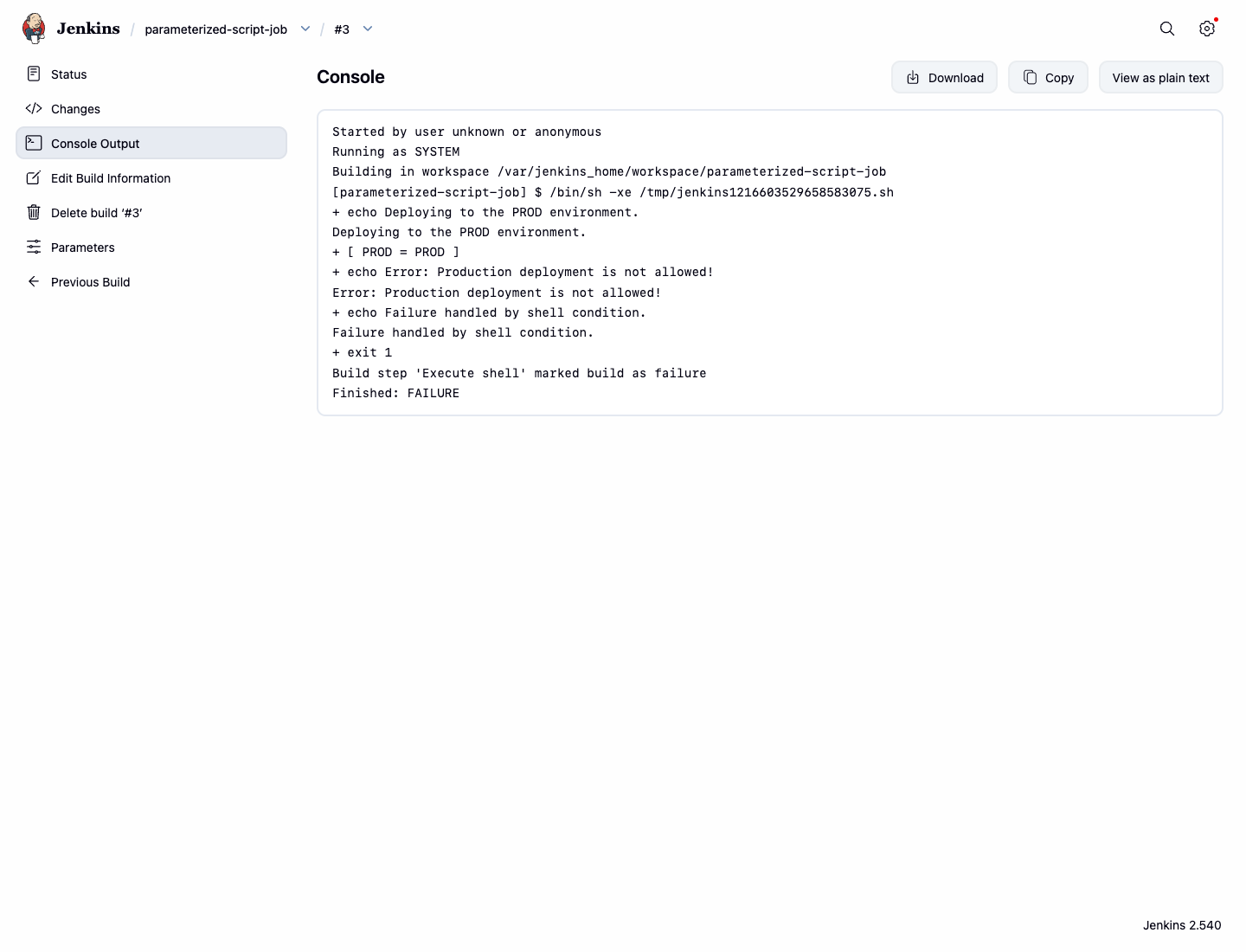
Deploying to the PROD environment.
+ [ PROD = PROD ]
+ echo Error: Production deployment is not allowed!
Error: Production deployment is not allowed!
+ echo Failure handled by shell condition.
Failure handled by shell condition.
+ exit 1
Build step 'Execute shell' marked build as failure
Finished: FAILURE
如果你再次使用 DEV 或 STAGING 运行构建,它将会成功,因为失败条件未被触发。
总结
恭喜你!你已经成功创建了一个灵活且健壮的 Jenkins 任务。
在本实验中,你学习了如何:
- 使用字符串和选项参数创建参数化的 Jenkins 任务。
- 将 Shell 脚本作为构建过程的一部分执行。
- 在脚本中将构建参数作为环境变量进行访问和使用。
- 在脚本中实现条件逻辑以控制构建结果。
- 使用 Shell 条件和退出码来控制构建是成功还是失败。
这些技能对于构建能够适应不同输入并智能处理错误的复杂 CI/CD 流水线至关重要。现在,你可以将这些概念应用到自己的开发和部署工作流自动化中。