简介
Jenkins 的强大之处在于其可扩展性,而这得益于其庞大的插件生态系统。插件可以添加新功能、与其他工具集成并增强用户界面。对于任何 Jenkins 管理员来说,有效管理这些插件都是一项关键技能。
在本实验中,你将通过 Web 界面获得 Jenkins 管理和插件生命周期管理的实践经验。为了确保练习的稳定性,你将使用实验镜像中已有的插件,而不是从互联网下载新插件。你将学习如何:
- 打开 Jenkins 插件管理器。
- 搜索已安装的插件并查看插件元数据。
- 检查更新中心和高级插件设置。
- 标记已安装的插件以进行移除。
一个 Jenkins 实例已经为你运行并准备好进行插件管理。
访问 Jenkins Web 界面
在管理插件之前,你需要访问 Jenkins Web 界面。Jenkins 实例已经为你运行。
- 从桌面界面打开 Firefox 浏览器。浏览器将自动打开
http://localhost:8080,因此你无需手动输入 URL。无需登录。
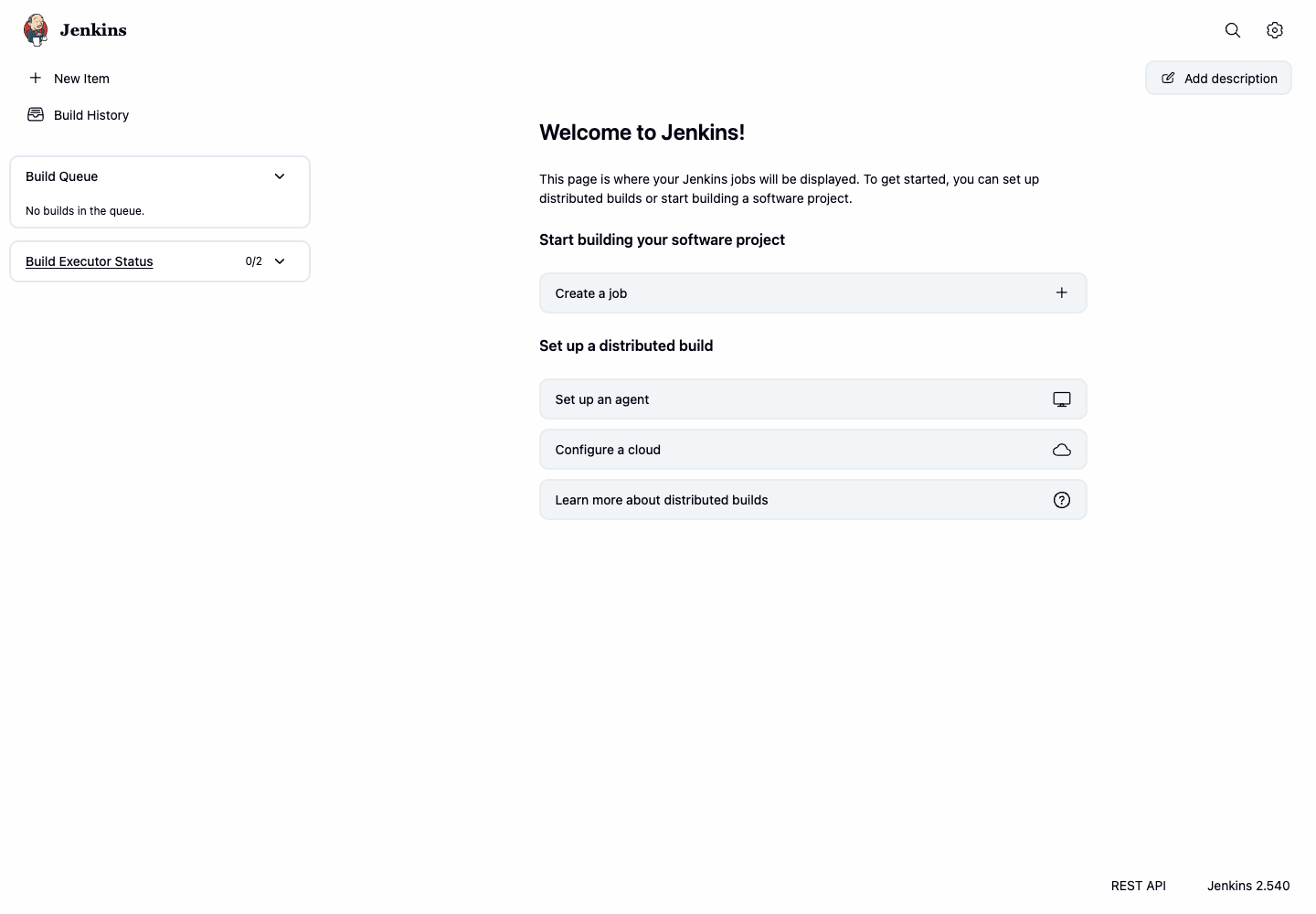
你的 Jenkins 实例现在已准备好进行插件管理。
浏览已安装的插件
在此步骤中,你将学习如何使用插件管理器搜索已安装的插件。这是审计 Jenkins 控制器时最安全的首要操作,因为它不会更改系统。
首先,确保你已经访问了 Jenkins 界面。
- 在 Jenkins 主仪表板上,点击右上角的齿轮图标以访问设置面板。
- 在设置面板中,点击 Plugins(插件)。
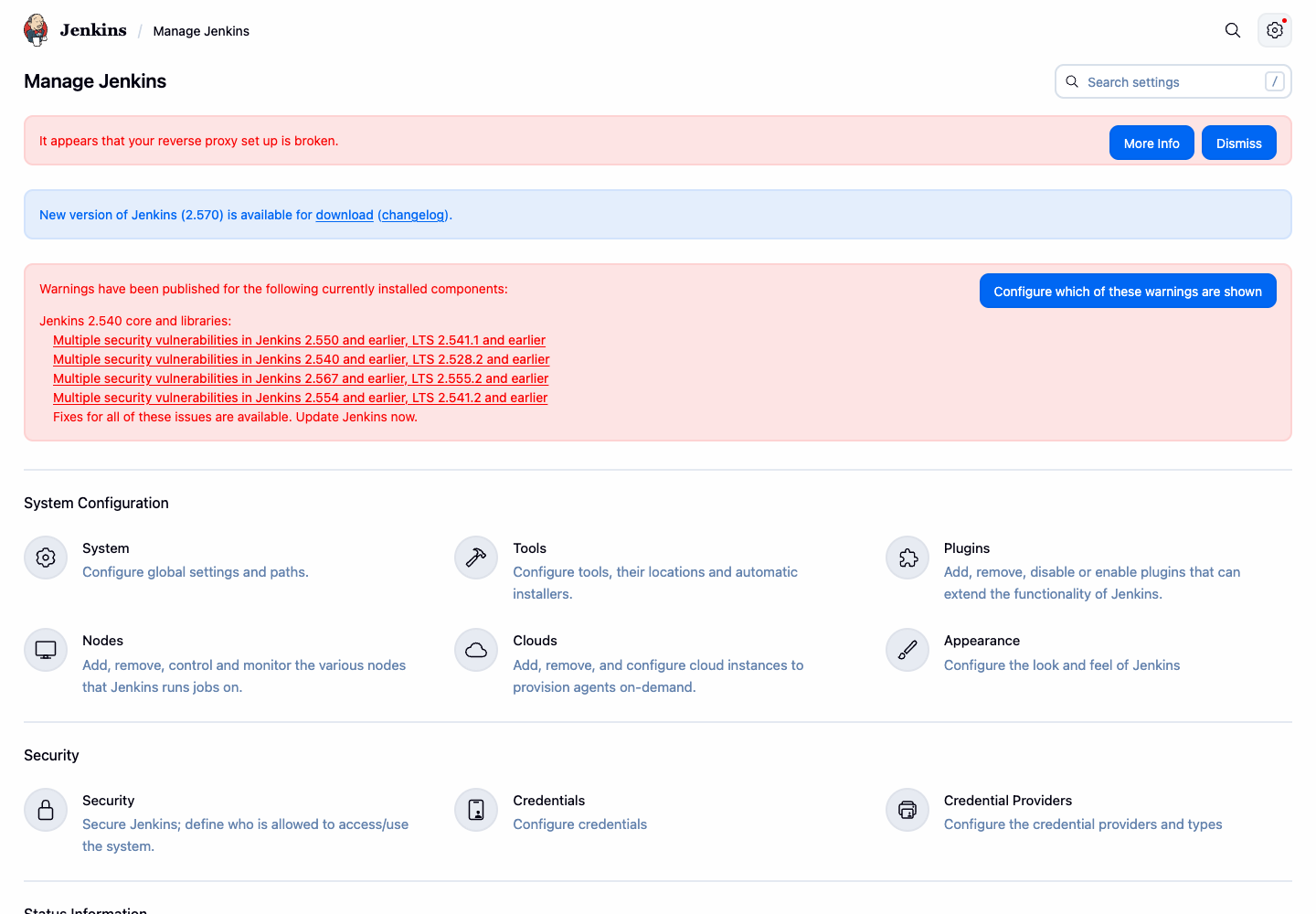
- 你将被带到插件管理器。点击 Installed plugins(已安装插件)选项卡。
- 在搜索框中输入
git以过滤列表。 - 确认 Git plugin 出现在结果中。注意插件的版本、健康评分、启用状态以及卸载操作。
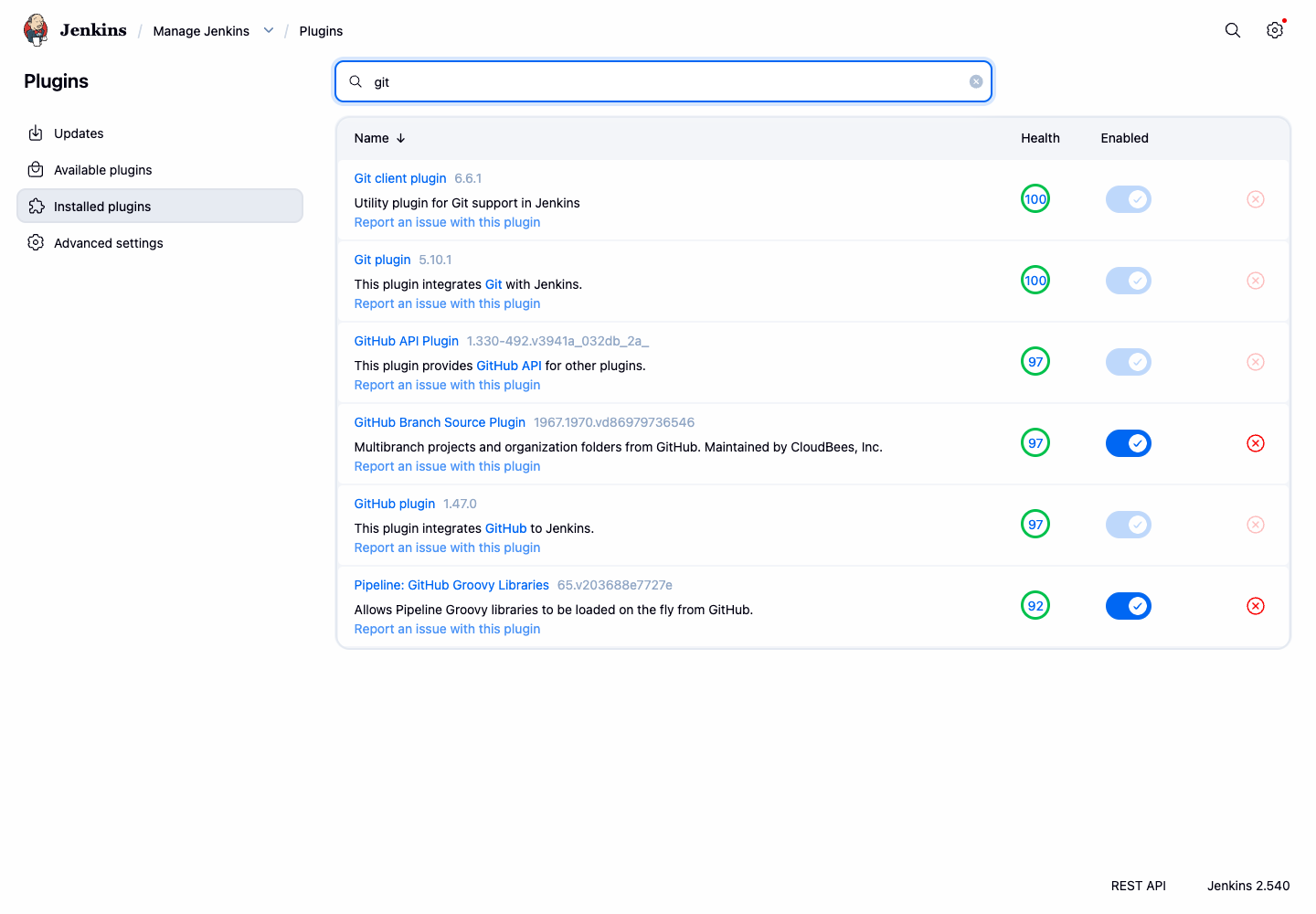
现在你已经确认 Jenkins 可以列出已安装的插件并显示其当前状态。
检查插件更新信息
保持插件更新对于安全性、稳定性和获取新功能至关重要。在此步骤中,你将了解 Jenkins 在不应用任何更改的情况下显示更新信息的位置。
点击 Jenkins 仪表板右上角的齿轮图标以访问 Jenkins 管理面板,然后点击 Plugins(插件)以导航回插件管理器。
点击 Updates(更新)选项卡。此选项卡列出了在更新中心有新版本可用的已安装插件。

观察插件列表。根据当前的更新中心元数据,本实验中的 Jenkins 实例可能会也可能不会有待处理的更新。
点击左侧边栏中的 Advanced settings(高级设置)。
查看更新站点 URL。Jenkins 使用此更新站点来检查插件元数据。
在本实验中,请勿安装或更新插件。目标是了解更新信息的显示位置以及 Jenkins 存储更新中心配置的位置。
卸载插件
在最后一步中,你将学习 Jenkins 如何标记插件以进行移除。移除未使用的插件有助于保持 Jenkins 实例的整洁、安全和高性能。你将卸载 Ant Plugin,它在实验镜像中可用,且之前的步骤不需要它。
点击 Jenkins 仪表板右上角的齿轮图标以访问 Jenkins 管理面板,然后点击 Plugins(插件)以导航到插件管理器。
点击 Installed plugins(已安装插件)选项卡。此选项卡显示当前安装在 Jenkins 实例上的所有插件。
在搜索框中输入
ant以快速找到该插件。找到 Ant Plugin,然后点击插件条目右侧的 Uninstall(卸载)按钮(看起来像一个 X 图标)。
Jenkins 会要求确认。阅读消息,然后点击 Yes(是)。
确认后,Jenkins 会为该插件显示 Uninstallation pending(等待卸载)。
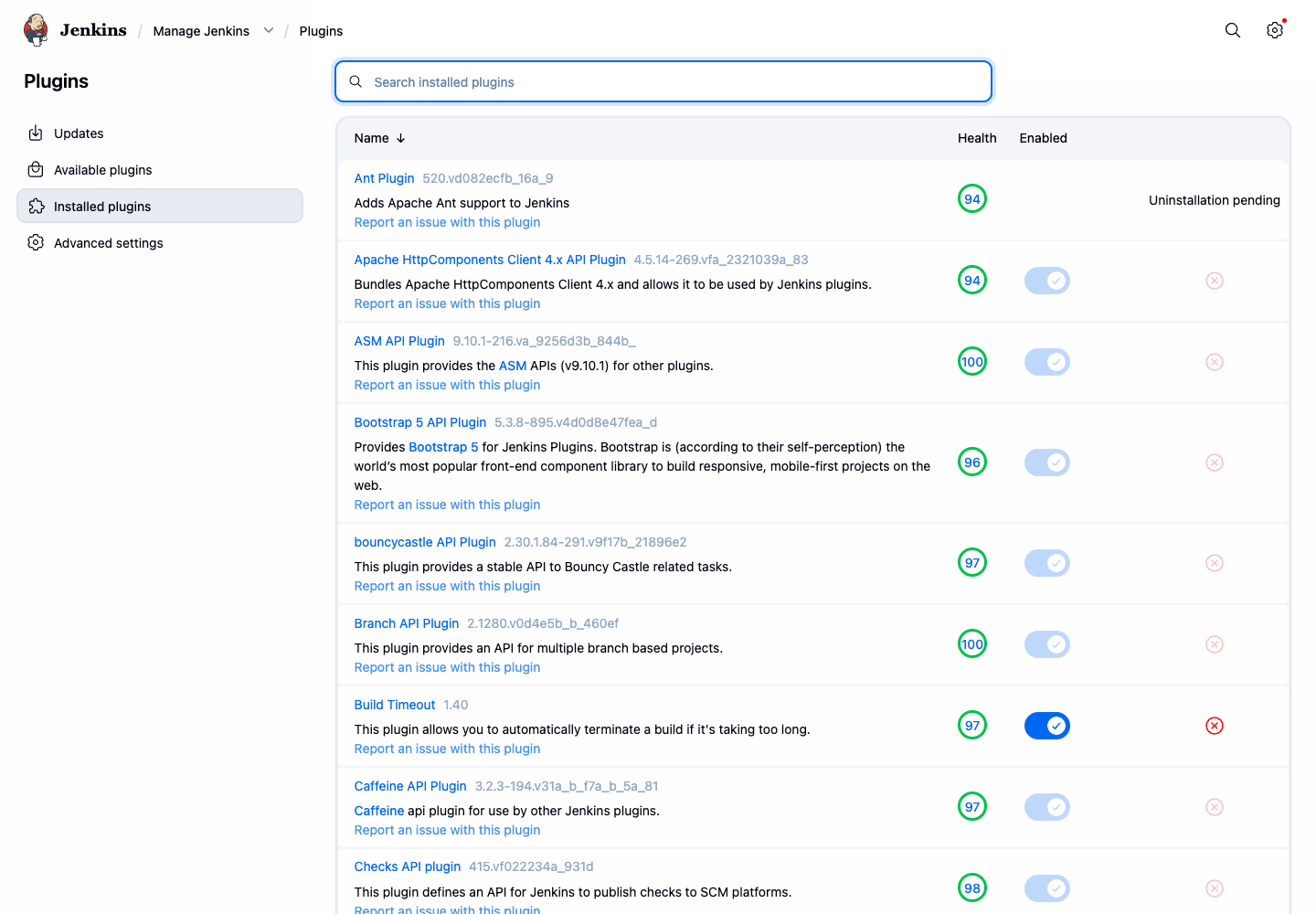
这会将插件二进制文件标记为移除。Jenkins 会保留插件配置文件,以便管理员在需要时可以稍后恢复设置。
总结
恭喜你完成了本实验。你已经成功掌握了使用 Web 界面在 Jenkins 环境中管理插件的基本技能。
在本实验中,你练习了 Jenkins 插件生命周期的关键方面:
- 检查: 你搜索了已安装的插件并查看了插件元数据。
- 更新: 你了解了更新信息和更新中心设置的显示位置。
- 卸载: 你标记了一个已安装的插件以进行移除,并观察了等待卸载的状态。
掌握这些技能是根据你的特定需求定制 Jenkins,并维护一个健康、安全且高效的 CI/CD 服务器的基础。