介绍
在本实验中,我们将探索 Jenkins 中的用户管理,这是维护安全且井然有序的持续集成环境的关键环节。你将创建一个新的 Jenkins 用户,更新该用户的描述,最后删除该账户。Jenkins 实例已在 http://localhost:8080 运行,Firefox 浏览器会自动从桌面界面打开此页面。
访问 Jenkins 并创建新用户
在此步骤中,我们将访问 Jenkins Web 界面并创建一个新的用户账户。此过程对于向 Jenkins 环境添加团队成员或其他相关人员至关重要。
首先,让我们访问 Jenkins:
- 从虚拟机桌面打开 Firefox。浏览器会自动打开
http://localhost:8080,因此无需手动输入 URL。无需登录。
现在你已进入 Jenkins 控制面板,让我们创建一个新用户:
点击 Jenkins 控制面板右上角的齿轮图标,打开 Manage Jenkins(管理 Jenkins)。
点击 Users(用户)。这将打开用户管理区域。
点击左侧边栏中的 Create User(创建用户)。
填写以下详细信息:
- Username(用户名):
labex(这是用户的唯一标识符) - Password(密码):
123456(出于安全考虑,在实际场景中应使用更强的密码) - Confirm password(确认密码):
123456(再次输入密码以确认) - Full name(全名):
Lab User(此名称将显示在 Jenkins 中) - E-mail address(电子邮件地址):
labex@example.com(用于接收通知)
- Username(用户名):
仔细检查输入的所有信息,然后点击 Create User(创建用户)。
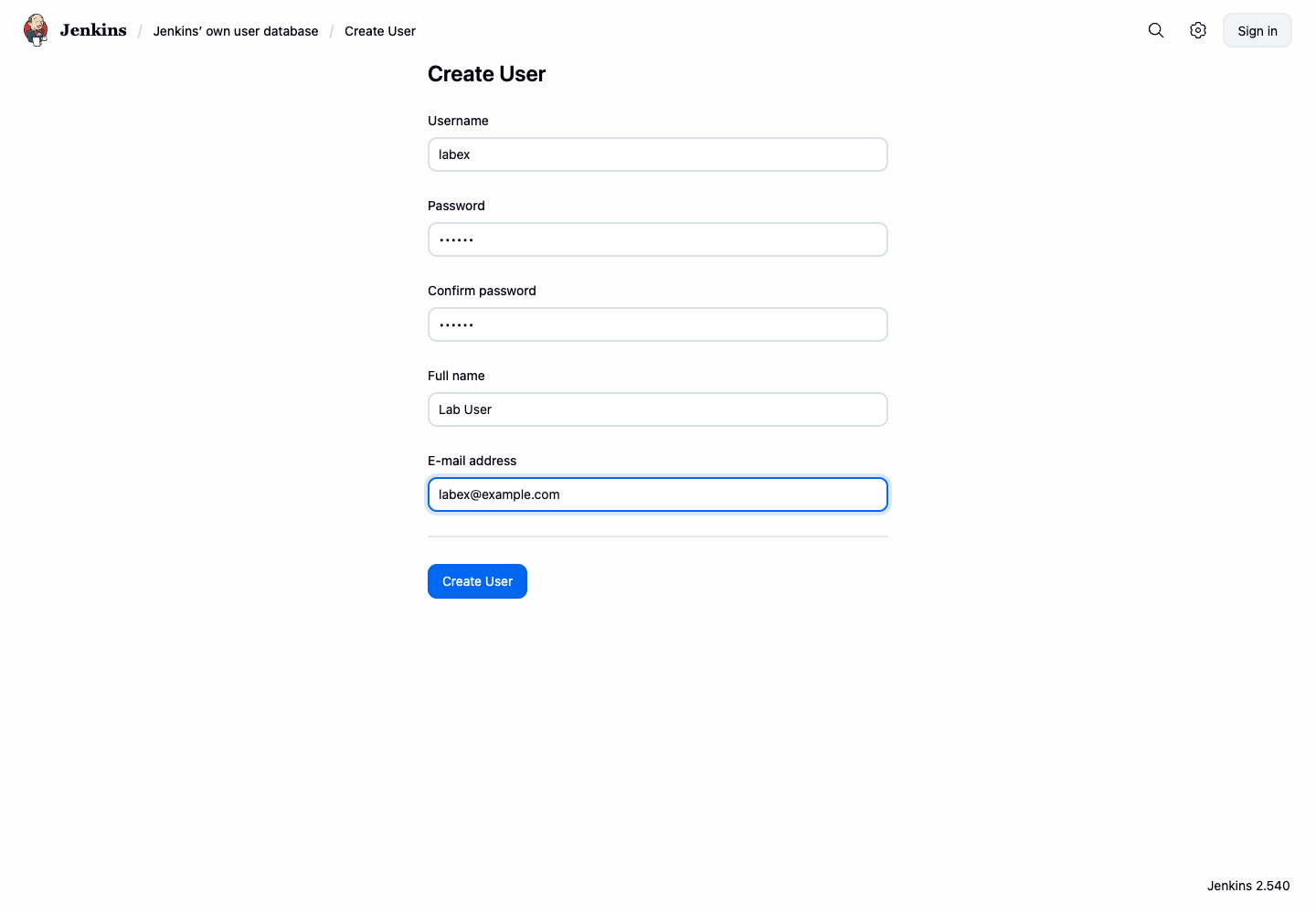
创建用户后,你应该能在“管理用户”页面看到新创建的 labex 用户。如果没有看到,请尝试刷新页面。
修改用户账户详细信息
在此步骤中,我们将修改刚才创建的用户账户的详细信息。具体来说,我们将更新用户描述。这对于添加有关用户角色或职责的备注非常有用。
在 Jenkins 控制面板中,点击右上角的齿轮图标以访问 Jenkins 管理面板。这将带你回到主管理区域。
点击 Security(安全)部分下的 "Users"(用户)。这将带你进入用户管理页面,你可以在其中查看所有现有用户。
在列表中找到
labex用户,点击用户名以打开该用户的个人资料页面。在用户个人资料页面上,点击 Add description(添加描述)。这将打开一个用于编辑用户描述的内联编辑器。
在描述编辑器中,输入以下文本:
this is the labex提示:输入时请务必精确。确保文本前后没有多余的空格,否则可能导致验证失败。
点击 Save(保存)以应用描述。
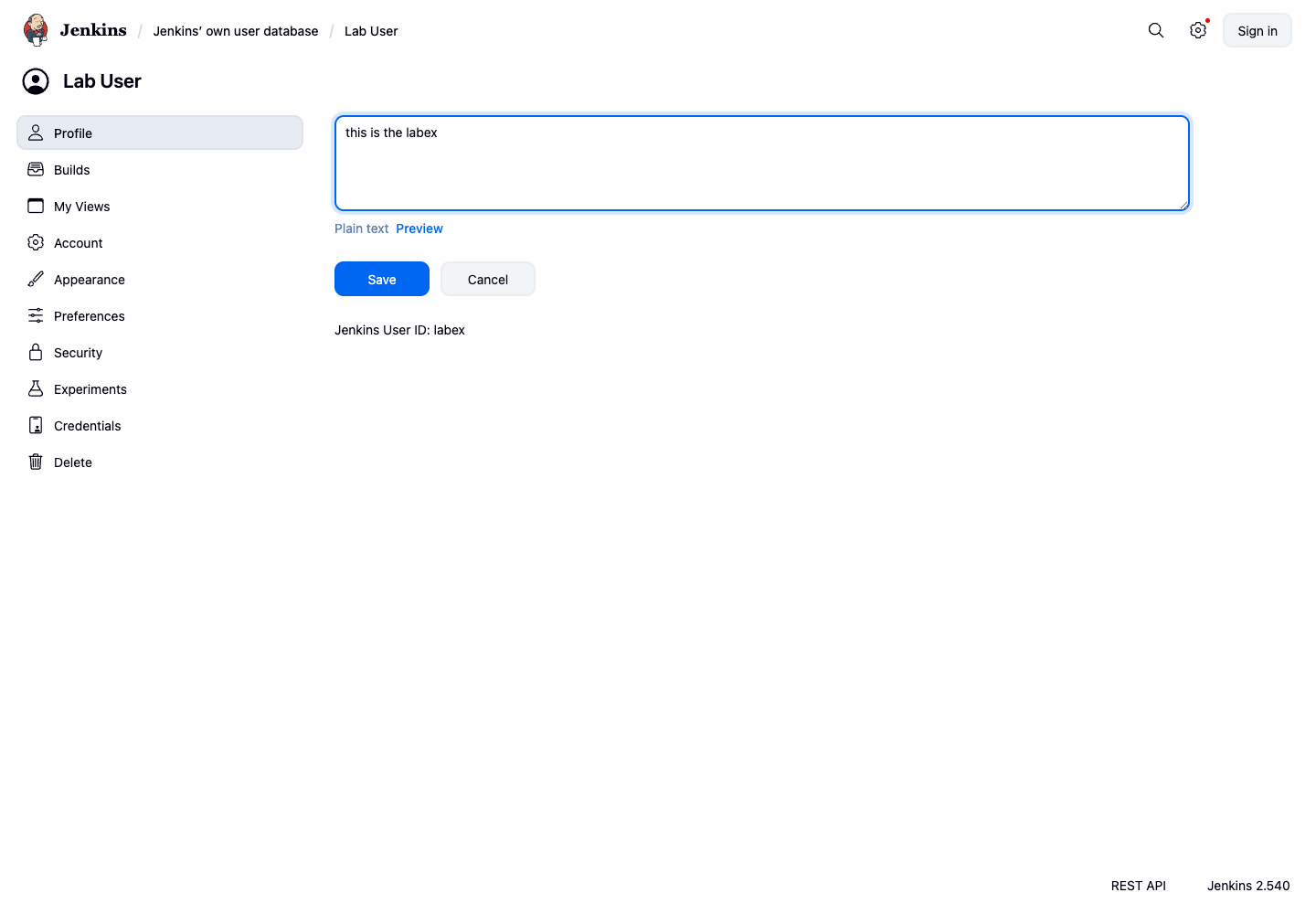
注意:如果更改没有立即生效,请尝试刷新页面。
此过程允许你添加或修改有关用户的信息,这对于管理目的或提供有关 Jenkins 环境中用户角色的背景信息非常有帮助。
删除用户账户
在最后一步中,我们将学习如何从 Jenkins 中移除用户账户。当账户不再需要或你需要清理用户列表时,此操作非常有用。这是维护 Jenkins 实例安全的一项重要技能。
如果你不在该页面,请点击左上角的 Jenkins 徽标返回 Jenkins 控制面板。
点击右上角的齿轮图标访问 Jenkins 管理面板,然后点击 Security(安全)部分下的 "Users"(用户)返回用户管理页面。
在用户列表中,找到我们之前创建的
labex用户。使用该行对应的删除按钮。点击垃圾桶图标。系统会弹出一个确认对话框。这是一种防止意外删除的安全措施。
仔细阅读警告信息。它会告知你删除用户后的后果。
如果确定要删除该用户,请点击 "Yes"(是)进行确认。
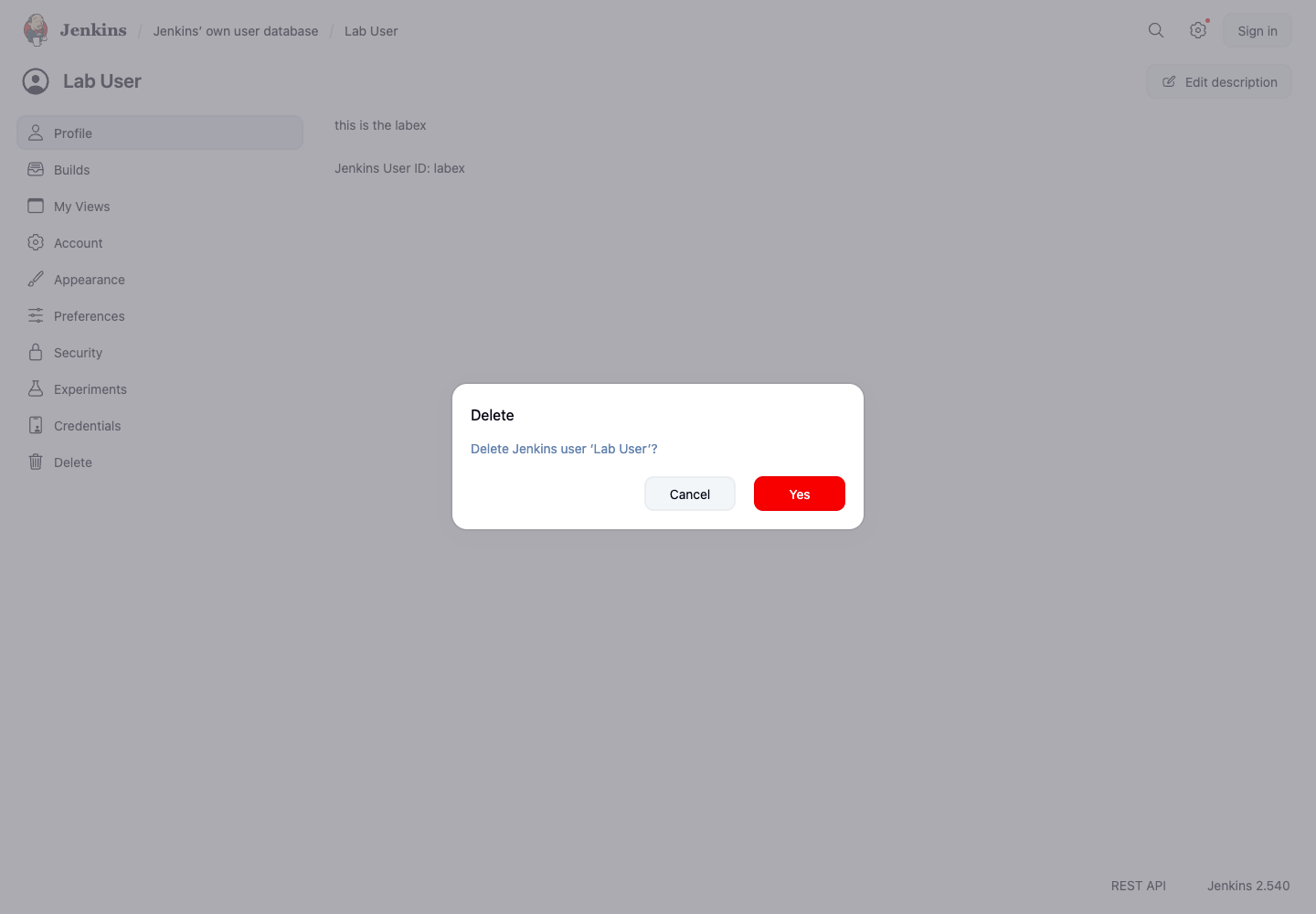
警告:此操作不可逆。一旦用户被删除,除非从备份中恢复,否则无法撤销此操作。
确认后,labex 用户将被移除。由于本实验创建并删除了唯一的 Jenkins 用户,删除后 Jenkins 可能会将你重定向到 Create First Admin User(创建第一个管理员用户)页面。该重定向是预期的,并确认当前已没有任何常规用户账户。
需要注意的是,删除用户是永久性操作。虽然它移除了用户登录的能力,但并不会自动将该用户从现有的作业配置或其他引用了该用户名的设置中移除。在删除用户时请务必谨慎,并确保你了解这对你的 Jenkins 设置产生的影响。
总结
在本实验中,我们探索了 Jenkins 用户管理的基本方面,这是任何 Jenkins 管理员必备的关键技能。让我们回顾一下所学内容:
- 创建新用户:我们首先学习了如何向 Jenkins 添加新用户。此过程包括浏览 Jenkins 界面、访问用户管理区域以及填写创建新账户所需的详细信息。当你需要为新团队成员或相关人员提供访问权限时,此技能至关重要。
- 修改用户详细信息:接下来,我们学习了如何更新用户信息,具体是通过为用户账户添加描述。这种修改用户详细信息的能力对于维护每个用户在 Jenkins 环境中的角色或用途的清晰记录非常有价值。它有助于组织和明确分工,特别是在大型团队中。
- 删除用户账户:最后,我们介绍了从 Jenkins 中移除用户的过程。这是维护 Jenkins 实例安全性和整洁性的重要技能。我们了解了此操作的永久性以及执行时需要保持谨慎的必要性。
这些用户管理技能对于有效管理 Jenkins 至关重要,特别是在团队环境或需要多人访问系统的组织中。通过控制用户访问权限并维护准确的用户信息,你可以确保 Jenkins 设置具有更好的安全性和组织性。