
简介
欢迎来到你的第一次 Jenkins 实践体验。Jenkins 是一个功能强大的开源自动化服务器,用于构建、测试和部署软件,这种实践被称为持续集成和持续部署(CI/CD)。
在本实验中,你将熟悉 Jenkins 用户界面的基本方面。我们将引导你浏览主仪表板,向你展示如何创建和配置第一个简单项目、运行构建并检查结果。Jenkins 服务已在此环境中安装并运行,因此你可以直接专注于探索其功能。
完成本实验后,你将能够:
- 浏览 Jenkins 主仪表板。
- 创建一个新的自由风格(Freestyle)项目。
- 手动运行构建任务。
- 查看构建历史和控制台输出。
让我们开始吧。
访问并探索 Jenkins 仪表板
在此步骤中,你将登录 Jenkins Web 界面并熟悉主仪表板。Jenkins 服务已为你运行在容器中。
首先,访问 Jenkins Web 界面。点击 LabEx 屏幕顶部的 Desktop Interface 选项卡。在虚拟桌面中,打开 Firefox 网络浏览器。浏览器将自动打开 http://localhost:8080,因此你无需手动输入 URL。无需登录。
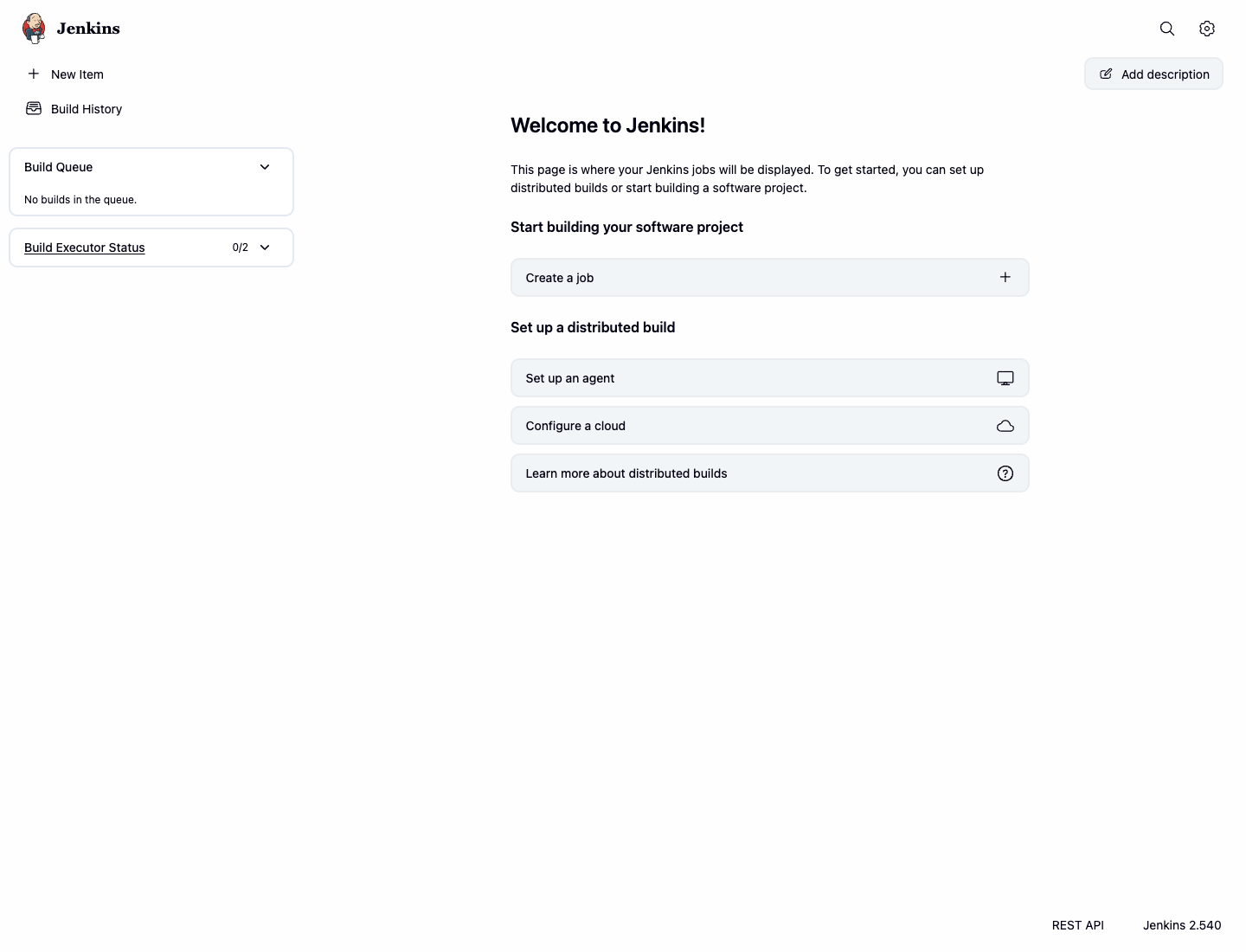
你将看到 Jenkins 主仪表板。花点时间观察其关键组件:
- 导航侧边栏(左侧): 这是你的主要导航菜单。你可以在这里找到重要的链接,例如
New Item(用于创建新任务)和Build History(所有构建的全局视图)。 - 主要内容区域: 该区域显示你创建的所有任务列表。最初,这里是空的。
既然你已经熟悉了仪表板,现在可以开始创建你的第一个项目了。
创建自由风格项目
在此步骤中,你将使用「自由风格项目」(Freestyle project)类型创建你的第一个 Jenkins 任务。自由风格项目是一种高度灵活且易于使用的选项,非常适合初学者和各种自动化任务。
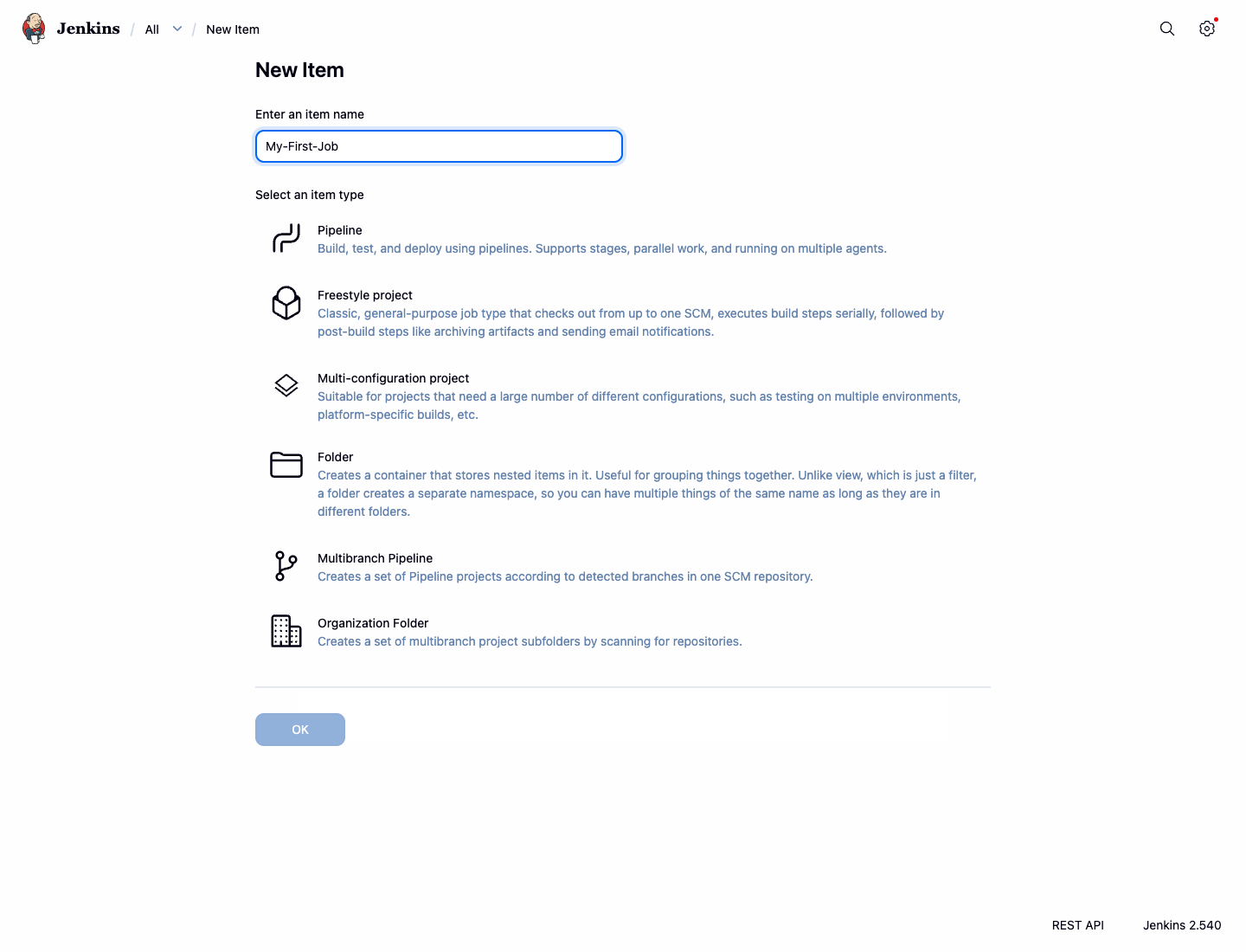
在 Jenkins Web 界面中,点击左侧导航侧边栏中的 New Item。
在下一页,你需要为项目命名并选择其类型。
- 在 Enter an item name 字段中,输入
My-First-Job。 - 从选项列表中选择 Freestyle project。
- 点击底部的 OK 按钮。
- 在 Enter an item name 字段中,输入
现在你将进入项目的配置页面。在这里你可以定义任务的具体操作。在本实验中,我们将添加一个简单的构建步骤。向下滚动到 Build Steps 部分。
点击 Add build step 下拉按钮并选择 Execute shell。这允许你在构建过程中运行 shell 命令。
将出现一个命令框。在此框中,输入以下命令:
echo "Hello from my first Jenkins job!"
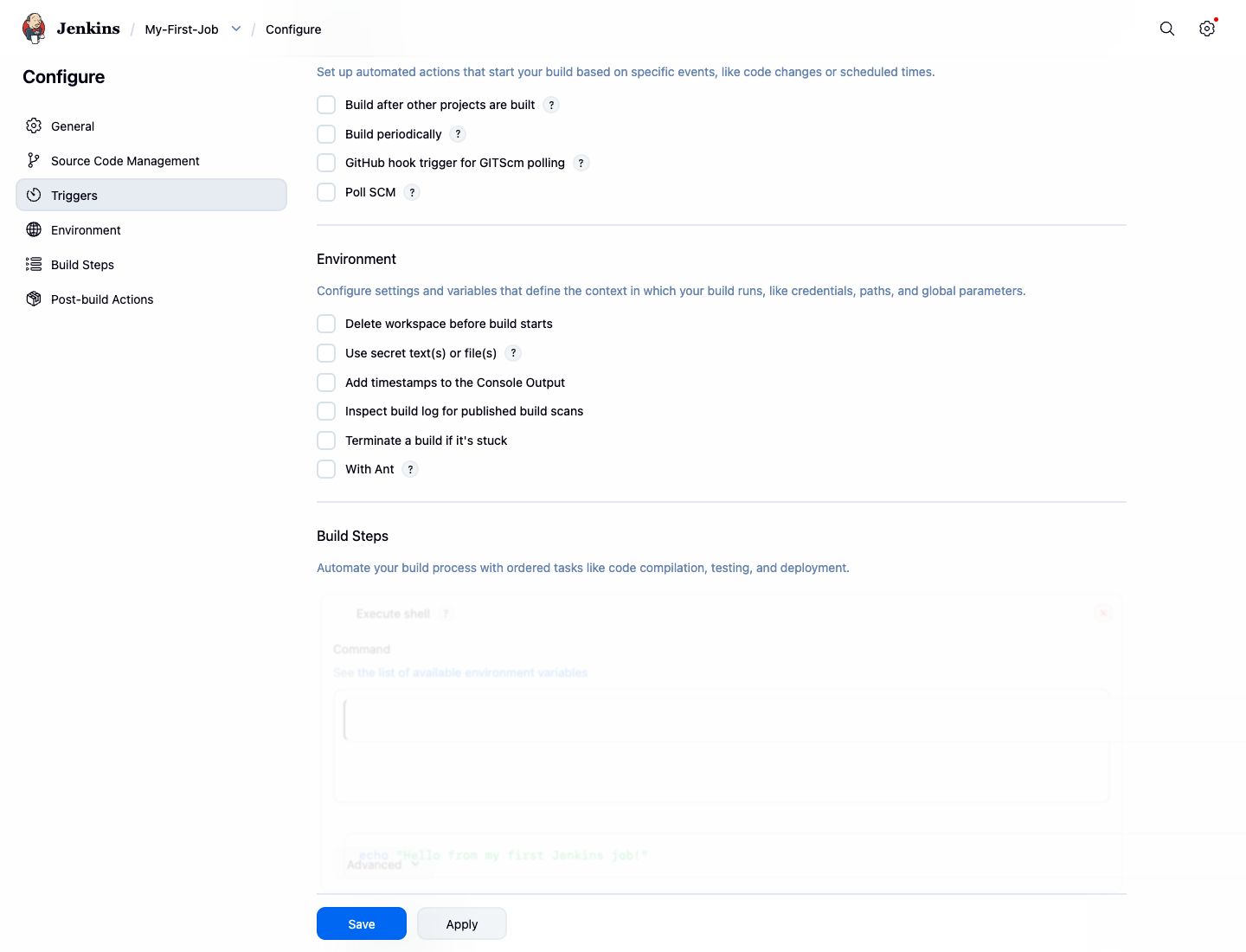
- 最后,滚动到页面底部并点击 Save 按钮。
保存后,Jenkins 会将你重定向到新创建的项目 My-First-Job 的主页。
运行构建任务
在此步骤中,你将运行(或称「构建」)你刚刚创建的任务。运行任务意味着执行你为其配置的步骤。
你现在应该在 My-First-Job 的项目页面上。如果你离开了该页面,可以通过点击 Jenkins 主仪表板上的项目名称返回。
- 在
My-First-Job的项目页面上,查看左侧的导航侧边栏。你会看到一个名为 Build Now 的选项。
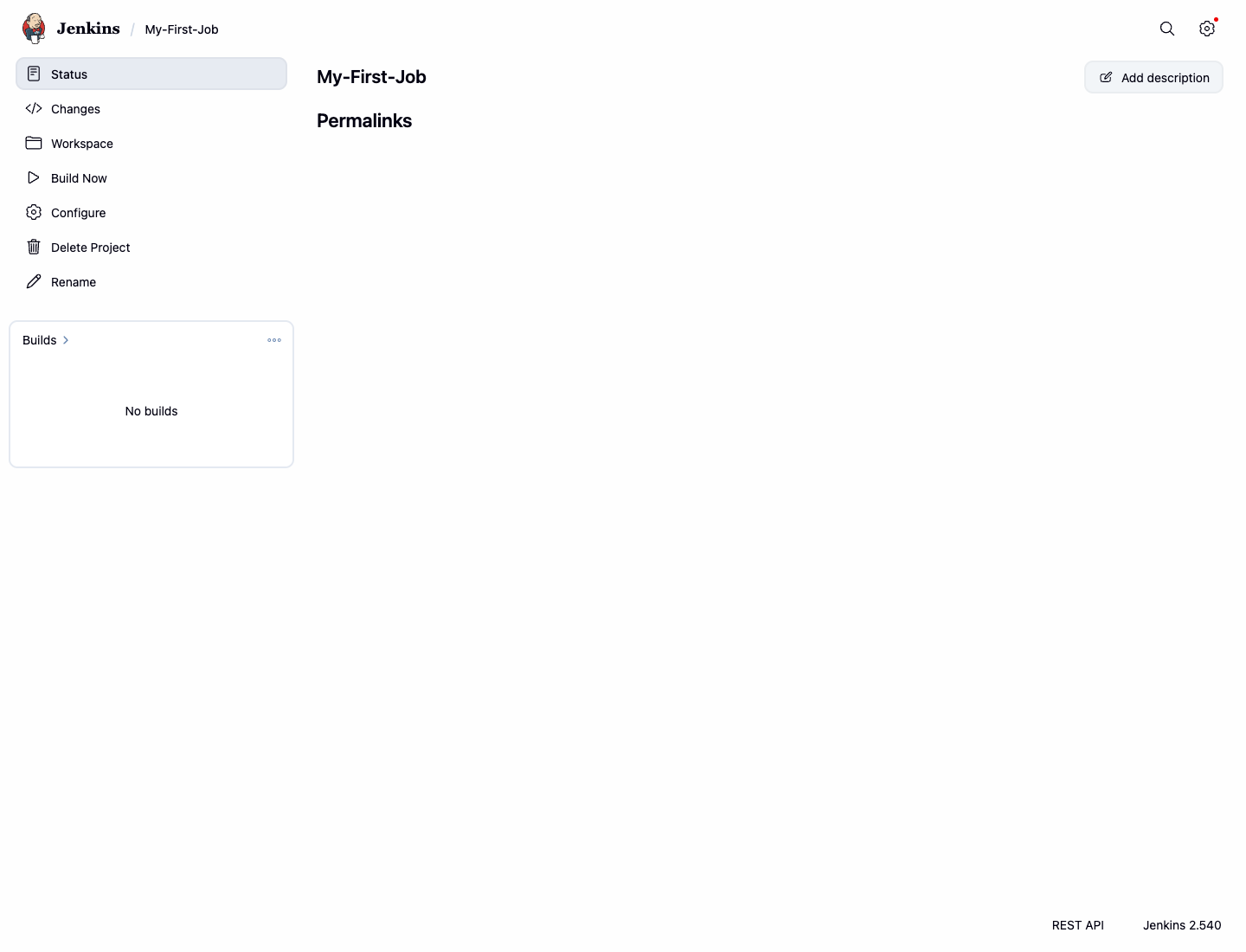
- 点击 Build Now 开始构建过程。
点击后,将安排一个新的构建。你会在左下角的 Build History 部分看到它出现。构建将被分配一个编号,从 #1 开始。
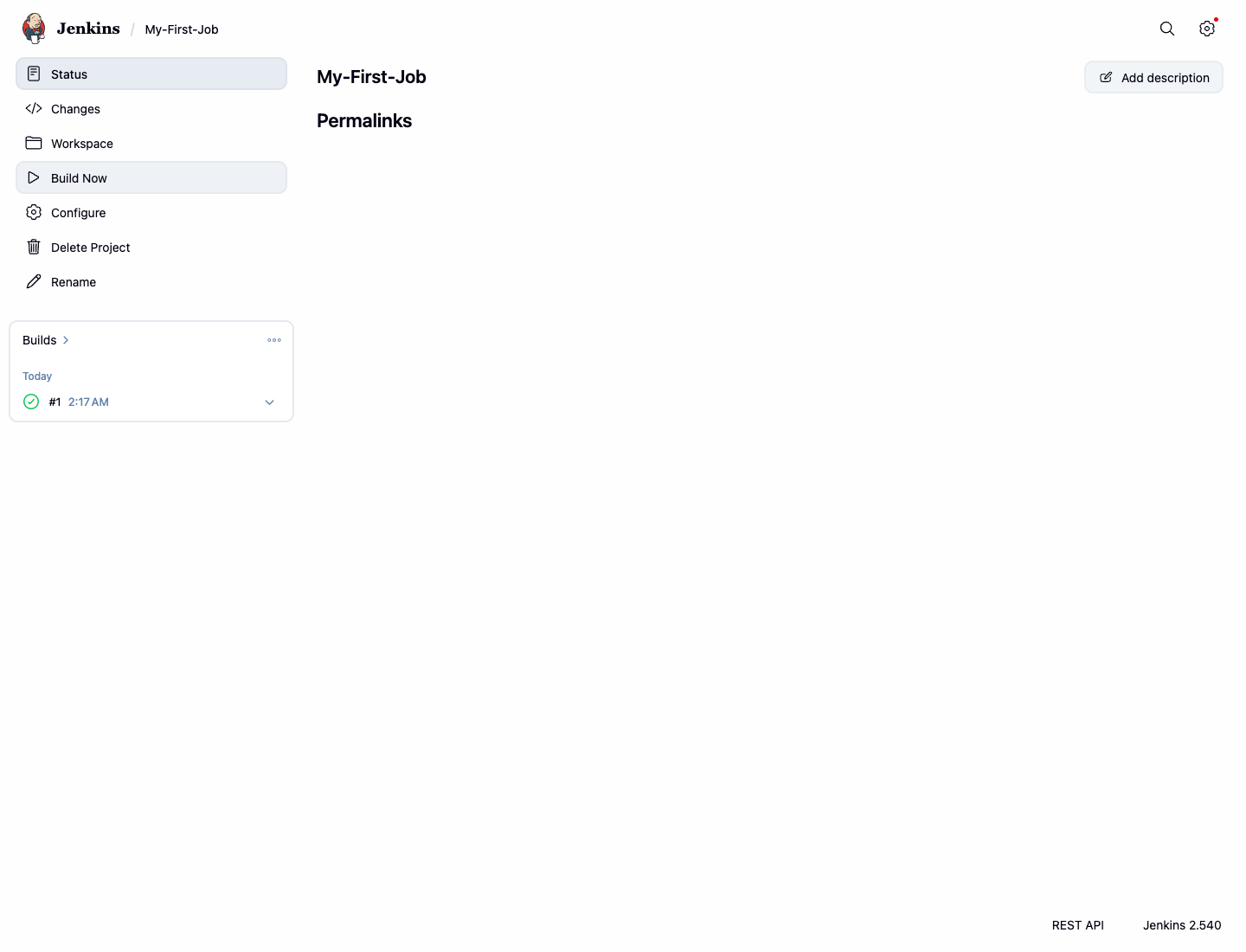
构建编号旁边会出现一个小状态图标。闪烁的绿色图标表示构建正在进行中。实心绿色圆圈表示构建成功。由于我们的任务非常简单,它会在一两秒内完成。
现在,你已经成功触发了你的第一次构建。
查看控制台输出
在此步骤中,你将学习如何检查构建结果。查看输出是任何自动化流程的关键部分,因为它能告诉你确切发生了什么以及是否成功。
在
My-First-Job项目页面上,查看左下角的 Build History 部分。你应该能看到你的第一次构建,标记为#1,并带有表示成功的绿色圆圈。点击构建编号
#1进入该特定构建的详细信息页面。在构建页面上,你将看到有关构建的各种详细信息,例如运行时间。此处对于调试最重要的链接是 Console Output。点击左侧边栏中的 Console Output。
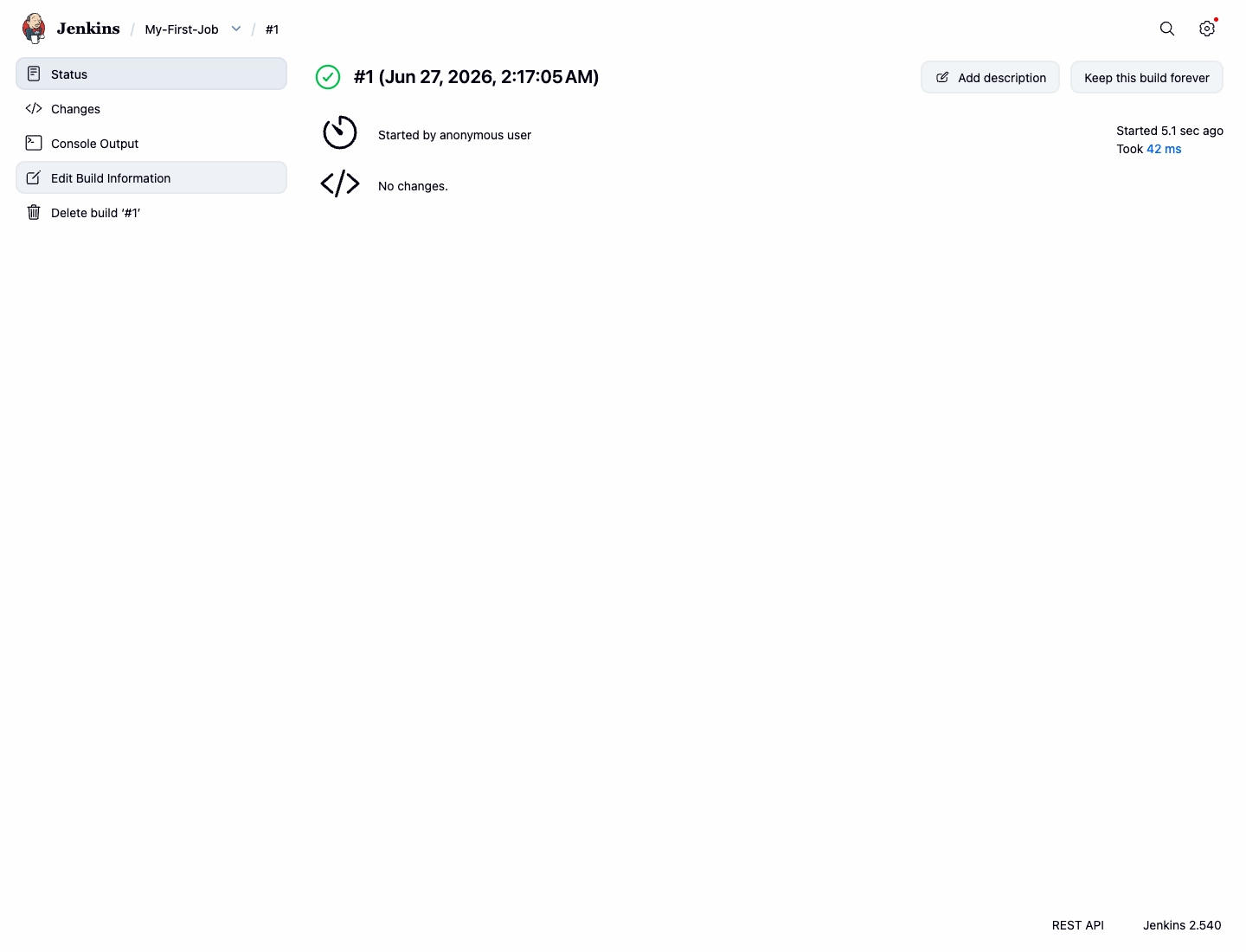
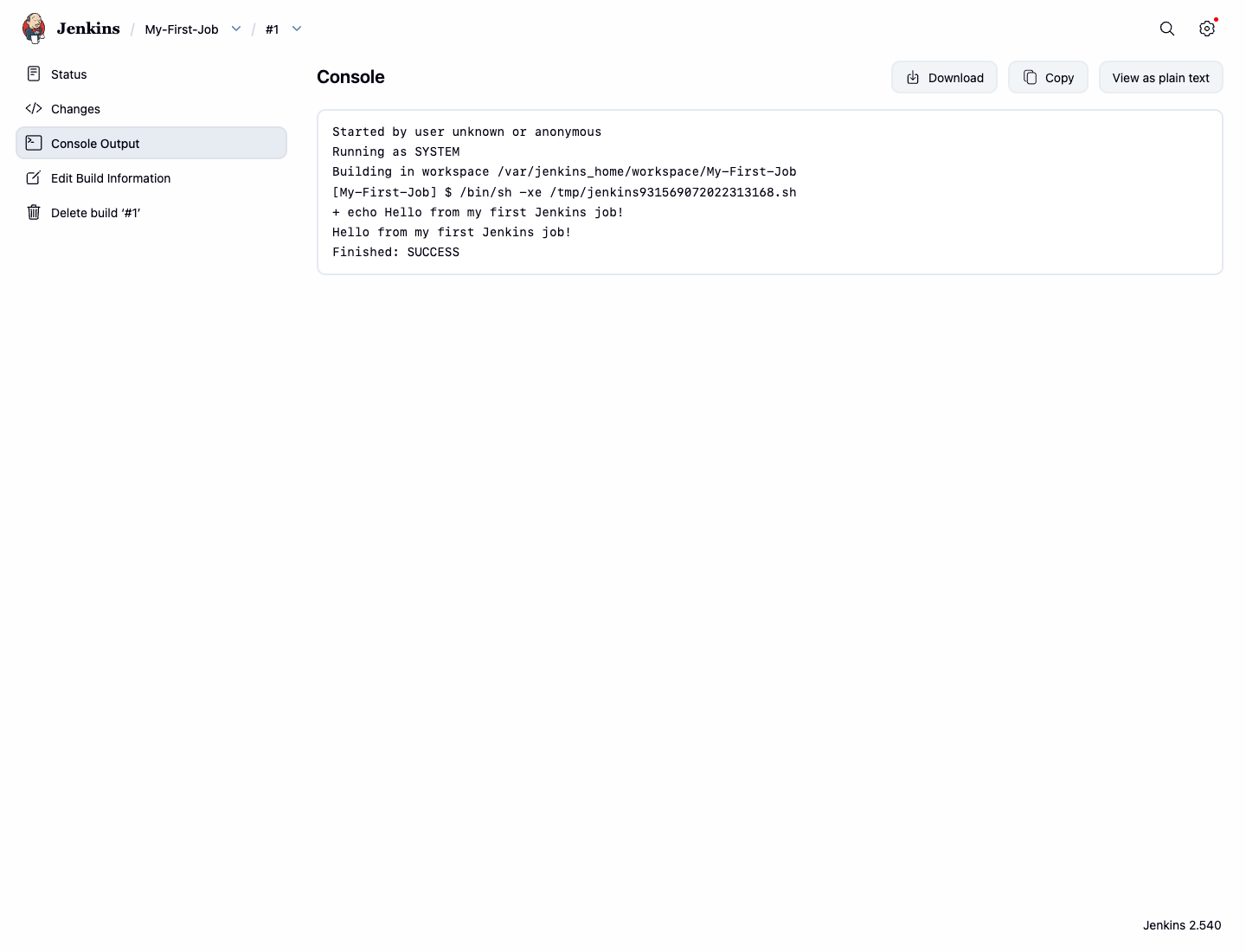
- 控制台输出页面显示了 Jenkins 在构建过程中执行的每个操作的详细日志。你将看到 Jenkins 启动了构建,执行了你的 shell 命令,然后将构建标记为完成。
输出应如下所示:
Started by user admin
Running as SYSTEM
Building in workspace /var/jenkins_home/workspace/My-First-Job
[My-First-Job] $ /bin/sh -xe /tmp/jenkins12345.sh
+ echo 'Hello from my first Jenkins job!'
Hello from my first Jenkins job!
Finished: SUCCESS
正如你所见,日志包含了我们配置的 echo 命令及其输出:Hello from my first Jenkins job!。最后的 Finished: SUCCESS 状态确认了任务在没有任何错误的情况下运行完成。
总结
恭喜你完成了这个入门实验。你已经成功迈出了进入 Jenkins 世界的第一步。
在本实验中,你学习了如何:
- 访问 Jenkins 仪表板并识别其关键组件。
- 从零开始创建一个新的自由风格项目。
- 配置一个简单的「执行 shell」构建步骤。
- 手动触发项目的构建。
- 查找并检查构建历史和详细的控制台输出以验证结果。
这些基本技能是创建更复杂、更强大的自动化流水线的基石。你现在已经准备好探索更多高级的 Jenkins 功能了。