



介绍
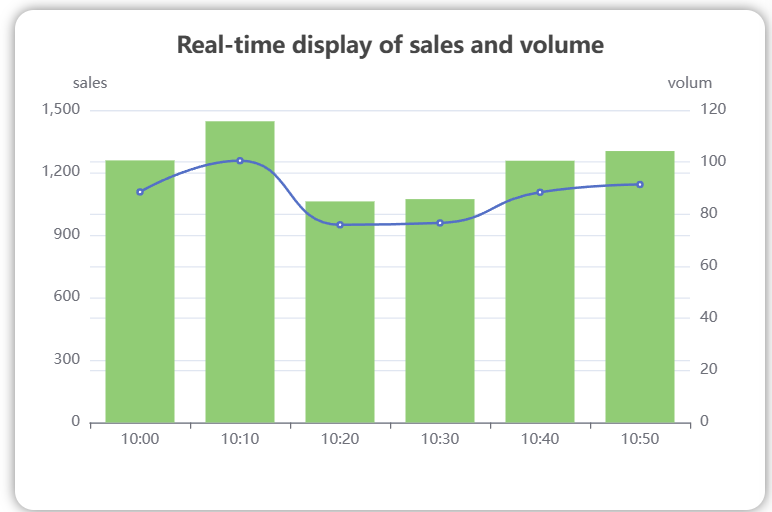
在这个项目中,你将学习如何使用 Echarts 库创建一个实时销售仪表盘。该仪表盘将以视觉上吸引人且易于理解的格式显示销售和销量数据。
👀 预览
🎯 任务
在这个项目中,你将学习:
- 如何设置项目并获取必要的文件
- 如何在
index.js文件中完成“y 轴”设置 - 如何在
renderChart函数中将后端数据的值正确分配给适当的图表选项
🏆 成果
完成这个项目后,你将能够:
- 使用 Echarts 库将数据渲染到图表中
- 为数据可视化项目构建和组织代码
- 处理异步数据检索并实时更新图表
设置项目结构
在这一步中,你将设置项目文件和结构。按照以下步骤完成此步骤:
打开项目文件夹。目录结构如下:
├── echarts.js
├── index.css
├── index.html
└── index.js
点击 WebIDE 右下角的 Go Live 按钮来运行项目。
接下来,在虚拟机顶部打开“Web 8080”并手动刷新以查看页面。
完成 y 轴设置
在这一步中,你将学习如何在 index.js 文件中完成“y 轴”设置。
- 打开
index.js文件。 - 在
option对象中找到yAxis配置。 - 更新
yAxis配置以满足以下要求:- 第一项的
name应为“sales”,且position在图表左侧。 - 第二项的
name应为“volume”,且position在图表右侧。
- 第一项的
你更新后的 yAxis 配置应如下所示:
yAxis: [
  {
    type: "value",
    name: "sales",
    position: "left"
  },
  {
    type: "value",
    name: "volum",
    position: "right"
  }
],
完成 renderChart 函数
在这一步中,你将学习如何在 index.js 文件中完成 renderChart 函数。
- 打开
index.js文件。 - 找到
renderChart函数。 - 完成
renderChart函数中的代码,以便将saleObj和countObj中的值正确分配到 X 轴的时间以及 Y 轴的销售和销量上。
你更新后的 renderChart 函数应如下所示:
async function renderChart() {
  const result = await Ajax();
  document.querySelector("#result").innerText = JSON.stringify(result);
  const myChart = echarts.init(document.getElementById("main"));

  // 将 `saleObj` 和 `countObj` 中的值分配到适当的选项中
  option.xAxis.data = Object.keys(result.data.saleObj);
  option.series[0].data = Object.values(result.data.saleObj);
  option.series[1].data = Object.values(result.data.countObj);

  myChart.setOption(option, true);
  document.querySelector("#data").innerText = JSON.stringify(charData);
}
完成这些步骤后,你的销售仪表盘项目应该可以正常运行,并正确显示实时销售和销量数据。最终页面效果如下:
总结
恭喜你!你已经完成了这个项目。你可以在 LabEx 中练习更多实验来提升你的技能。


