



介绍
欢迎来到你的第一个 JavaScript 实验!JavaScript 是一种强大的脚本语言,它允许你在网页上创建动态和交互式的内容。没有它,网页将是静态的,并且吸引力大大降低。
在这个实验中,你将学习在网页中包含 JavaScript 的两种基本方法:
- **内部 JavaScript (Internal JavaScript)**:直接在 HTML 文件内的
<script>标签中编写代码。 - **外部 JavaScript (External JavaScript)**:将代码放在一个单独的
.js文件中,并将其链接到 HTML 文件。
我们将从一个基本的 HTML 页面开始,并逐步添加 JavaScript 功能。你将使用内置的 WebIDE 来编辑你的文件,并通过 "Web 8080" 标签实时预览你的更改。让我们开始吧!
创建带有 script 标签的 HTML 文件
在此步骤中,你将在 HTML 文件中添加一个内部 JavaScript 代码块。设置过程已在 ~/project 目录为你创建了一个 index.html 文件。我们现在将 <script> 标签添加到其中,这是声明 JavaScript 代码块的标准方法。
首先,在 WebIDE 左侧的文件浏览器中找到 index.html 文件,然后双击打开它。
现在,在 </body> 闭合标签之前添加一个空的 <script> 标签。这是推荐的做法,因为它能确保在浏览器开始执行任何 JavaScript 之前,HTML 内容已被解析并显示给用户,从而提高页面的感知加载速度。
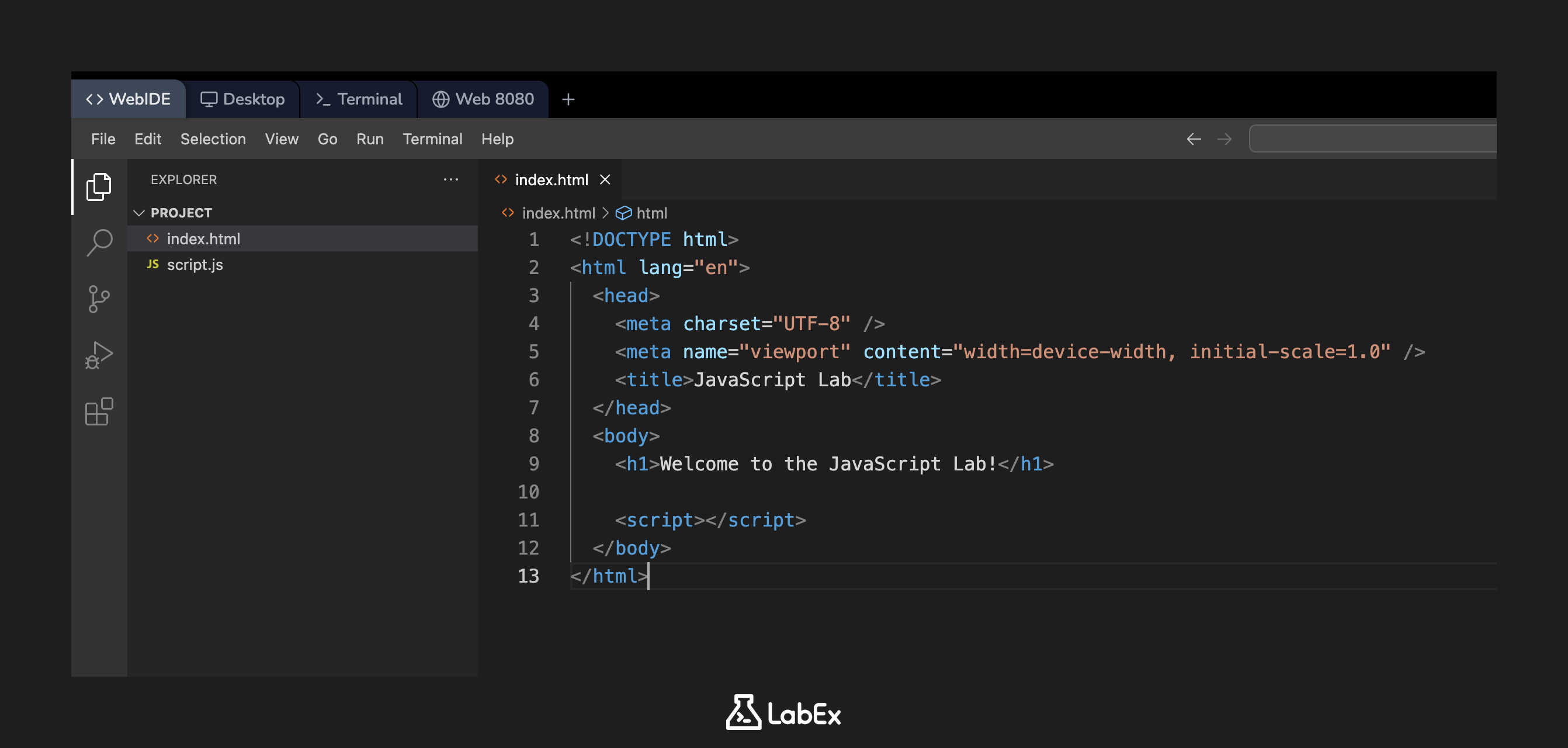
你的 index.html 文件应该如下所示:
<!DOCTYPE html>
<html lang="en">
  <head>
    <meta charset="UTF-8" />
    <meta name="viewport" content="width=device-width, initial-scale=1.0" />
    <title>JavaScript Lab</title>
  </head>
  <body>
    <h1>Welcome to the JavaScript Lab!</h1>

    <script></script>
  </body>
</html>
请确保在进行更改后保存文件(你可以使用 Ctrl+S 或 Cmd+S)。
编写 console.log 输出 Hello World
现在你已经有了一个编写 JavaScript 的地方,让我们添加你的第一行代码。我们将使用 console.log() 函数。这是任何 JavaScript 开发者的基本工具,因为它允许你在浏览器的开发者控制台中打印消息。它对于调试和理解你的代码是如何执行的非常有帮助。
在你的 index.html 文件中,在你在上一步创建的 <script> 标签内添加 console.log('Hello World');。
<!DOCTYPE html>
<html lang="en">
  <head>
    <meta charset="UTF-8" />
    <meta name="viewport" content="width=device-width, initial-scale=1.0" />
    <title>JavaScript Lab</title>
  </head>
  <body>
    <h1>Welcome to the JavaScript Lab!</h1>

    <script>
      console.log("Hello World");
    </script>
  </body>
</html>
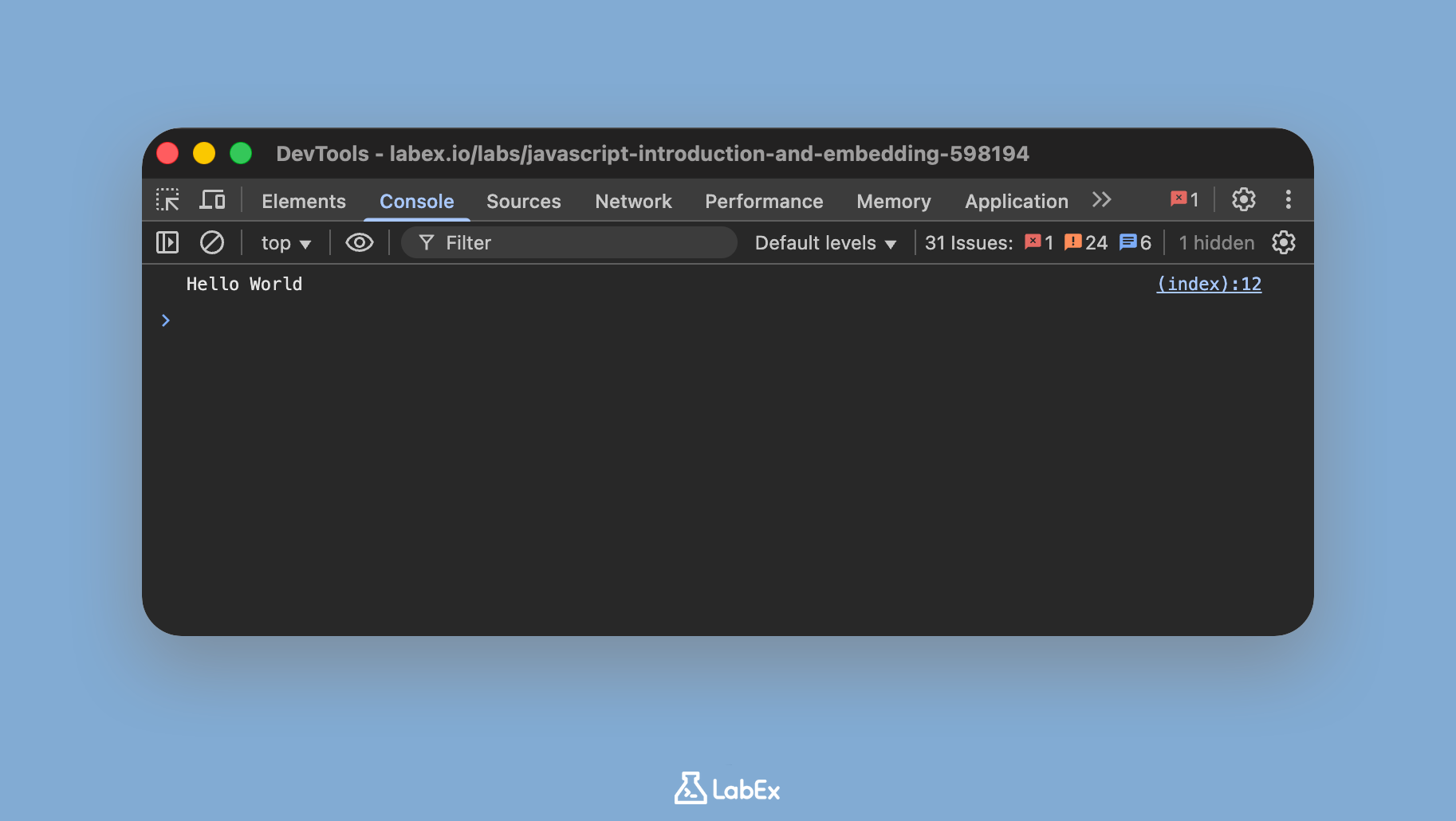
保存文件后,让我们看看结果。
- 点击 LabEx 界面顶部的 Web 8080 标签。
- 你将看到
<h1>标题。要查看控制台输出,请在页面任意位置右键单击并选择 "Inspect"。 - 一个新的面板将打开。点击此面板中的 "Console" 标签。
- 你应该会在控制台中看到打印出的
Hello World消息。
使用 src 属性链接外部 JavaScript 文件
虽然内部脚本对于小型任务来说是可以的,但最佳实践是将你的 JavaScript 保存在单独的文件中。这使得你的代码更整洁、更易于管理,并且可以在不同的 HTML 页面之间重用。
在此步骤中,我们将把代码移动到一个名为 script.js 的外部文件中(该文件已为你创建),并将其链接到 index.html。
首先,修改你的 index.html 文件。删除 <script> 标签之间的 console.log 行,并在 <script> 的开始标签中添加 src 属性,指向你的外部文件。
你的 index.html 现在应该如下所示:
<!DOCTYPE html>
<html lang="en">
  <head>
    <meta charset="UTF-8" />
    <meta name="viewport" content="width=device-width, initial-scale=1.0" />
    <title>JavaScript Lab</title>
  </head>
  <body>
    <h1>Welcome to the JavaScript Lab!</h1>

    <script src="script.js"></script>
  </body>
</html>
接下来,从文件浏览器中打开 script.js 文件。它目前是空的。将相同的 console.log 语句添加到此文件中。
你的 script.js 文件应该只包含这一行:
console.log("Hello World");
保存这两个文件。如果你回到 Web 8080 标签并刷新页面,你将在控制台中看到完全相同的结果。浏览器现在加载 index.html,看到 <script src="script.js"> 标签,然后获取并执行 script.js 的内容。
添加 alert 函数以显示弹出消息
除了向控制台输出日志外,JavaScript 还可以更直接地与用户进行交互。其中一种最简单的方法是使用 alert() 函数,它会向用户显示一个弹出消息框。
让我们在脚本中添加一个 alert。打开 script.js 文件并添加一行新代码来创建一个欢迎提示。
你的 script.js 文件现在应该如下所示:
console.log("Hello World");
alert("Welcome to JavaScript!");
alert() 函数会暂停脚本的执行和页面的渲染,直到用户在弹出框中点击“OK”。这使得它成为传达重要信息的非常直接的方式。
保存 script.js 文件。我们将在下一步看到它的效果。
刷新浏览器以执行脚本
你现在已经将控制台日志和 alert 添加到了你的外部 JavaScript 文件中。是时候看看最终结果了。
导航回 Web 8080 标签。
要查看你对 script.js 文件所做的更改,你必须刷新浏览器标签。这会告诉浏览器重新下载 HTML 和所有链接的文件,包括你更新的脚本。
刷新后,你应该会立即看到一个带有“Welcome to JavaScript!”消息的弹出框。
在你点击“OK”后,弹出框会消失,页面的其余部分将加载。如果你再次打开开发者控制台(右键单击 -> Inspect -> Console),你仍然会看到那里记录的“Hello World”消息。这展示了你脚本中的执行顺序。
恭喜你,你已经成功地使用内部和外部方法将 JavaScript 嵌入到了网页中!
总结
在本实验中,你迈出了使用 JavaScript 进行 Web 脚本编写的第一步。你获得了在 Web 项目中包含 JavaScript 的核心概念的实践经验。
你已经学会了:
- 如何使用
<script>标签将 JavaScript 直接添加到 HTML 文件中。 - 如何使用
console.log()将消息打印到浏览器的开发者控制台进行调试。 - 将代码分离到外部
.js文件的优势。 - 如何使用
<script>标签的src属性将外部 JavaScript 文件链接到你的 HTML。 - 如何使用
alert()函数创建面向用户的弹出消息。
这个基础对于构建更复杂和交互式的 Web 应用程序至关重要。继续实验并巩固你所学到的知识!


