



介绍
欢迎来到 JavaScript 事件处理实验!事件是浏览器中发生的动作,例如用户点击按钮、移动鼠标或按下键盘。事件处理是编写响应这些事件的代码的过程,这使得你的网页具有交互性和动态性。
在本实验中,你将学习处理 JavaScript 中事件的基本方法。我们将从 HTML 中的基本 onclick 属性开始,然后过渡到更强大、更灵活的 addEventListener 方法。你还将学习如何使用 event 对象来控制事件行为并获取有关事件的信息。
在本实验结束时,你将能够:
- 将事件处理器附加到 HTML 元素。
- 将你的 JavaScript 逻辑与你的 HTML 结构分离开来。
- 阻止事件的默认浏览器行为。
- 识别哪个元素触发了事件。
让我们开始吧!
向 HTML 元素添加 onclick 属性
在本步骤中,你将学习处理事件最直接的方法:使用 HTML 事件处理器属性。onclick 属性允许你在元素被点击时运行一段 JavaScript 代码。虽然这种方法很简单,但通常最好将你的 HTML 和 JavaScript 分开,这将在后续步骤中介绍。
首先,让我们向按钮添加一个 onclick 属性。
- 在 WebIDE 左侧的文件浏览器中,找到并打开
index.html文件。 - 定位到
<button>元素。 - 修改按钮标签,包含一个显示警报的
onclick属性。
你修改后的 <button> 元素应如下所示:
<button id="myButton" onclick="alert('Button Clicked!')">Click Me</button>
添加代码后,保存 index.html 文件。
要查看你的更改,请切换到界面顶部的 Web 8080 选项卡。点击“Click Me”按钮,你应该会看到一个浏览器警报弹出,显示消息“Button Clicked!”。
使用 addEventListener 处理 click 事件
在本步骤中,我们将使用现代且推荐的事件处理方法:addEventListener 方法。此方法允许你在不将 JavaScript 代码混入 HTML 标记的情况下,将事件处理器附加到元素上。这种做法被称为“非侵入式 JavaScript”(unobtrusive JavaScript),可以带来更清晰、更易于维护的代码。
首先,让我们通过删除上一步添加的 onclick 属性来清理我们的 HTML。
- 打开
index.html文件。 - 从
<button>元素中删除onclick属性。它应该再次看起来像这样:
<button id="myButton">Click Me</button>
现在,让我们使用 JavaScript 添加事件监听器。
- 从文件浏览器中打开
script.js文件。它目前是空的。 - 将以下代码添加到
script.js:
const button = document.querySelector("#myButton");

button.addEventListener("click", () => {
  alert("Clicked with addEventListener!");
});
让我们来分析一下这段代码:
document.querySelector('#myButton'): 这行代码使用 IDmyButton从 DOM 中选择按钮元素。addEventListener('click', ...): 这个方法在按钮元素上调用。它接受两个主要参数:- 第一个参数是要监听的事件类型,这里是
'click'。 - 第二个参数是当事件发生时将执行的“处理器”或“监听器”函数。这里,我们使用的是一个匿名箭头函数
() => { ... }。
- 第一个参数是要监听的事件类型,这里是
保存 script.js 文件并切换到 Web 8080 选项卡。点击按钮,现在你应该会看到一个显示消息“Clicked with addEventListener!”的警报。
定义事件处理函数
在本步骤中,你将学习如何通过为事件处理器定义一个命名函数,使你的代码更加整洁和可重用。与其直接在 addEventListener 内部使用匿名函数,不如定义一个单独的函数,然后将其名称传递给监听器。
当事件处理逻辑复杂,或者你想将同一个函数用于多个事件或元素时,这种方法非常有用。
让我们修改 script.js 文件来使用一个命名函数。
- 打开
script.js文件。 - 用以下代码替换现有代码:
const button = document.querySelector("#myButton");

function handleClick() {
  button.textContent = "I was clicked!";
}

button.addEventListener("click", handleClick);
以下是发生的变化:
- 我们定义了一个名为
handleClick的新函数。此函数包含按钮被点击时将运行的逻辑——在本例中,它会更改按钮的文本。 - 在
addEventListener中,我们现在将函数名handleClick作为第二个参数传递。请注意,我们传递的是函数引用本身,而不是调用它(即handleClick,而不是handleClick())。当点击事件发生时,浏览器将为我们调用该函数。
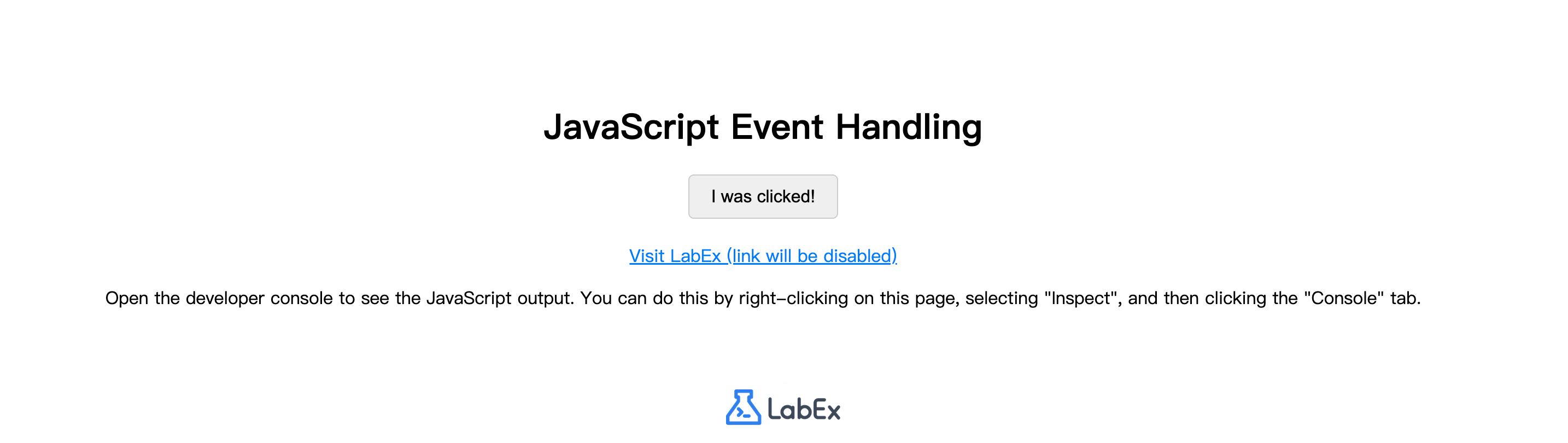
保存 script.js 文件并转到 Web 8080 选项卡。点击按钮。这次,你不会看到警报,而是会看到按钮的文本更改为“I was clicked!”。
使用 preventDefault 阻止默认行为
在本步骤中,我们将探索 event 对象及其最有用的方法之一:preventDefault()。当事件发生时,浏览器会自动将一个 event 对象传递给处理器函数。该对象包含有关事件的信息,并允许你控制其行为。
某些 HTML 元素具有默认行为。例如,链接(<a> 标签)的默认行为是导航到其 href 属性中指定的 URL。event.preventDefault() 方法允许你阻止此默认行为的发生。
我们的 index.html 文件已经包含一个带有 ID myLink 的链接。让我们为其添加一个事件监听器来阻止其导航。
- 打开
script.js文件。 - 将以下代码添加到文件末尾:
const link = document.querySelector("#myLink");

function handleLinkClick(event) {
  console.log("Link click detected, navigation prevented.");
  event.preventDefault();
}

link.addEventListener("click", handleLinkClick);
让我们分析一下新代码:
- 我们选择 ID 为
myLink的<a>元素。 - 我们定义了一个名为
handleLinkClick的处理器函数,它接受一个参数,我们将其命名为event。这将是浏览器提供的事件对象。 - 在函数内部,我们调用
event.preventDefault()来阻止浏览器跟随链接。 - 我们还添加了一个
console.log消息,以确认我们的处理器正在运行。
保存 script.js 文件。现在,转到 Web 8080 选项卡。
- 右键单击页面上的任意位置,然后选择“检查”(Inspect)以打开浏览器的开发者工具。
- 在开发者工具中切换到“控制台”(Console)选项卡。
- 单击“访问 LabEx (链接将被禁用)”(Visit LabEx (link will be disabled))链接。
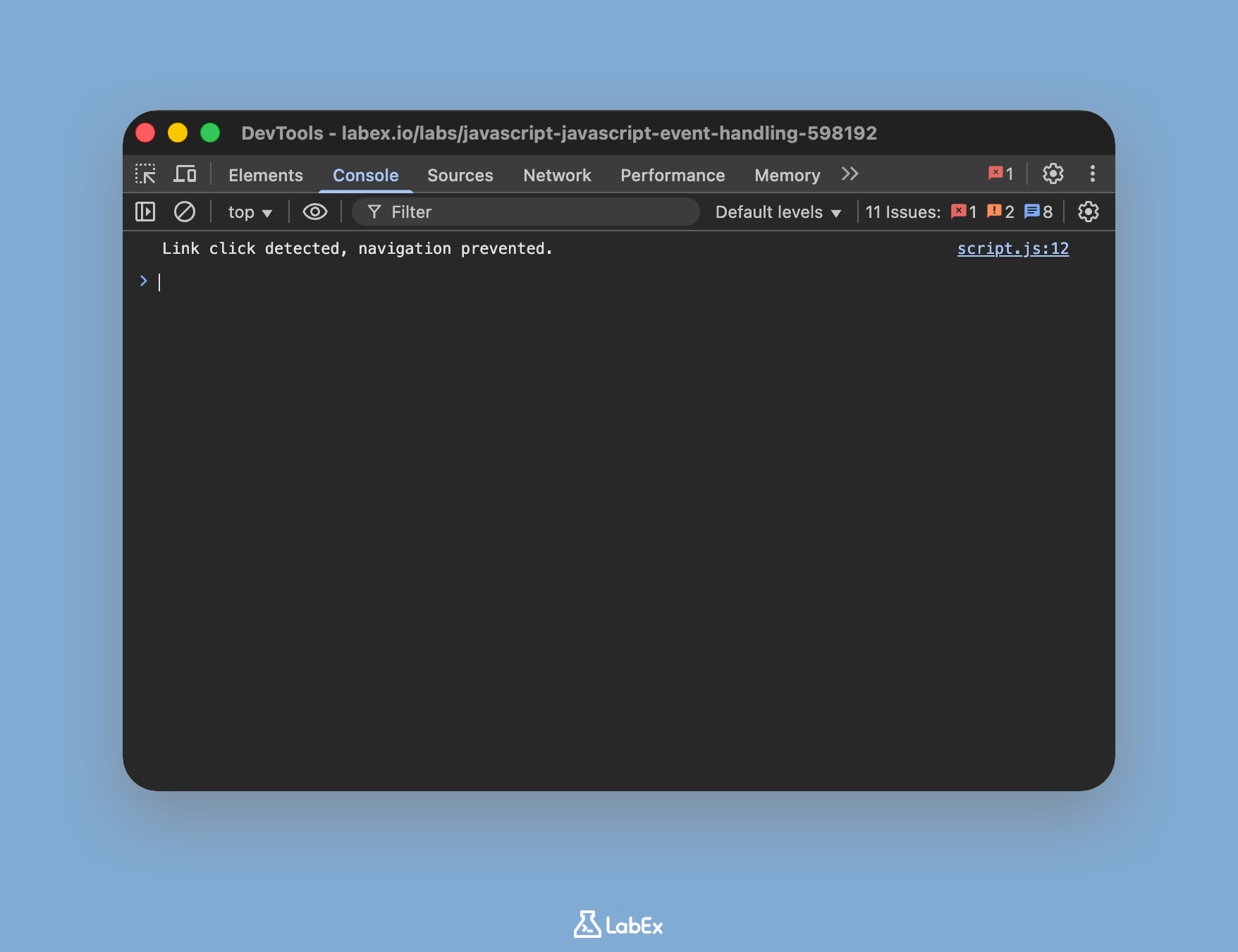
你会注意到两件事:页面没有导航到 labex.io,并且控制台中出现了消息“Link click detected, navigation prevented.”。
使用 event.target 访问事件目标
在这个最后的步骤中,我们将学习 event 对象的另一个重要属性:event.target。此属性为你提供了触发事件的特定元素的引用。这非常有用,尤其是在父元素上有一个事件监听器来管理多个子元素的事件时(这项技术称为事件委托)。
对于本次实验,我们将 event.target 用于一个更简单的场景:直接修改被点击的元素,而无需为其设置单独的变量。
让我们修改按钮的 handleClick 函数,以使用 event.target。
- 打开
script.js文件。 - 找到你在第 3 步编写的
handleClick函数,并修改它以接受event参数并使用event.target。
用这个新版本替换旧的 handleClick 函数:
function handleClick(event) {
  // event.target 指的是被点击的按钮
  event.target.style.backgroundColor = "lightblue";
  event.target.textContent = "My color changed!";
}
以下是详细说明:
handleClick函数现在接受event对象作为参数。- 我们不再使用
button变量,而是使用event.target来引用被点击的元素。 event.target.style.backgroundColor = 'lightblue'更改被点击元素的背景颜色。event.target.textContent = 'My color changed!'更改其文本内容。
你的完整的 script.js 文件现在应该看起来像这样:
const button = document.querySelector("#myButton");

function handleClick(event) {
  // event.target refers to the button that was clicked
  event.target.style.backgroundColor = "lightblue";
  event.target.textContent = "My color changed!";
}

button.addEventListener("click", handleClick);

const link = document.querySelector("#myLink");

function handleLinkClick(event) {
  console.log("Link click detected, navigation prevented.");
  event.preventDefault();
}

link.addEventListener("click", handleLinkClick);
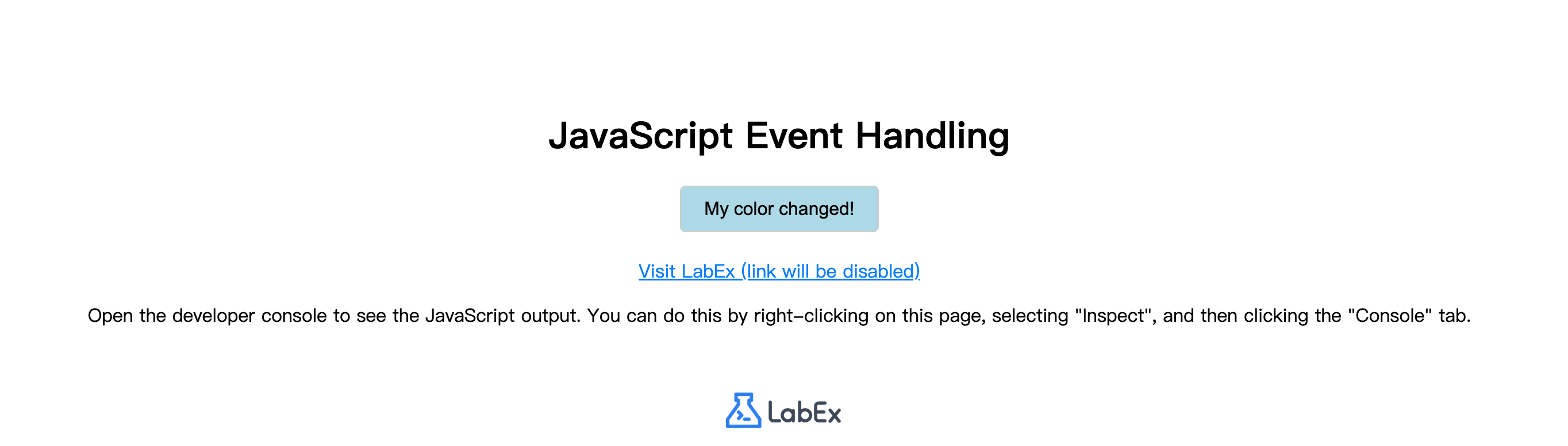
保存文件并切换到 Web 8080 选项卡。点击按钮。你将看到它的背景颜色变为浅蓝色,文本更新为“My color changed!”。
总结
恭喜你完成了 JavaScript 事件处理实验!你已经成功掌握了通过响应用户操作来制作交互式网页的核心概念。
在本实验中,你学习了:
- HTML 中用于简单事件处理的基本
onclick属性。 - 用于分离关注点和保持 JavaScript 代码整洁的现代且推荐的
addEventListener方法。 - 如何定义和使用命名函数作为事件处理器,以实现更好的代码组织和可重用性。
- 功能强大的
event对象,使用event.preventDefault()来阻止浏览器默认行为。 - 如何使用
event.target属性识别触发事件的元素。
这些技能是前端 Web 开发的基础,并将成为创建丰富、动态和用户友好型 Web 应用程序的基石。请继续练习这些概念以熟练掌握它们。


