



介绍
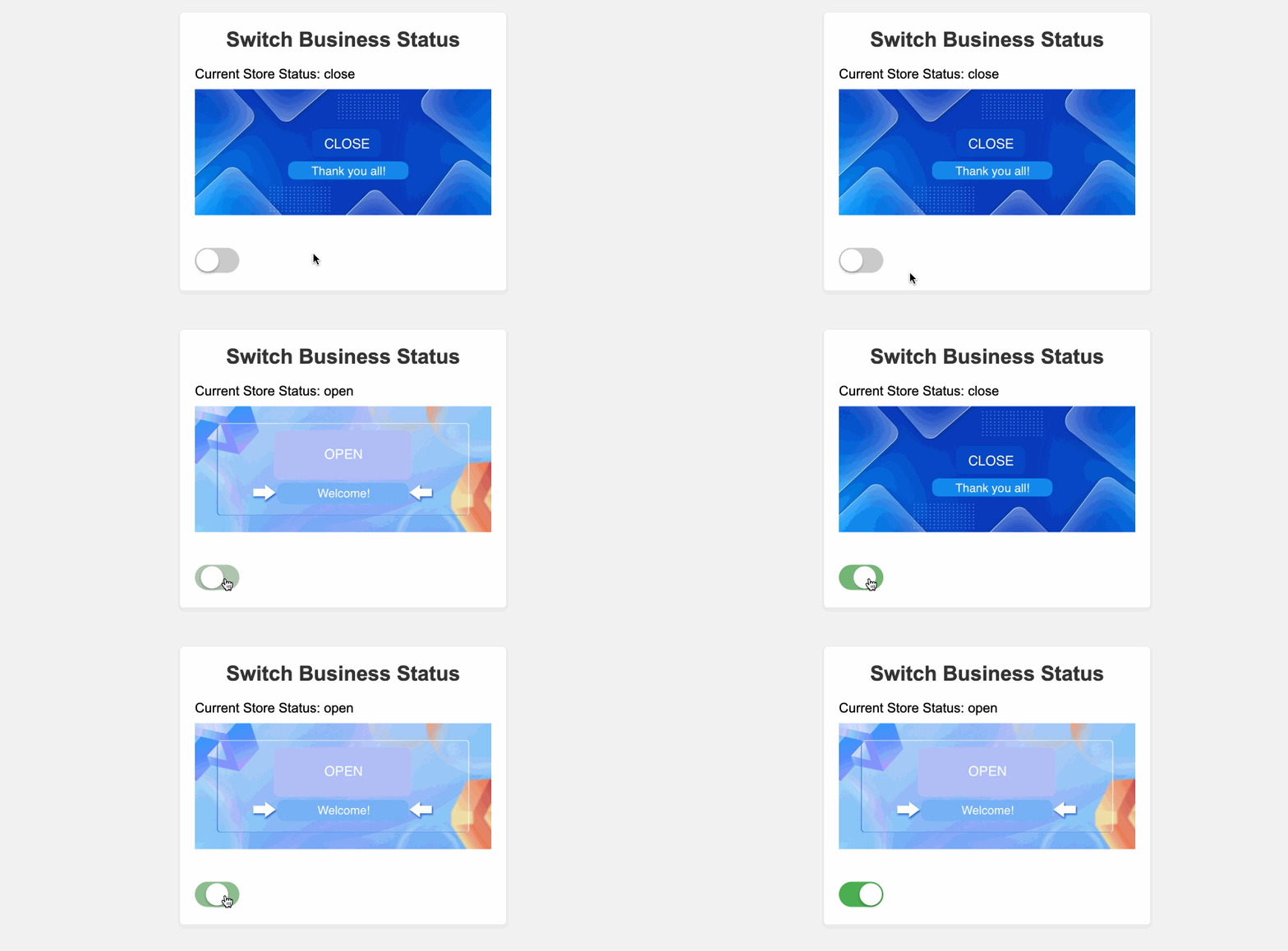
在这个项目中,你将学习如何构建一个简单的 Vue.js 应用程序,该应用程序允许用户在“营业”和“停业”之间切换商店的营业状态。应用程序将根据状态显示商店的当前状态和相应的图像。用户可以点击切换按钮来切换商店的营业状态。
👀 预览
🎯 任务
在这个项目中,你将学习:
- 如何使用必要的文件夹和文件设置项目结构
- 如何创建 Vue.js 设置并定义响应式状态和切换功能
- 如何实现 HTML 结构和 CSS 样式以显示商店的营业状态和切换按钮
- 如何集成切换功能以允许用户切换商店的营业状态
🏆 成果
完成这个项目后,你将能够:
- 设置基本的 Vue.js 项目结构
- 使用
ref函数创建响应式状态变量 - 在 Vue.js 设置中定义和使用自定义函数
- 在 HTML 模板中绑定数据和事件处理程序
- 使用 CSS 为应用程序设置样式,以创建视觉上吸引人的界面
设置项目结构
在这一步中,你将设置项目文件和结构。按照以下步骤完成此步骤:
打开项目文件夹。目录结构如下:
├── css
├── images
├── lib
└── index.html
其中:
css是存储项目样式的文件夹。images是存储项目图像的文件夹。lib是存储项目 JS 依赖项的文件夹。index.html是主页。
点击 WebIDE 右下角的“Go Live”按钮来运行项目。
接下来,在 VM 顶部打开“Web 8080”并手动刷新以查看页面。
实现切换功能
在这一步中,你将实现切换功能,以切换商店的营业状态。
打开
index.html文件。在
useToggle函数中,将// TODO注释替换为以下代码:function useToggle(state) { // TODO const toggledState = ref(state); function toggle() { toggledState.value = !toggledState.value; } return [toggledState, toggle]; }此实现使用 Vue.js 的
ref函数创建一个响应式状态变量toggledState和一个更新状态的toggle函数。通过点击切换按钮来测试应用程序。商店的营业状态应在“营业”和“停业”之间切换,并且相应的图像也应随之更改。
恭喜!你已经使用 Vue.js 完成了“切换营业状态”应用程序的实现。完成后的效果如下:
总结
恭喜!你已经完成了这个项目。你可以在 LabEx 中练习更多实验来提升你的技能。


