介绍
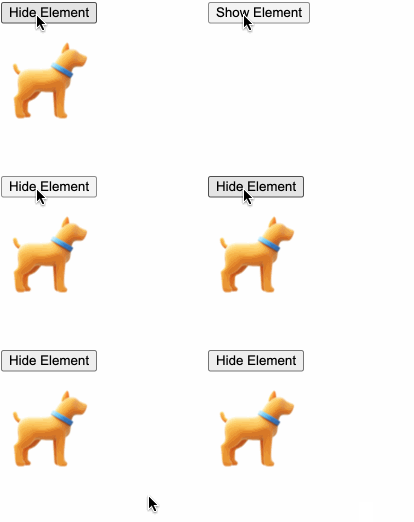
在这个项目中,你将学习如何使用 React 创建一个简单的显示/隐藏功能。你将实现一个按钮,用于切换页面上图像的可见性。
👀 预览
🎯 任务
在这个项目中,你将学习:
- 如何使用 HTML、CSS 和 JavaScript 文件设置 React 项目
- 如何使用
useState钩子来管理应用程序的状态 - 如何根据状态有条件地渲染组件
- 如何使用 CSS 对组件进行样式设置
🏆 成果
完成这个项目后,你将能够:
- 创建一个基本的 React 应用程序
- 实现状态管理以控制元素的可见性
- 在 React 项目中集成 HTML、CSS 和 JavaScript
- 理解使用 React 构建交互式用户界面的基础知识
设置项目
在这一步中,你将设置项目并熟悉提供的文件。
- 打开右侧的编辑器。你可以在项目目录中看到以下文件:
├── style.css
├── index.html
├── script.js
└── dog.png
- 点击右下角的“Go Live”,在端口 8080 上打开项目。
实现显示/隐藏功能
在这一步中,你将实现使用按钮来显示和隐藏图像的功能。
- 打开
script.js文件。 - 创建
App组件:
function App() {
  const [show, setShow] = React.useState(true);

  return React.createElement(
    React.Fragment,
    null,
    React.createElement(
      "button",
      { onClick: () => setShow(!show) },
      show ? "隐藏元素" : "显示元素"
    ),

    show && React.createElement("img", { src: "dog.png" })
  );
}
在这个组件中:
- 我们使用
useState钩子创建一个状态变量show和一个用于更新它的函数setShow。 show的初始值被设置为true。- 我们渲染一个按钮,点击时会切换
show的值。 - 按钮文本根据
show的值而变化。 - 我们使用
show状态变量有条件地渲染图像。
- 保存
App.js文件。 - 在浏览器中刷新页面。
- 点击“隐藏元素”按钮来隐藏图像。
- 点击“显示元素”按钮再次显示图像。
恭喜!你已经完成了“显示与隐藏”项目。你已经学会了如何使用 React 通过按钮创建一个简单的显示/隐藏功能。
总结
恭喜!你已经完成了这个项目。你可以在 LabEx 中练习更多实验来提升你的技能。