



介绍
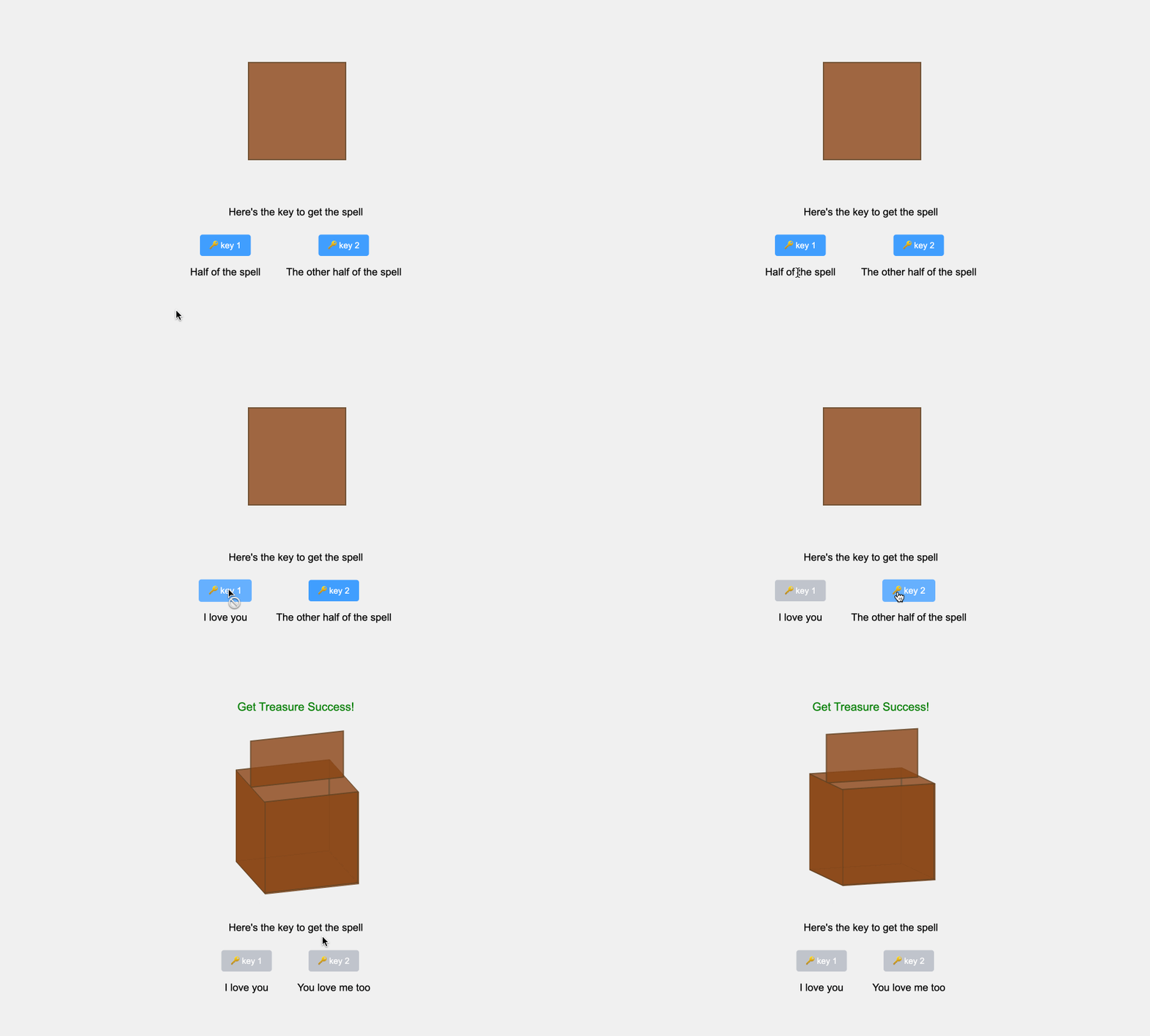
在这个项目中,你将学习如何使用 Axios 发送带有授权头的请求,以及如何根据响应数据更新 DOM。你将构建一个简单的 Web 应用程序,它与服务器进行交互以获取神秘咒语的部分内容。
👀 预览
🎯 任务
在这个项目中,你将学习:
- 如何设置项目并获取初始代码
- 如何实现“密钥 1”按钮的功能
- 如何实现“密钥 2”按钮的功能
- 如何根据获得的咒语部分检查是否可以打开宝箱
🏆 成就
完成这个项目后,你将能够:
- 使用 Axios 发送带有自定义头的 HTTP 请求
- 操作 DOM 以显示动态内容
- 实现条件逻辑以检查特定条件
- 按照分步说明完成一个 Web 开发项目
设置项目结构
在这一步中,你将设置项目文件和结构。请按照以下步骤完成此步骤:
打开项目文件夹。目录结构如下:
├── css
├── lib
├── js
│   └── index.js
└── index.html
其中:
index.html是主页。css是用于存储项目样式的文件夹。lib是用于存储项目 JavaScript 依赖项的文件夹。js/index.js是你需要补充代码的 JavaScript 文件。
点击 WebIDE 右下角的 Go Live 按钮来运行项目。
接下来,在 VM 顶部打开“Web 8080”并手动刷新以查看页面。
实现“密钥 1”按钮
在这一步中,你将实现“密钥 1”按钮的功能。
在
js/index.js文件中,找到key1Button.addEventListener("click", async () => {... })代码块。将
let { data } = await axios.get("/spellone");修改为以下代码:let { data } = await axios.get("/spellone", { headers: { Authorization: "2b58f9a8-7d73-4a9c-b8a2-9f05d6e8e3c7" } });这几行代码将向
/spellone端点发送一个 GET 请求,并将Authorization头设置为提供的令牌。响应数据将显示在spell1元素中。保存
js/index.js文件。
实现密钥 2 按钮
在这一步中,你将实现“密钥 2”按钮的功能。
在
js/index.js文件中,找到key2Button.addEventListener("click", async () => {... })代码块。将
let { data } = await axios.get("/spelltwo");修改为以下代码:let { data } = await axios.get("/spelltwo", { headers: { Authorization: "2b58f9a8-7d73-4a9c-b8a2-9f05d6e8e3c7" } });这几行代码将向
/spelltwo端点发送一个 GET 请求,并将Authorization头设置为提供的令牌。响应数据将显示在spell2元素中。保存
js/index.js文件。
检查宝箱
在这一步中,你将实现检查是否可以打开宝箱的逻辑。
- 在
js/index.js文件中,找到tryOpenTreasureBox()函数。 - 此函数检查
spell1和spell2元素的内容是否与预期值(“I love you”和“You love me too”)匹配。如果条件满足,它将把“opened”类添加到treasureBox元素并显示成功消息。 - 保存
js/index.js文件。
测试应用程序
- 返回浏览器并刷新页面。
- 点击“密钥 1”和“密钥 2”按钮,观察页面变化。
- 如果宝箱成功打开,你将看到显示的成功消息。完成后的效果如下:
恭喜!你已完成“神秘咒语”项目。你已经学会了如何使用 Axios 发送带有授权头的请求,以及如何根据响应数据更新 DOM。
总结
恭喜!你已完成此项目。你可以在 LabEx 中练习更多实验以提升你的技能。


